Adobe Premiere: Video Editor
0.0Videospelers en -editorsBijgewerkt op 7 oktober 2026
Schermafbeeldingen
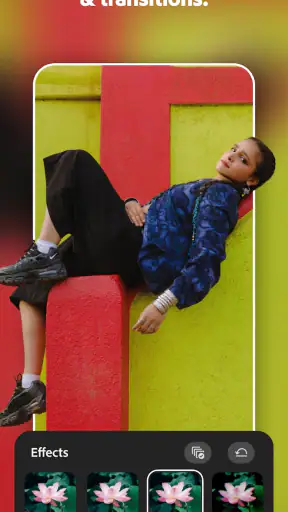
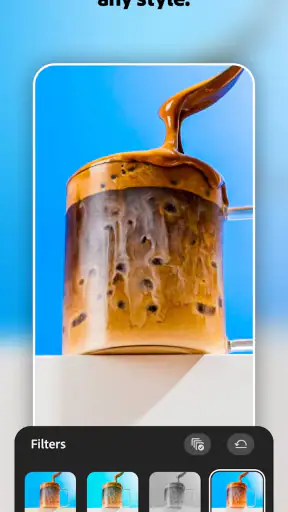
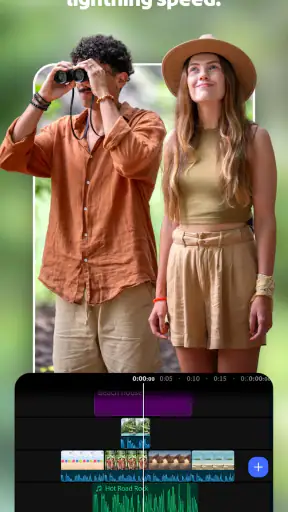

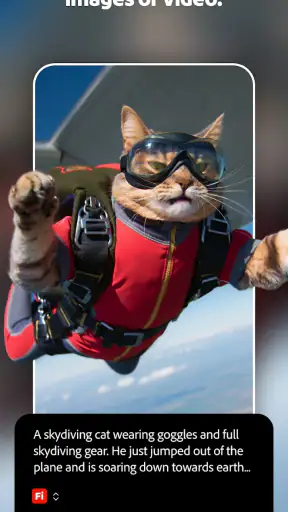
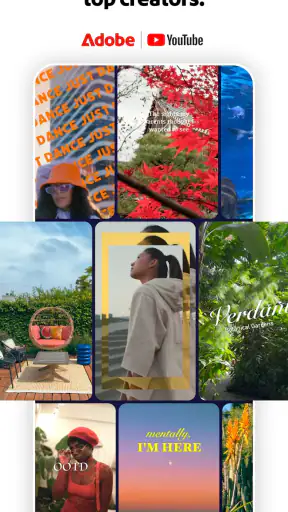
Voordelen
- Duidelijke tijdlijn maakt clips nauwkeurig knippen en rangschikken eenvoudig.
- Ondersteunt verschillende beeldverhoudingen voor uiteenlopende sociale platforms.
- Ondertitels toevoegen kan helpen om video’s toegankelijker te maken.
- Projecten zijn geschikt voor zowel snelle bewerkingen als uitgebreidere montages.
- De interface sluit aan bij andere Adobe-apps
- wat herkenbaar kan zijn voor bestaande gebruikers.
Nadelen
- Voor sommige functies is een betaald abonnement nodig.
- Bewerken op een klein scherm kan onhandig zijn bij complexe projecten.
- Video’s exporteren in hoge kwaliteit kan veel opslagruimte vragen.
- De app kan zwaar zijn voor oudere of minder krachtige telefoons.
- Voor optimaal gebruik is vaak een stabiele internetverbinding nodig.
 Analyse door Mobexer
Een filmpje van een gezinsuitje wordt vaak gemaakt op één telefoon, maar daarna wil iedereen iets anders: de een wil de leukste momenten achter elkaar zien, de ander wil er tekst bij en iemand anders vindt de achtergrondmuziek te hard. Adobe Premiere: Video Editor is bedoeld om zulke alledaagse beelden om te zetten in een verzorgde video, met montage, tekst, audio, filters en geluidseffecten. Ik vind het vooral interessant voor wie op een telefoon snel iets persoonlijks wil maken, zonder meteen een uitgebreide desktopmontage te beginnen.
Van losse clips naar iets dat je samen kunt delen
De app past bij de categorie video-editors en mediaspelers, maar de aantrekkingskracht zit voor mij in het bewerken: je kunt verschillende soorten aanpassingen combineren in één project. Denk aan een korte terugblik op een verjaardag, een video van een wandeling of een clip om naar familie te sturen. In plaats van losse opnamen achter elkaar te laten staan, kun je ze met tekst, geluid en filters een duidelijker geheel geven.
Een praktisch voorbeeld: na een dagje uit heeft iemand in huis een paar korte filmpjes van aankomst, lunch en een grappig moment onderweg. Ik zou eerst bepalen welke beelden het verhaal echt vertellen, en pas daarna tekst of muziek toevoegen. Zo voorkom je dat effecten de aandacht afleiden van wat je juist wilt bewaren. Een eenvoudige titel kan bijvoorbeeld aangeven waar de video is gemaakt, terwijl een geluidseffect beter past bij één specifiek moment dan bij iedere overgang.
Dat soort keuzes maakt het verschil tussen een clip die alleen uit fragmenten bestaat en een montage die prettig te volgen is. De functies zijn breed genoeg om de sfeer aan te passen, maar de beste aanpak blijft vaak terughoudend: kies één stijl en laat niet ieder fragment om een ander filter vragen. Voor een gedeelde video werkt herkenbaarheid meestal beter dan een verzameling opvallende effecten.
Een workflow die ook op een gedeelde telefoon werkt
Bij een toestel dat door meerdere mensen wordt gebruikt, is het handig om vooraf af te spreken wie het project maakt en wie alleen beelden aanlevert of feedback geeft. Dat is geen bijzondere gezinsfunctie van de app, maar een eenvoudige manier om verwarring te voorkomen. Eén persoon kan de volgorde en stijl bewaken, terwijl anderen aangeven welke scènes belangrijk zijn. Daarmee voorkom je dat dezelfde clip steeds opnieuw wordt aangepast omdat iedereen tegelijk een andere richting kiest.
Ik zou ook eerst de ruwe selectie maken voordat ik tekst toevoeg. Tekst die precies bij een scène past, kan na het wisselen van de volgorde ineens op het verkeerde moment verschijnen. Door eerst de kernbeelden te kiezen en daarna pas titels en geluid af te werken, beperk je dubbel werk. Dat is vooral nuttig als je op een klein scherm monteert: telkens teruggaan om details te herstellen voelt al snel omslachtig.
Voor een gezamenlijke herinnering is het slim om de video op te bouwen rond één simpele gedachte, zoals “de beste momenten van de middag”. Dat helpt bij keuzes over lengte, muziek en tekst. Als iedereen in huis eigen favoriete scènes wil toevoegen, kan de montage anders uitgroeien tot een lange opsomming. Ik zou liever een paar representatieve fragmenten kiezen dan elk opgenomen moment proberen te bewaren.
Installeren, prijs en verwachtingen vooraf
Adobe is de ontwikkelaar van deze gratis app. De vermelde versie is 26.3.0 en de app heeft meer dan een miljoen installaties. Dat geeft een indicatie van het bereik, maar zegt op zichzelf niet of de werkwijze bij jouw telefoon of montagegewoonten past. De belangrijkste vraag is of je geregeld korte video’s maakt en die ook echt wilt afwerken; wie alleen af en toe een clip inkort, heeft mogelijk genoeg aan een eenvoudiger hulpmiddel.
De app is gratis te installeren, met in-app aankopen die bij facturering via Play uiteenlopen van € 8,99 tot € 79,99. Ik zou daarom eerst rustig bekijken welke mogelijkheden je zelf nodig hebt voordat je ergens voor betaalt. De genoemde bedragen vertellen niet op zichzelf welke functies voor iedere gebruiker relevant zijn. Als je slechts één video voor een familiegroep wilt samenstellen, is het verstandiger om eerst te zien hoe ver je met de gratis toegang komt en pas daarna te beslissen of extra’s de moeite waard zijn.
Een praktische grens is ook het soort project. Voor korte clips en een montage die je stap voor stap op een telefoon wilt maken, voelt een mobiele editor logisch. Voor een lange video met veel nauwkeurige aanpassingen, uitgebreide geluidsbewerking of een groot archief zou ik eerder een desktopprogramma overwegen. Een groter scherm geeft meer overzicht wanneer timing en details belangrijk worden; op een telefoon is snelheid prettig, maar precisiewerk vraagt meer geduld.
Accountgrenzen en afstemming in huis
Wanneer meerdere gezinsleden hetzelfde toestel gebruiken, behandel ik de app als een gedeelde werkplek en niet als een gezamenlijke accountomgeving. Spreek af wie projecten beheert en welke beelden voor een montage bedoeld zijn. Dat voorkomt dat persoonlijke opnamen onbedoeld in een video belanden die vervolgens met familie of vrienden wordt gedeeld. Het is een eenvoudige gewoonte, maar bij foto- en videomateriaal is die vaak belangrijker dan een extra filter.
Als verschillende mensen op hun eigen telefoon filmen, is het handig om eerst alle gewenste clips bij elkaar te verzamelen en pas daarna aan de montage te beginnen. Zo kan de maker controleren of de beelden bij elkaar passen en een volgorde kiezen voordat er tijd gaat zitten in afwerking. Let daarbij ook op verschillen in licht en geluid: een buitenclip en een opname binnenshuis kunnen heel anders aanvoelen. Een consistente filterkeuze kan de uitstraling dichter bij elkaar brengen, maar lost wisselende geluidskwaliteit niet vanzelf op.
Voor feedback helpt het om concrete vragen te stellen: is de volgorde begrijpelijk, is de tekst lang genoeg leesbaar en staat de muziek niet te nadrukkelijk op de voorgrond? “Maak het leuker” is lastig uit te voeren, terwijl een gerichte opmerking meteen duidelijk maakt wat er aangepast moet worden. Ik zou één persoon de eindbeslissing laten nemen, anders verandert een korte montage gemakkelijk in een reeks tegenstrijdige verzoeken.
Leeftijd, vertrouwen en materiaal delen
De contentclassificatie is Ouderlijk toezicht. Voor een huishouden betekent dat vooral dat volwassenen zelf moeten inschatten of de app en het beoogde gebruik passend zijn voor de jongere die ermee aan de slag gaat. Die aanduiding vervangt geen gesprek over welke beelden je bewerkt en met wie je ze deelt. Bij kinderen zou ik vooraf samen bepalen welke clips in een montage mogen en wie de uiteindelijke video te zien krijgt.
Dat is extra zinvol omdat een video niet alleen bestaat uit het onderwerp dat je wilt laten zien. Achtergrondgesprekken, andere mensen in beeld of details van een omgeving kunnen ook meekomen. Ik zou een montage daarom vóór het delen nog eens helemaal bekijken, niet alleen op de gekozen effecten maar ook op wat toevallig in de opname staat. Voor een familiegroep kan een clip prima zijn, terwijl dezelfde video minder geschikt is voor een openbaar publiek.
De app heeft geen reden om de rol van ouder of begeleider over te nemen. Een volwassene kan samen met een kind uitleggen waarom je niet elke opname hoeft te publiceren en waarom toestemming van andere mensen ertoe doet. Voor jongere gebruikers die vooral meteen een speels resultaat willen, kan een heel eenvoudige editor minder overweldigend zijn. Adobe Premiere: Video Editor is interessanter wanneer iemand bewust wil leren hoe beeld, tekst en geluid samen een verhaal vormen.
Waar deze editor uitblinkt en waar alternatieven winnen
Vergeleken met de standaard bewerkingsopties die bij veel telefoons horen, biedt deze app een duidelijker combinatie van beeldbewerking en creatieve toevoegingen zoals tekst, filters en geluidseffecten. Dat maakt hem aantrekkelijk als je een clip niet alleen wilt bijsnijden, maar ook een eigen toon wilt geven. Vergeleken met uitgebreidere desktopsoftware is een mobiele editor juist minder geschikt voor wie frame voor frame wil finetunen of een omvangrijk project beheert.
De afweging zit dus niet alleen in het aantal mogelijkheden, maar in de manier waarop je werkt. Een ingebouwde telefooneditor is vaak de snelste keuze voor een kleine correctie. Een gespecialiseerde mobiele app zoals deze ligt meer voor de hand wanneer je meerdere soorten aanpassingen wilt combineren zonder naar een computer te gaan. Een desktopprogramma blijft sterker voor lange projecten en nauwkeurige controle. Ik zou Adobe’s app kiezen voor korte, verzorgde video’s die onderweg of aan de keukentafel worden gemaakt, niet als vervanging voor iedere professionele montageomgeving.
Een nuttige tip is om geluid pas aan het einde af te werken. Eerst bepaal je de volgorde en de tekst; daarna luister je de hele video terug en kijk je waar muziek of een effect werkelijk iets toevoegt. Zo voorkom je dat een geluidseffect een gesprek overstemt of dat muziek een emotioneel moment onbedoeld luchtig maakt. Ook helpt het om tekst kort te houden: op een telefoonscherm is een heldere titel doorgaans beter te lezen dan een lange uitleg.
Mijn oordeel voor een huishouden
Ik zie Adobe Premiere: Video Editor als een goede keuze voor gezinnen en huisgenoten die samen herinneringen vastleggen, maar één persoon de montage willen laten verzorgen. De combinatie van bewerken en creatieve afwerking maakt het mogelijk om van losse clips een video met een herkenbare sfeer te maken. De gratis instap is prettig om de werkwijze te verkennen, al kunnen aankopen de uiteindelijke kosten verhogen als je meer wilt dan de basis.
Ik zou hem overslaan als je alleen snel een video wilt inkorten, als je geen behoefte hebt aan tekst of geluidseffecten, of als je uitgebreide controle op een groot scherm nodig hebt. Voor jongere gebruikers is begeleiding rond leeftijd, beeldkeuze en delen belangrijker dan de montagefuncties zelf. Maar voor een korte terugblik op een verjaardag, vakantie of gewone middag thuis is dit een bruikbare mobiele editor, zolang je vooraf afspreekt wie het project beheert en de afgewerkte video controleert voordat die wordt gedeeld.
De app verscheen op 21 september 2026. Mijn advies is simpel: begin met een klein project van enkele clips, maak eerst de volgorde logisch en voeg daarna pas tekst, audio en effecten toe. Zo merk je snel of de mobiele aanpak bij je past, zonder dat een gedeelde familievideo verandert in een ingewikkelde productie.
Artikelen over Adobe Premiere: Video Editor
Bijbel + Audio na een systeemupdate: vertrouwen zit in blijven luisteren
Een bijbelapp leeft niet van nieuwigheid, maar van vertrouwen. Android en iOS veranderen hoe je luistert, leest en terugkeert; juist daar wordt de waarde van deze app zichtbaar.
Waarom Facebook Lite De Verassende Held Van Sociale Media Is
In een wereld van flitsende apps en zware data, biedt Facebook Lite een verrassend krachtige en efficiënte ervaring.
KineMaster: De Smartphone Studio die Videobewerking Hervormt
KineMaster transformeert smartphones in krachtige videobewerkingsstudio's. Wat maakt deze app zo speciaal in een verzadigde markt?
Waarom Whiteout Survival Je Blijft Boeien
Duik in de uitdagende wereld van Whiteout Survival, waar strategie en doorzettingsvermogen centraal staan. Een unieke game-ervaring die je niet mag missen.
Veelgestelde vragen
Wat is Adobe Premiere: Video Editor en voor wie is de app geschikt?
Adobe Premiere: Video Editor is een mobiele videobewerker van Adobe waarmee je videoclips kunt samenvoegen, inkorten en aanpassen, en vervolgens kunt voorzien van onder meer tekst, muziek en effecten. De app is bedoeld voor mensen die video’s willen maken voor sociale media, persoonlijke projecten of andere doeleinden. De beschikbare mogelijkheden en bediening kunnen per apparaat en appversie verschillen; controleer daarom vooraf of de app past bij jouw ervaring en wensen.
Is Adobe Premiere: Video Editor gratis te gebruiken?
Je kunt de app doorgaans gratis downloaden, maar dat betekent niet automatisch dat alle functies zonder kosten beschikbaar zijn. Sommige mogelijkheden, extra materialen of diensten kunnen afhankelijk zijn van een betaald abonnement of een Adobe-account. Bekijk de actuele informatie in de App Store of Google Play voordat je begint, en controleer ook de abonnementsprijs, eventuele proefperiode en voorwaarden voor automatische verlenging, zodat je niet voor onverwachte kosten komt te staan.
Welke bewerkingsfuncties kan ik verwachten?
De app is gericht op het bewerken van video op een mobiel apparaat. Afhankelijk van de versie kun je clips organiseren en bijsnijden, beelden aanpassen en elementen zoals tekst, audio, overgangen of visuele effecten toevoegen. De precieze functies kunnen veranderen en sommige opties zijn mogelijk alleen beschikbaar op bepaalde apparaten of met een betaald plan. Raadpleeg de actuele appbeschrijving voor de volledige functielijst voordat je de app downloadt.
Kan ik mijn video’s eenvoudig delen of verder bewerken in andere Adobe-programma’s?
Na het bewerken kun je een video doorgaans exporteren om deze op te slaan of te delen, maar beschikbare exportinstellingen en deelmogelijkheden kunnen per appversie, apparaat en account verschillen. Als je projecten wilt overzetten naar andere Adobe-software, controleer dan eerst of jouw versie die workflow ondersteunt; een exportbestand is niet altijd hetzelfde als een volledig bewerkbaar project. Probeer bij belangrijk werk een korte testexport voordat je aan een groot project begint.
Welke gegevens en apparaatvereisten moet ik controleren voordat ik de app installeer?
Controleer in de App Store of Google Play of jouw telefoon of tablet en besturingssysteem worden ondersteund. Videobewerking kan opslagruimte, werkgeheugen en voldoende batterij vragen, vooral bij grote of lange projecten. Bekijk daarnaast het privacybeleid en de toestemmingen die de app vraagt, bijvoorbeeld voor toegang tot foto’s, video’s of microfoon. Gebruik je cloudfuncties of een Adobe-account, controleer dan ook hoe bestanden worden opgeslagen en welke voorwaarden daarvoor gelden.