AR Drawing: Sketch & Paint
4,1Kunst en designBijgewerkt op 7 oktober 2026

Schermafbeeldingen
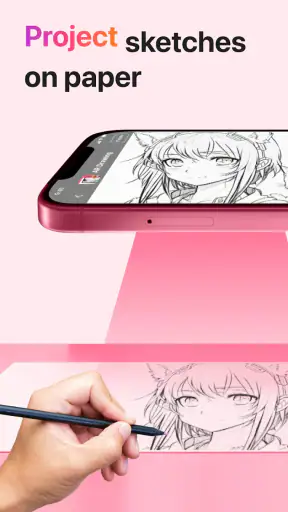
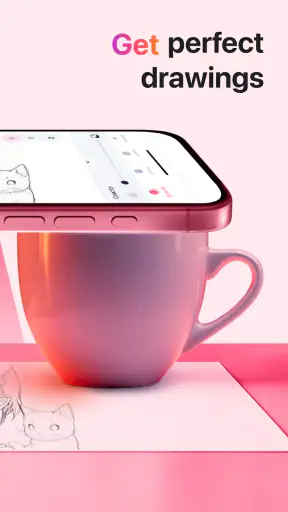
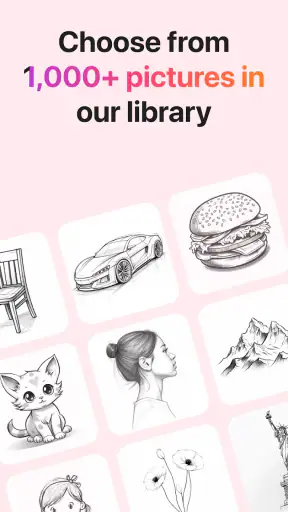
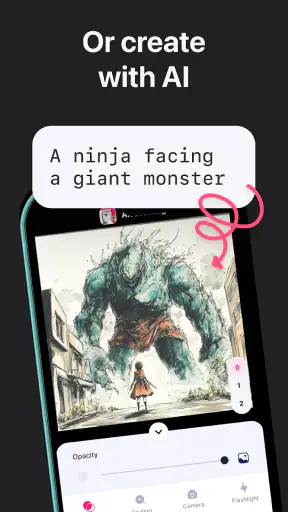
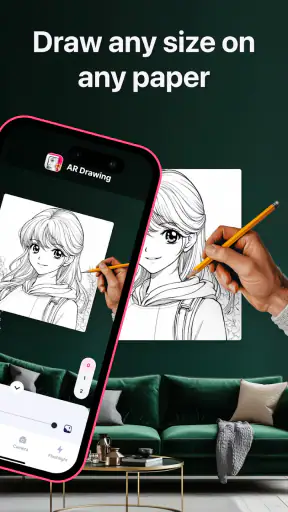
Voordelen
- Geschikt voor beginners die met eenvoudige tekeningen willen oefenen.
- De camera-overlay helpt om verhoudingen en contouren na te trekken.
- Handig voor creatieve projecten zoals kaarten
- posters en schetsen.
- Je kunt inspiratie opdoen met verschillende voorbeeldafbeeldingen.
- De combinatie van tekenen en schilderen biedt ruimte voor diverse stijlen.
Nadelen
- Een stabiele telefoonhouder is nodig om de cameraweergave goed uitgelijnd te houden.
- De overlay kan minder nauwkeurig zijn bij weinig licht of een drukke achtergrond.
- Het resultaat hangt sterk af van je eigen tekenvaardigheid en geduld.
- Sommige functies of afbeeldingen kunnen achter een betaalmuur zitten.
- Langdurig gebruik van de camera kan de batterij sneller leegmaken.
 Analyse door Mobexer
Op een gedeelde tablet is tekenen vaak een kleine logistieke puzzel: iemand wil een voorbeeld natekenen, een ander wil meteen het scherm gebruiken en het papier ligt nog niet klaar. AR Drawing: Sketch & Paint is vooral interessant omdat het tekenen begint met een beeld dat je op het papier kunt overtrekken. Ik vind dat een praktische opstap voor wie wel een idee heeft, maar niet goed weet hoe die de eerste lijnen zelf moet maken. Het voelt minder als een digitaal tekenprogramma en meer als een hulpmiddel dat een gewone tekensessie op tafel ondersteunt.
Een alledaags moment rond de keukentafel
Stel dat een kind na school een kaartje wil maken, terwijl een broer of zus later ook met de tablet aan de slag wil. Dan werkt een korte, afgebakende sessie vaak beter dan het toestel voortdurend doorgeven: kies eerst het onderwerp, leg het papier neer en laat de tekenaar de contouren afmaken voordat de volgende gebruiker begint. Zo blijft duidelijk welke afbeelding bij welk vel papier hoort en hoeft niemand halverwege opnieuw te beginnen.
Ik zou voor zo’n moment ook vooraf potloden en kleurmateriaal klaarleggen. Dat lijkt een detail, maar het voorkomt dat de tekenaar het toestel alleen laat staan om stiften te zoeken, waarna het voorbeeld mogelijk niet meer goed boven het papier uitkomt. Een ouder kan intussen helpen met de opstelling zonder de tekening over te nemen. Dat maakt de activiteit samen, terwijl het kind wel zelf de lijnen trekt en keuzes maakt.
Artikelen over AR Drawing: Sketch & Paint
Een gedeeld apparaat vraagt bovendien om een simpele overdracht. Laat de eerste gebruiker aangeven of de gekozen afbeelding nog nodig is, haal diens papier weg en geef de tablet pas daarna door. Ik vind die kleine routine nuttiger dan proberen de sessie ingewikkelder te organiseren: de app is bedoeld als tekenhulp, en het huishouden bepaalt zelf hoe lang iemand aan de beurt is.
Van gedeelde tablet naar een tekening op papier
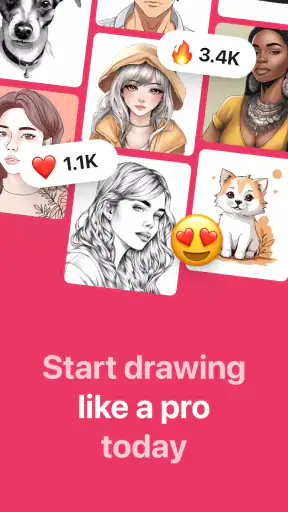
De kern is eenvoudig: je kiest een geprojecteerde afbeelding, legt papier klaar en trekt de zichtbare lijnen over. Daarna kun je het resultaat inkleuren. Dat maakt de app bruikbaar voor een korte activiteit thuis, bijvoorbeeld wanneer een kind na school een dier wil tekenen of wanneer je samen een kaartje wilt maken. De telefoon of tablet fungeert dan als voorbeeld boven het papier, niet als vervanging van potloden en stiften.
Die aanpak haalt een specifieke drempel weg: verhoudingen uit de losse pols inschatten. Wie moeite heeft met de vorm van een gezicht, bloem of ander motief, kan zich eerst richten op het volgen van de contouren. Dat betekent niet dat de app het tekenen voor je doet. Je hand moet nog steeds rustig bewegen, lijnen kunnen alsnog scheef worden en het inkleuren blijft eigen werk. Juist die combinatie maakt het geschikt voor beginners die iets herkenbaars willen maken zonder direct een tekenles te volgen.
Als gezinsactiviteit werkt het het best wanneer één persoon het apparaat bedient en een ander tekent. Spreek vooraf af wie de afbeelding kiest en wie het papier positioneert; anders wordt het al snel zoeken naar een stabiele plek terwijl de tekenaar al begonnen is. Bij een gedeeld toestel is dat een nuttige gewoonte: de app biedt een tekenhulpmiddel, maar geen reden om aan te nemen dat er aparte gebruikersprofielen of gezinsinstellingen zijn. Houd de sessie daarom praktisch en begeleid het apparaat zelf.
Laatste nieuws

Microsoft Excel: De Onmisbare Reus in Mobiele Productiviteit

Waarom Weer & Radar met buienradar Uitblinkt Onder Weer-Apps
Sketchbook bewijst dat een goede tekenapp niet meer functies nodig heeft

Waarom Dream League Soccer 2025 De Beste Voetbalgame Is
Waarom Remini - AI Photo Enhancer Onmisbaar is voor Fotoliefhebbers
Waarom Suno - AI Music & Songs Jouw Creatieve Muziekpartner Is
Een korte tekenroutine die echt helpt
Mijn advies is om niet meteen met veel details te beginnen. Leg het papier vlak neer, zorg dat het toestel niet telkens verschuift en kies een onderwerp waarvan de grote vormen duidelijk zijn. Trek eerst de buitenlijn over en werk daarna pas aan kleinere onderdelen. Zo voorkom je dat je veel tijd steekt in oogjes, patronen of versieringen terwijl de hoofdvorm nog niet klopt. Bij jonge tekenaars kan een volwassene het papier vasthouden of helpen de stand van het toestel te stabiliseren.
Een minder voor de hand liggende toepassing is oefenen met observatie in plaats van alleen kopiëren. Laat de tekenaar na het overtrekken één detail zelf aanpassen: een andere kleur, een extra achtergrondvorm of een eigen patroon. Zo blijft het voorbeeld een steuntje en wordt het eindresultaat niet simpelweg een kopie. Voor een gezamenlijk project kun je ook eerst de contouren maken en daarna om de beurt een deel inkleuren. Dat werkt goed zolang iedereen begrijpt dat het papier en de gekozen afbeelding het gezamenlijke werk zijn.
Wat je vooraf met een gedeeld toestel afspreekt
Omdat dit een app voor tekenen op papier is, is de omgeving minstens zo belangrijk als het scherm. Een tafel met voldoende licht, een vel dat niet opkrult en kleurmateriaal binnen handbereik schelen meer dan haastig beginnen. Zet het toestel zo neer dat de tekenaar het beeld kan volgen zonder voortdurend met één hand het scherm vast te houden. Als je het toestel moet verplaatsen om een betere hoek te krijgen, pauzeer dan liever even en leg het papier opnieuw goed dan dat je halverwege verdergaat met een verschoven voorbeeld.
Bij wisselende gebruikers helpt een eenvoudige afspraak: de volgende persoon begint pas als de vorige klaar is met de gekozen afbeelding en het papier is weggehaald. Dat voorkomt verwarring over welk voorbeeld bij welke tekening hoort. Laat kinderen ook weten dat de afbeelding op het scherm een hulpmiddel is en dat ze hun potlood of stift op het papier gebruiken. Dit klinkt vanzelfsprekend, maar bij een gedeeld apparaat maakt zo’n korte uitleg de overgang tussen app en knutselmateriaal duidelijk.
De app is gratis te installeren en wordt ontwikkeld door AR Drawing. De Android-versie is 5.2.6 en vereist Android 8.0 of hoger. Voor gezinnen die een ouder toestel delen, is die minimale systeemversie een relevante controle vóór het plannen van een activiteit. Er zijn aankopen in de app; bij facturering via Play lopen die van € 2,09 tot € 69,99. Ik zou daarom, zeker op een toestel dat door kinderen wordt gebruikt, vooraf de aankoopinstellingen van het apparaat nalopen en duidelijk maken wie toestemming geeft voor eventuele uitgaven.
Leeftijd, begeleiding en vertrouwen
Met een PEGI 3-classificatie is de inhoud geschikt voor een zeer jong publiek, maar dat is niet hetzelfde als een garantie dat ieder kind de app volledig zelfstandig kan gebruiken. De praktische handelingen vragen soms hulp: het juiste voorbeeld kiezen, papier goed leggen en het toestel niet laten verschuiven. Voor een kleuter is samen tekenen waarschijnlijk prettiger dan alleen proberen. Oudere kinderen kunnen sneller zelfstandig aan de slag, al blijft een volwassene verantwoordelijk voor afspraken rond het gedeelde apparaat en aankopen.
Ik zou de app niet beoordelen als een uitgebreid tekenprogramma voor digitale illustratie. De nadruk ligt op een beeld als leidraad voor werk op papier. Wie verwacht met lagen, vrije digitale penseelstreken of een uitgebreid bewerkingsproces aan de slag te gaan, kan beter een traditionele tekenapp zoeken. Ook voor iemand die vooral wil leren tekenen zonder voorbeeld is dit niet de meest directe keuze: overtrekken kan helpen met handcontrole en vormgevoel, maar vervangt niet het zelf opbouwen van vormen vanuit observatie.
Voor vertrouwen in een huishouden is de nuttigste aanpak bescheiden: gebruik de app samen wanneer dat nodig is, bespreek wie het toestel mag bedienen en controleer aankopen op het apparaat. Ik zou geen niet-genoemde functies zoals kinderprofielen of gedeelde voortgang verwachten. De waarde zit hier in een laagdrempelige tekenactiviteit die je zelf kunt begeleiden, niet in een compleet systeem om gezinsgebruik te beheren.
Waar deze aanpak beter en minder goed werkt
Vergeleken met een gewoon tekenboek met voorgedrukte contouren heeft deze aanpak een ander voordeel: het scherm levert een voorbeeld dat je op papier kunt natekenen, zodat je direct met potlood of stift werkt. Vergeleken met een algemene tekenapp is het prettiger voor wie graag tastbaar resultaat heeft en geen tekening op het scherm wil bewaren als eindproduct. Een geprint werkblad is handiger als je zonder apparaat wilt tekenen; een digitale tekenapp is beter als je vooral wilt experimenteren met kleuren en lijnen op het scherm.
De belangrijkste beperking is dat de ervaring afhankelijk is van een stabiele opstelling en een bruikbaar zicht op het voorbeeld. Als het apparaat steeds beweegt of het papier niet goed ligt, wordt nauwkeurig overtrekken frustrerend. De methode kan bovendien de indruk wekken dat een geslaagde tekening vooral draait om netjes volgen. Ik vind het daarom slim om na één begeleide tekening het voorbeeld weg te leggen en het kind een eigen variant te laten maken. Dat maakt de activiteit leerzamer en voorkomt dat de app de enige manier wordt waarop iemand durft te tekenen.
De schaal van de app laat zien dat veel mensen dit idee aantrekkelijk vinden: de gemiddelde beoordeling is 4,1 uit 5 op basis van ongeveer 837.000 beoordelingen, en er zijn meer dan 10 miljoen installaties. Dat maakt het geen garantie voor een perfecte ervaring op elk toestel, maar het geeft wel aan dat het concept een breed publiek bereikt. De versie die ik hier bespreek is 5.2.6; de app verscheen op 2 juni 2023. Zulke gegevens zijn vooral nuttig als je wilt controleren of je naar de juiste app kijkt, niet als vervanging voor de vraag of de werkwijze bij jouw huishouden past.
Voor wie ik het thuis zou aanraden
Mijn oordeel is positief voor huishoudens die samen op papier willen tekenen, vooral wanneer een beginnende tekenaar vastloopt bij het maken van een eerste contour. Je hoeft geen ervaren kunstenaar te zijn om een sessie op gang te brengen, en het resultaat blijft iets dat je kunt inkleuren, bewaren of cadeau doen. De app is ook handig voor een rustige activiteit aan tafel waarbij één persoon het voorbeeld kiest en een ander de lijnen volgt.
Ik zou hem overslaan als je een volwaardige digitale studio zoekt, als het gedeelde apparaat niet stabiel neergezet kan worden of als je liever helemaal zonder scherm knutselt. Voor vrij tekenen zonder voorbeeld zijn potlood, papier en een eenvoudige observatieoefening waarschijnlijk beter. Maar voor een huishouden met een telefoon of tablet, wat papier en iemand die graag een herkenbare vorm wil natekenen, is dit een toegankelijke manier om samen te beginnen. Houd de afspraken rond apparaat en aankopen helder, geef kinderen waar nodig een handje en laat na het overtrekken ruimte voor eigen ideeën.
De keuze van de afbeelding maakt verschil
Een bruikbare tip is om niet alleen te kiezen op onderwerp, maar ook op de leesbaarheid van de grote vormen. Een afbeelding met een duidelijke buitenrand is meestal een prettiger eerste oefening dan een druk ontwerp vol kleine onderdelen. Zo kan een beginnende tekenaar de beweging van de hand oefenen zonder meteen vast te lopen op details. Bij een gezamenlijke sessie kun je de moeilijkheid laten meegroeien: eerst een eenvoudige contour, daarna pas een afbeelding die meer geduld vraagt.
Ook het papier verdient aandacht. Een vel dat verschuift maakt het lastig om lijnen op de juiste plek te houden; een rustige, vlakke ondergrond helpt de tekenaar zich op het voorbeeld te concentreren. Als je merkt dat de contour niet meer goed uitkomt, is stoppen en opnieuw positioneren vaak minder frustrerend dan proberen de afwijking met extra lijntjes te verbergen. Dat is vooral handig voor kinderen die snel denken dat een kleine misstap de hele tekening verpest.
Een hulpmiddel, geen tekenles op zichzelf
Wie vraagt of overtrekken iemand vanzelf leert tekenen, moet ik een genuanceerd antwoord geven. Het kan helpen om vormen te volgen en de hand gecontroleerd te bewegen, maar de vaardigheid om een voorwerp zelfstandig op te bouwen groeit pas wanneer je ook zonder voorbeeld kijkt en tekent. Ik zou daarom na een paar keer de aandacht verleggen: laat de gebruiker eerst een vorm overtrekken, kijk vervolgens samen naar hetzelfde onderwerp en teken een eenvoudige eigen versie. Dan blijft de app een opstap in plaats van een vaste voorwaarde om te beginnen.
Voor volwassenen kan de werkwijze eveneens nuttig zijn, bijvoorbeeld bij een ontspannen knutselmoment of wanneer je een eenvoudige illustratie op papier wilt zetten zonder eerst een digitaal ontwerp te maken. Toch is het geen vervanging voor gereedschap waarmee je zelf composities opbouwt of precieze digitale aanpassingen doet. De keuze hangt dus af van het gewenste resultaat: papier en kleurmateriaal passen bij deze aanpak; een tekenprogramma past beter bij lagen, bewerken en bewaren als digitaal bestand.
Een nuchtere keuze voor thuis
De app is gratis, maar de aankopen in de app maken het verstandig om de betaalafspraken vooraf te regelen, zeker wanneer meerdere mensen hetzelfde toestel gebruiken. De gebruikelijke vraag is dan niet alleen of een kind de inhoud aankan, maar ook wie het apparaat bedient en wie toestemming geeft voor een aankoop. Een korte afspraak voorkomt misverstanden zonder dat je van de app meer gezinsbeheer hoeft te verwachten dan een tekenactiviteit.
AR Drawing: Sketch & Paint is daarmee vooral een goede keuze voor wie een tastbare tekening wil maken en wat hulp kan gebruiken bij de eerste contour. Het past bij een gedeeld huishouden wanneer iemand de opstelling en beurtwisseling eenvoudig begeleidt. Zoek je juist volledige digitale vrijheid, een schermvrije bezigheid of zelfstandige tekeninstructie, dan zijn andere middelen geschikter. Voor een rustige sessie aan tafel vind ik de combinatie van voorbeeld, papier en eigen inkleuring wel een overtuigende reden om het eens te proberen.
Veelgestelde vragen
Wat is AR Drawing: Sketch & Paint en wat kun je ermee doen?
AR Drawing: Sketch & Paint is een tekenapp waarmee je een afbeelding als visuele referentie over de omgeving van je camera kunt projecteren. Zo kun je bijvoorbeeld een schets op papier overtrekken terwijl je de lijnen op het scherm volgt. De app is bedoeld voor creatieve oefeningen en het maken van tekeningen; verwacht dus geen automatische omzetting van een foto naar een volledig afgewerkt kunstwerk.
Heb ik speciale apparatuur nodig om AR Drawing: Sketch & Paint te gebruiken?
Je hebt doorgaans een smartphone of tablet met camera nodig, omdat de augmented-realityweergave de camerabeelden gebruikt om de referentie over je tekenblad te tonen. Een statief of telefoonhouder is niet noodzakelijk, maar kan het tekenen wel makkelijker maken doordat het apparaat stabiel blijft. De precieze compatibiliteit hangt af van je toestel, besturingssysteem en de vereisten die in de appwinkel staan.
Is AR Drawing: Sketch & Paint gratis te downloaden en te gebruiken?
De prijs en beschikbare functies kunnen verschillen tussen de Android- en iOS-versie en kunnen na verloop van tijd veranderen. Controleer daarom vóór het downloaden de vermelding in Google Play of de App Store. Let ook op mogelijke advertenties, betaalde extra’s of abonnementen: een gratis download betekent niet altijd dat alle tekenmaterialen of functies kosteloos beschikbaar zijn.
Moet ik kunnen tekenen om deze app goed te gebruiken?
Nee, je hoeft geen ervaren tekenaar te zijn. De app kan een voorbeeldafbeelding als leidraad tonen, waardoor beginners vormen en lijnen stap voor stap kunnen natekenen. Je hebt wel wat geduld en een vaste hand nodig, want de projectie vervangt het tekenwerk niet. De uiteindelijke tekening hangt af van je eigen controle, de gekozen afbeelding en de manier waarop je papier en toestel positioneert.
Welke toegang vraagt AR Drawing: Sketch & Paint en waar moet ik op letten rond privacy?
Voor de AR-weergave heeft de app cameratoegang nodig. Afhankelijk van de functies die je gebruikt, kan ze ook toestemming vragen voor foto’s of opslag wanneer je afbeeldingen importeert of je werk bewaart. Geef alleen de machtigingen die nodig zijn voor jouw gebruik en controleer het privacybeleid en de gegevensinformatie op de downloadpagina. De precieze toestemmingen kunnen verschillen per toestel en appversie.