AR Tekenen: Sketch & Teken app
4,8Kunst en designBijgewerkt op 7 oktober 2026
Schermafbeeldingen
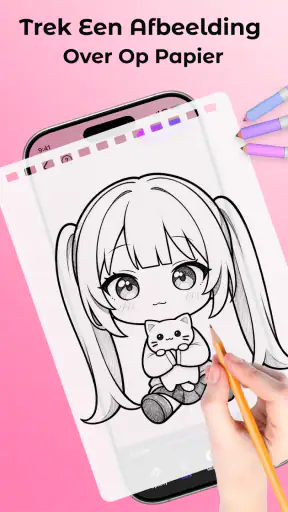
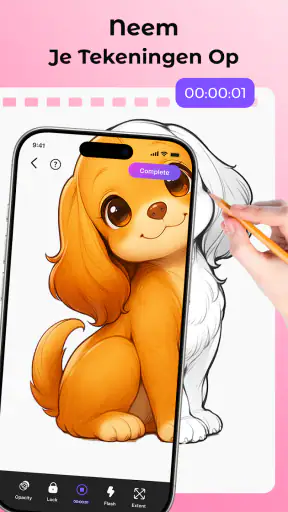
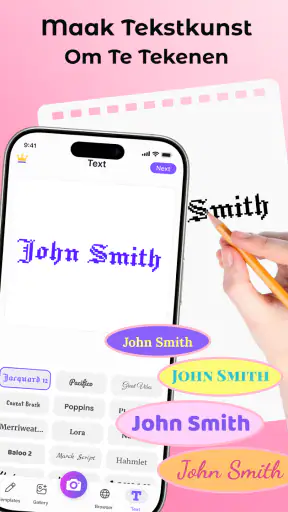
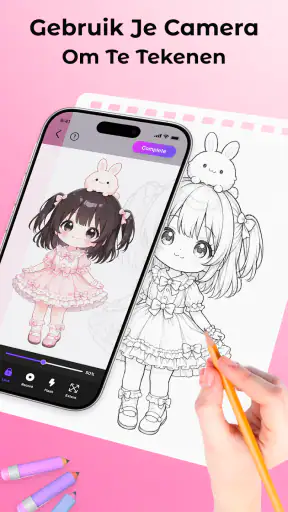
Voordelen
- Geschikt voor beginners dankzij de laagdrempelige werkwijze.
- Helpt bij het oefenen van verhoudingen en het natekenen van vormen.
- Je kunt onderwerpen kiezen die aansluiten bij je eigen interesses.
- Handig om ideeën snel om te zetten in een eerste schets.
- De augmentedreality-aanpak maakt tekenen interactiever dan met een voorbeeldafbeelding.
Nadelen
- Voor de AR-functies is een compatibele camera en voldoende licht nodig.
- Een stabiele ondergrond helpt om het beeld tijdens het natekenen op zijn plek te houden.
- Het overtrekken kan minder leerzaam zijn dan zelfstandig tekenen vanuit observatie.
- De ervaring kan beperkt zijn als je liever vrij tekent dan voorbeelden volgt.
- AR-weergave werkt mogelijk minder prettig op kleinere telefoonschermen.
 Analyse door Mobexer
Een foto omzetten in een tekening klinkt simpel, maar het lastigste is vaak niet het tekenen zelf: je moet een bruikbaar uitgangsbeeld vinden en de verhoudingen goed krijgen. AR Tekenen: Sketch & Teken app is gemaakt voor die tussenstap. Je kiest een beeld, gebruikt de cameraweergave als visuele leidraad en trekt de belangrijkste lijnen over op papier. In mijn ogen is dat vooral handig als je wilt oefenen of snel een eerste schets wilt maken, niet als je een complete digitale tekenstudio verwacht.
Van foto naar eerste potloodlijnen
Begin met een beeld dat zich laat natekenen
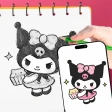
De app hoort bij kunst en design en is ontwikkeld door Taka Group - Maxlabs Photo Editor. De kern is het combineren van een foto met een tekenproces: in plaats van alleen naar een afbeelding op een apart scherm te kijken, gebruik je die als referentie terwijl je aan je schets werkt. Dat neemt een praktische hindernis weg voor beginners: je hoeft niet zelf vanaf nul de grootte en plaatsing van elk onderdeel te bepalen.
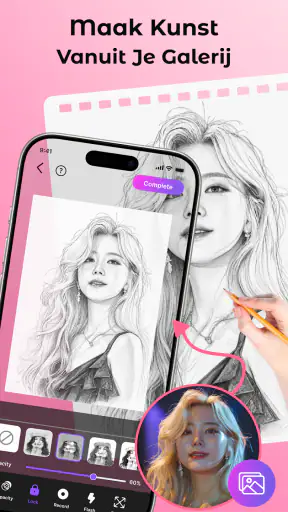
De keuze van de foto maakt daarbij meer verschil dan je misschien verwacht. Een portret met duidelijke contouren, een eenvoudige bloem of een herkenbaar voorwerp is een beter startpunt dan een drukke straatfoto vol overlappende details. Ik zou eerst kijken of het onderwerp ook als donkere omtrek herkenbaar blijft. Als er veel kleine texturen en weinig duidelijke vormen zijn, wordt overtrekken al snel een oefening in losse lijntjes in plaats van in vorm.
Een nuttige aanpak is om vóór je begint één doel te kiezen: wil je alleen de buitencontour leren zien, of wil je ook ogen, plooien en schaduwen opnemen? Voor een eerste poging raad ik de contour aan. Zo voorkom je dat je elk detail uit de referentie probeert te kopiëren en houd je ruimte om zelf te beslissen wat de tekening nodig heeft.
De cameraweergave als tekenhulp gebruiken
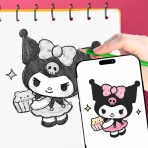
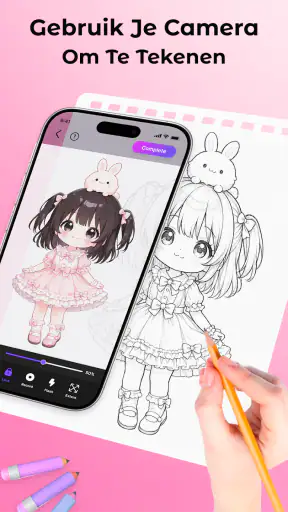
Het belangrijkste deel van de workflow is de AR-schetsweergave. Je kijkt naar de gekozen referentie via de camera en gebruikt die als leidraad voor de lijnen op je papier. Dat voelt anders dan tekenen met een afbeelding naast je schetsboek: je aandacht hoeft minder vaak heen en weer te springen tussen twee plekken. Juist voor het inschatten van verhoudingen kan dat prettig zijn, omdat je steeds hetzelfde deel van het onderwerp kunt volgen.
Een praktische tip is om het papier en de telefoon eerst rustig op hun plek te zetten voordat je gaat tekenen. Als je tijdens het overtrekken de telefoon verplaatst of je houding verandert, kan de visuele uitlijning minder bruikbaar worden. Werk daarom liever in korte stukken: plaats het beeld, teken een paar grote vormen en controleer dan of je hand nog op de juiste plek zit. Dat is minder frustrerend dan meteen alle details invullen en pas achteraf ontdekken dat de verhoudingen zijn verschoven.
De camera-aanpak vraagt wel om een andere houding dan tekenen vanaf een vaste afbeelding. Je kijkt geregeld naar het scherm, maar je hand beweegt op papier. Dat kan in het begin wat onnatuurlijk aanvoelen, vooral bij kleine details. Ik zou de methode eerst proberen met een groot onderwerp en een lichte potloodschets. Zo kun je lijnen aanpassen zonder dat je al vroeg vastzit aan donkere markeringen.
Laatste nieuws

Bijbel + Audio na een systeemupdate: vertrouwen zit in blijven luisteren

Waarom Facebook Lite De Verassende Held Van Sociale Media Is

KineMaster: De Smartphone Studio die Videobewerking Hervormt

Waarom Whiteout Survival Je Blijft Boeien

Microsoft Excel: De Onmisbare Reus in Mobiele Productiviteit

Waarom Weer & Radar met buienradar Uitblinkt Onder Weer-Apps
Van hulplijnen naar een eigen schets
Overtrekken is het nuttigst wanneer je het ziet als een oefening, niet als het eindproduct. Gebruik de referentie om de grote vormen te plaatsen en laat daarna bewust enkele lijnen weg. Bij een gezicht kan dat betekenen dat je eerst de buitenvorm en de positie van de ogen aangeeft, maar niet iedere haarlok kopieert. Bij een plant kun je de richting van de bladeren volgen en details zelf vereenvoudigen.
Die keuze is ook een van de sterkere kanten van een camera-gebaseerde tekenhulp: hij kan de drempel verlagen zonder dat je het creatieve deel volledig uit handen hoeft te geven. Je kunt nauwkeurig beginnen en vervolgens zelf bepalen welke lijnen je behoudt. Wie alleen een exacte kopie wil, kan de referentie strikt volgen; wie wil leren tekenen, heeft juist meer aan het vergelijken van de hulplijnen met de vormen die op papier ontstaan.
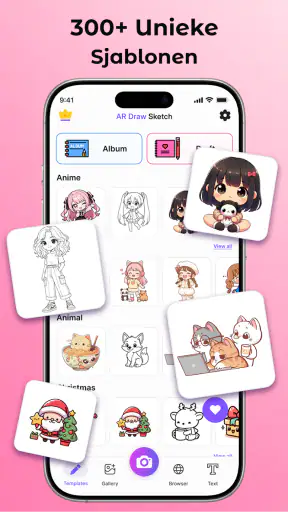
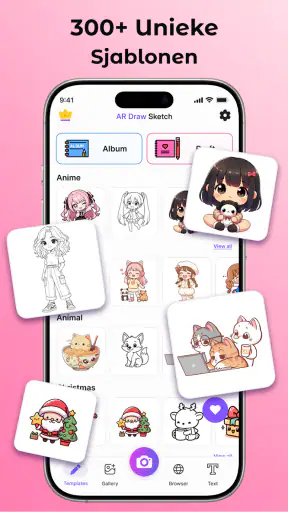
De app noemt ook sjablonen als onderdeel van de ervaring. Die kunnen een toegankelijke route bieden wanneer je nog geen eigen foto hebt gekozen of niet weet welk onderwerp geschikt is. Ik zou ze vooral gebruiken om de werkwijze te leren en daarna een eigen afbeelding proberen. Zo ontdek je of de camera-ondersteuning bij jouw tekenstijl past, in plaats van alleen te beoordelen of een kant-en-klaar voorbeeld er aantrekkelijk uitziet.
De overdracht naar papier en verder
Het resultaat ontstaat buiten de telefoon: je maakt de eigenlijke tekening op papier. Dat is een belangrijk verschil met gewone fotobewerkingsapps, waarin je meestal op het scherm blijft werken. De telefoon helpt bij het kijken, maar potlood, papier en je hand bepalen hoe de lijn uiteindelijk oogt. Wie gewend is aan digitale lagen, ongedaan maken en nauwkeurige penseelinstellingen, moet dus rekening houden met een veel fysiekere werkwijze.
Een goede handoff is om na het overtrekken de telefoon even niet meer als baas van de tekening te behandelen. Kijk naar je papier, controleer of de vormen leesbaar zijn en werk de lijnen af op basis van wat daar staat. Als je elke kleine afwijking probeert te corrigeren omdat die niet exact overeenkomt met het scherm, kan het resultaat juist stijf worden. De referentie is een hulpmiddel; je schets hoeft niet pixel voor pixel overeen te komen.
Voor een alledaagse situatie werkt dat bijvoorbeeld goed wanneer je thuis een kaartje wilt versieren of tijdens een rustige middag een huisdier wilt schetsen. Je kiest een foto waarop de houding duidelijk is, zet de grote contouren neer en werkt de herkenbare details daarna met de hand uit. Voor een snelle decoratieve tekening kan dat voldoende zijn. Voor een nauwkeurig portret dat je wilt reproduceren, zou ik eerst oefenen met de plaatsing van de grote vormen en niet meteen beginnen met ogen of andere kleine details.
Wat je krijgt, en voor wie het bedoeld is
De app is gratis te installeren en heeft PEGI 3 als leeftijdsclassificatie. Dat maakt de instap eenvoudig voor mensen die willen uitproberen of tekenen met een camera-overlay hen helpt. De vermelding van een gemiddelde beoordeling van 4,8 uit ongeveer 7,7 duizend beoordelingen en meer dan 1 miljoen installaties laat zien dat er een brede gebruikersgroep is, maar zulke cijfers vertellen niet of de werkwijze bij jouw voorkeur past. Daarvoor is vooral van belang of je graag met een fysieke tekening werkt.
De huidige versie is 1.8.6 en de minimale Android-versie is 7.0. Er zijn in-app-aankopen; bij facturering via Play lopen die van € 8,49 tot € 41,99. Ik zou daarom eerst de gratis instap gebruiken om te beoordelen of je de AR-methode daadwerkelijk prettig vindt, voordat je geld uitgeeft. Denk ook vooraf na over je gebruik: als je maar af en toe een eenvoudige schets maakt, kan de basiservaring genoeg zijn; als je veel wilt experimenteren, vergelijk dan rustig welke mogelijkheden voor jou relevant zijn.
Wie de voorkeur geeft aan tekenen met een stylus op een tablet, heeft waarschijnlijk meer aan een traditionele tekenapp met lagen en digitale penselen. Wie alleen een foto wil bijsnijden, filters wil toepassen of een collage wil samenstellen, heeft evenmin veel reden om voor deze aanpak te kiezen. Deze app is het meest logisch voor mensen die de stap van kijken naar tekenen willen verkleinen en hun resultaat op papier willen maken.
Waar het proces hapert
De grootste beperking zit in de aard van het overtrekken zelf. Een visuele leidraad kan helpen bij plaatsing, maar hij leert je niet automatisch hoe je volume, perspectief of schaduw opbouwt. Als je de afbeelding zonder selectie kopieert, kun je eindigen met veel contouren maar weinig gevoel voor vorm. Ik zou daarom bij iedere sessie minstens één onderdeel bewust zelf interpreteren, bijvoorbeeld de schaduw vereenvoudigen of een detail weglaten.
Ook is de methode afhankelijk van een rustig begin. Een ongeschikte foto, een rommelige compositie of een telefoon die tijdens het tekenen telkens verschuift, maakt de oefening lastiger. De app kan de referentie toegankelijker maken, maar niet bepalen welke lijnen belangrijk zijn. Bij een ingewikkeld onderwerp is het vaak verstandiger om eerst een eenvoudiger uitsnede of een duidelijker beeld te kiezen dan om te proberen elk zichtbaar detail te volgen.
Er is bovendien een verschil tussen gemak en vrijheid. Met een gewone foto op een tweede scherm kun je zelf de afstand, uitsnede en kijkhoek kiezen, terwijl een AR-werkwijze je aandacht sterker aan de cameraweergave bindt. Sommige tekenaars vinden dat juist prettig; anderen werken liever met een statische referentie en bewegen vrijer over het papier. Als je na een paar pogingen merkt dat je vooral bezig bent met de telefoon positioneren, is een afgedrukte afbeelding of een gewone referentiefoto waarschijnlijk een betere keuze.
Mijn oordeel na het bekijken van de werkwijze
AR Tekenen: Sketch & Teken app heeft een duidelijke bestemming: een foto of sjabloon omzetten in een hanteerbare visuele leidraad voor tekenen op papier. Ik vind dat een concrete en begrijpelijke insteek, vooral voor beginners die moeite hebben met verhoudingen of voor iemand die zonder ingewikkelde voorbereiding een schets wil maken. De belangrijkste winst zit niet in een automatisch perfect eindresultaat, maar in de hulp bij de eerste lijnen.
Ik zou de app aanraden aan nieuwsgierige beginners, ouders die samen met een kind een eenvoudige tekenoefening willen doen, en hobbyisten die een foto als vertrekpunt willen gebruiken. Minder geschikt is hij voor wie een volwaardige digitale studio, geavanceerde beeldbewerking of een tekenles met uitgebreide uitleg zoekt. Begin met een onderwerp met heldere contouren, zet de telefoon stabiel neer en behandel het beeld als ondersteuning in plaats van als voorschrift. Met die verwachtingen is dit een toegankelijke manier om van een afbeelding naar een eigen papieren schets te gaan.
Een kleine oefening die de aanpak eerlijk test
Als je twijfelt of de camera-overlay bij je past, kies dan niet meteen je moeilijkste foto. Neem een voorwerp met een duidelijke buitenvorm en maak twee versies: eerst alleen de omtrek, daarna een tweede schets waarin je zelf enkele details toevoegt. Zo merk je of de app je helpt om vormen te plaatsen, maar ook of je zonder de referentie verder kunt. Dat onderscheid is nuttiger dan alleen kijken of de eerste tekening op de foto lijkt.
Een andere praktische keuze is om vooraf te bepalen waar je de oefening wilt stoppen. Een snelle kaartillustratie hoeft niet dezelfde afwerking te hebben als een portret dat je cadeau wilt doen. Wanneer je een resultaat wilt bewaren, kun je na het overtrekken de telefoon wegleggen en de tekening op papier beoordelen: zijn de hoofdvormen herkenbaar op zichzelf? Dat voorkomt dat je eindeloos blijft corrigeren op basis van het scherm en geeft je een duidelijk moment om de schets als eigen werk af te ronden.
Welke werkwijze past bij jouw doel?
Voor een kind of een beginner kan het aantrekkelijke aan deze aanpak juist zijn dat er snel iets herkenbaars op papier verschijnt. Ik zou de oefening dan klein en ontspannen houden: kies een eenvoudig onderwerp, laat de tekenaar de contouren volgen en bespreek daarna welke details zelf zijn toegevoegd. De PEGI 3-classificatie geeft de app een brede leeftijdsclassificatie, maar de hulp van een volwassene kan nog steeds nuttig zijn om een geschikte foto te kiezen en de telefoon stabiel neer te zetten.
Voor iemand die al regelmatig tekent, ligt de waarde ergens anders. De AR-weergave kan een snelle manier zijn om een compositie te verkennen of een ruwe basis te maken, maar het is geen vervanging voor oefenen uit observatie. Als je doel is om perspectief, licht en anatomie bewust te leren, gebruik de referentie dan selectief: teken bijvoorbeeld alleen de grote vormen over en bouw de schaduw zelf op. Wie juist volledige controle over lagen, penseeldruk en digitale correcties wil, kan beter meteen een tekenapp gebruiken die op dat soort werk is ingericht.
Voor je aan aankopen denkt
De app is gratis te proberen, terwijl aankopen binnen de app via Play van € 8,49 tot € 41,99 kunnen kosten. Ik zou eerst nagaan of de basismanier van werken past bij je papier, je houding en het soort onderwerp dat je tekent. De aankoop is pas een zinvolle overweging als je de camera als hulpmiddel echt gebruikt en weet welke extra mogelijkheden je zoekt; betaal niet alleen in de hoop dat een aankoop vanzelf betere tekenvaardigheid oplevert.
Ook de praktische geschiktheid hangt af van je toestel: de minimale Android-versie is 7.0. Heb je een geschikte Android-telefoon, dan blijft de centrale vraag niet of de app een digitale illustratie voor je afmaakt, maar of je prettig kunt kijken naar de cameraweergave terwijl je met de hand tekent. Voor wie dat schakelen onhandig vindt, is een geprinte referentie vaak een eenvoudiger en rustiger alternatief.
Een passende keuze, met duidelijke grenzen
Wat ik uiteindelijk waardeer, is dat deze app één vrij specifieke taak heeft in plaats van te doen alsof hij elk creatief probleem oplost. Hij helpt je een beeld als vertrekpunt te gebruiken en maakt de eerste overdracht naar papier toegankelijker. Dat is vooral nuttig voor een laagdrempelige hobbyoefening, een zelfgemaakt kaartje of een eerste poging om een geliefd voorwerp herkenbaar te schetsen. De winst zit in de start, terwijl de keuzes over lijn, detail en afwerking bij jou blijven.
Als je vooral wilt leren waarnemen en tekenen zonder hulplijnen, kun je beter vaker rechtstreeks vanaf een voorwerp of foto oefenen. Zoek je digitale bewerking, uitgebreide lessen of precieze controle over een eindbestand, dan past een andere soort app beter. Maar wil je juist met een gekozen beeld beginnen en op papier verder werken, dan is dit een begrijpelijke tussenstap. Ik zou hem proberen met bescheiden verwachtingen: laat de camera je helpen met de plaatsing, en laat je eigen oog bepalen wanneer de tekening af is.
Veelgestelde vragen
Wat is AR Tekenen: Sketch & Teken app en hoe werkt het?
AR Tekenen: Sketch & Teken is bedoeld om tekeningen op papier na te maken met hulp van augmented reality (AR). De app toont een afbeelding op het scherm, die je via de camera over je papier kunt zien. Zo kun je contouren overtrekken terwijl je naar je blad kijkt. Je hebt daarvoor doorgaans een telefoon of tablet met camera nodig en voldoende licht om de afbeelding en het papier goed te zien.
Heb ik speciale apparatuur nodig om de app te gebruiken?
Meestal heb je geen aparte AR-bril of andere speciale apparatuur nodig: een compatibele Android-telefoon of iPhone met camera volstaat. Een stabiele ondergrond voor je toestel kan wel handig zijn, zodat het beeld tijdens het tekenen niet verschuift. Controleer vóór installatie de vereiste Android- of iOS-versie en de appmachtigingen in de winkelpagina. Beschikbaarheid en werking kunnen per toestel verschillen.
Kan ik met AR Tekenen elke afbeelding overtrekken?
De mogelijkheden hangen af van de functies die in jouw versie beschikbaar zijn. Sommige tekenapps bieden een bibliotheek met voorbeelden, terwijl andere ook toestaan om afbeeldingen uit je galerij te kiezen. Let op eventuele beperkingen voor bestandstypen, uitsnijden of aanpassen van afbeeldingen. Een AR-projectie is vooral een visuele hulp om lijnen te volgen; ze maakt niet automatisch een afgewerkte tekening en vervangt geen papier, potlood of oefening.
Is AR Tekenen: Sketch & Teken gratis en bevat de app advertenties of aankopen?
De prijs en verdienwijze kunnen veranderen en verschillen soms per platform of land. Controleer daarom vóór het downloaden de actuele vermelding in Google Play of de App Store. Kijk daar of de app advertenties toont, betaalde functies aanbiedt of een abonnement vereist. Lees ook de voorwaarden van eventuele aankopen goed door, vooral als kinderen de app gebruiken, en controleer of betalingen met een wachtwoord of ouderlijk toezicht zijn afgeschermd.
Welke privacy en machtigingen moet ik controleren voordat ik de app download?
Omdat AR Tekenen de camera gebruikt om een afbeelding met je papier in beeld te brengen, kan cameratoegang nodig zijn. Als je eigen afbeeldingen wilt importeren, kan de app ook toegang tot foto's of bestanden vragen. Geef alleen machtigingen die bij de functies passen en bekijk de privacyverklaring en gegevensveiligheidsinformatie op de winkelpagina. Die informatie kan per versie verschillen; trek een machtiging in via de instellingen van je toestel als je die niet langer wilt toestaan.