Authenticator App · 2FA
4,1 Tools Bijgewerkt op 2 september 2026

Schermafbeeldingen

Voordelen
- Werkt ook zonder internetverbinding na het instellen van accounts.
- Ondersteunt meerdere accounts en diensten op één apparaat.
- Codes worden snel vernieuwd voor extra beveiliging.
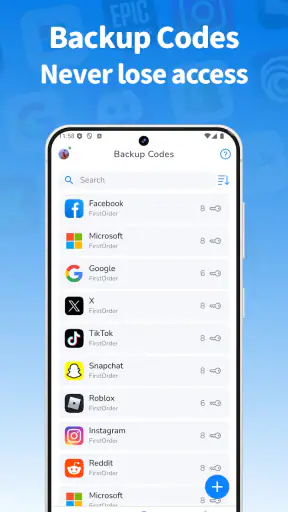
- Handige back-up- en herstelopties bij een toestelwissel.
- Eenvoudige interface die ook voor beginners begrijpelijk is.
Nadelen
- Een verloren telefoon kan herstel lastig maken zonder back-upcodes.
- Niet elke website ondersteunt automatisch importeren van accounts.
- Sommige functies kunnen advertenties of betaalde opties bevatten.
- Een verkeerde tijdinstelling kan ervoor zorgen dat codes niet werken.
- Het verwijderen van de app kan opgeslagen accounts ontoegankelijk maken.
 Analyse door Mobexer
Inloggen met tweestapsverificatie is veiliger, maar het terugvinden van de juiste code op het juiste moment kan behoorlijk vervelend worden. Je wisselt tussen apps, zoekt naar de juiste accountnaam en probeert de zescijferige code over te nemen voordat die vernieuwt. Authenticator App · 2FA is gemaakt om precies dat terugkerende stukje gedoe kleiner te maken: één hulpmiddel voor de tijdelijke beveiligingscodes die je nodig hebt bij accounts met tweestapsverificatie.
Ik vind vooral de praktische insteek prettig. Dit is geen app die je voortdurend gebruikt of waar je lang in blijft rondkijken. Je opent haar wanneer een dienst om een extra code vraagt, zoekt de betreffende account op en gebruikt de zichtbare code. Daardoor draait de beoordeling niet om spectaculaire functies, maar om drie veel belangrijkere vragen: hoe snel ben je klaar, hoeveel verwarring voorkomt de app en kun je er betrouwbaar op rekenen wanneer je moet inloggen?
Van terugkerend inlogprobleem naar een werkbare routine
Waarom een aparte authenticator nuttig blijft
Veel mensen beginnen met tweestapsverificatie omdat een wachtwoord alleen niet genoeg bescherming biedt. Daarna ontstaat een minder zichtbare uitdaging: de tweede stap moet ook praktisch uitvoerbaar zijn. Als de code op een ander apparaat staat, als je voortdurend berichten moet zoeken of als je verschillende accounts door elkaar haalt, voelt extra beveiliging al snel als een onderbreking in plaats van als een rustige gewoonte.
Deze tool van FirstOrder.Apps richt zich op die dagelijkse handeling. De app valt onder de categorie Tools en is gratis te installeren. Voor mij maakt dat de drempel laag om haar naast mijn normale accountbeheer te gebruiken, zonder dat ik een ingewikkelde beveiligingssuite hoef te nemen. De leeftijdsclassificatie PEGI 3 past bij het eenvoudige hulpprogramma-karakter: er is geen entertainmentlaag of inhoud die de aandacht afleidt van de taak.
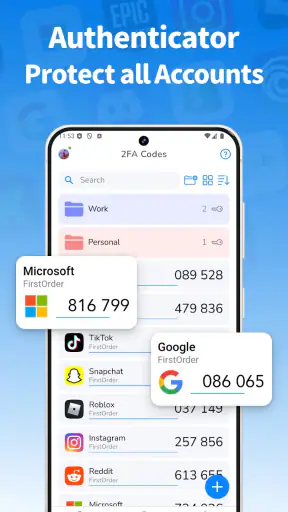
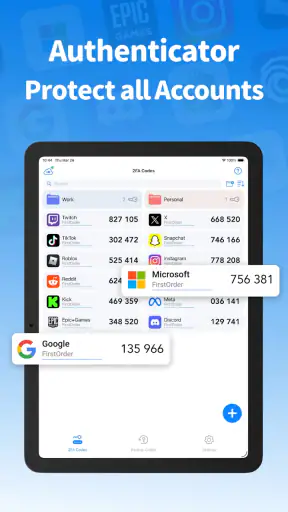
De belangrijkste winst zit in het centraliseren van codes. In plaats van voor iedere dienst een andere methode te onthouden, gebruik je één vaste plek voor de authenticatorgegevens die je zelf hebt toegevoegd. Dat is vooral handig wanneer je meerdere online accounts beveiligt. De app vervangt je wachtwoordmanager niet en is ook geen algemene beveiligingscontrole; haar waarde ligt juist in de smalle, duidelijke taak.
Mijn eerste indruk bij het instellen
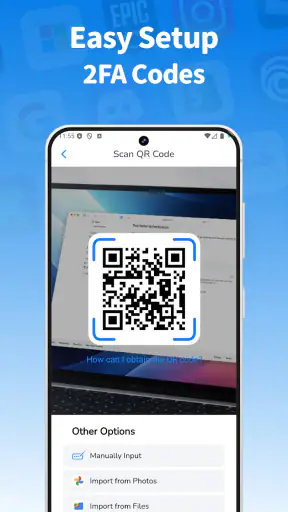
Een authenticator werkt pas echt als je de accounts correct toevoegt. Dat is meteen het moment waarop je rustig moet werken. Wanneer een website of dienst een QR-code toont, scan je die met de authenticator. Bij een handmatige sleutel is extra opletten belangrijk: één verkeerd teken kan ervoor zorgen dat de gegenereerde codes niet overeenkomen. Ik raad aan om tijdens deze eerste configuratie niet gehaast tussen schermen te springen.
Een nuttige werkwijze is om accounts één voor één toe te voegen en direct te testen. Activeer tweestapsverificatie bij een dienst, voeg de account toe, gebruik een gegenereerde code en controleer daarna opnieuw of het inloggen lukt. Pas vervolgens de volgende account aan. Zo weet je precies waar je moet zoeken als er iets misgaat, in plaats van achteraf meerdere instellingen tegelijk te moeten nalopen.
De huidige versie is 2.2.0 en de app werkt vanaf Android 7.0. Dat maakt haar bruikbaar op veel oudere Android-telefoons, wat een voordeel is voor wie niet steeds het nieuwste toestel koopt. Tegelijk blijft de kwaliteit van de ervaring afhankelijk van je eigen voorbereiding. Een authenticator kan geen verkeerd overgenomen sleutel herstellen en kan evenmin voorkomen dat je jezelf buitensluit als je geen herstelmethode voor een account bewaart.
De eerste nuttige configuratie vraagt aandacht
Ik zou vóór het toevoegen van belangrijke accounts eerst controleren waar de herstelcodes van die diensten zijn opgeslagen. Dat is geen extra versiering, maar een praktische veiligheidsstap. Als je telefoon verloren raakt of opnieuw moet worden ingesteld, heb je een alternatieve manier nodig om toegang terug te krijgen. Bewaar zulke codes niet alleen als foto in dezelfde telefoon; dat maakt het probleem bij verlies juist groter.
Een tweede tip is om de namen van accounts herkenbaar te houden. Wanneer meerdere diensten dezelfde e-mail gebruiken, kan een onduidelijke labelkeuze later voor twijfel zorgen. Een duidelijke aanduiding van de dienst en eventueel het doel van het account helpt je sneller de juiste code te vinden. Dat lijkt klein, maar het bespaart juist tijd op drukke momenten, bijvoorbeeld wanneer je tijdens een betaling of werkafspraak opnieuw moet aanmelden.
De app is gratis, maar bevat in-app aankopen van € 4,09 tot € 46,99 bij facturering via Play. Voor iemand die alleen tijdelijke verificatiecodes nodig heeft, is het verstandig eerst te beoordelen welke onderdelen in de gratis ervaring voldoende zijn. Ik zou niet betalen enkel omdat het woord “beveiliging” een gevoel van urgentie oproept. Betaalde opties zijn alleen zinvol als ze een concreet probleem oplossen dat je tijdens je eigen gebruik werkelijk tegenkomt.
Hoe het werkt tijdens gewone dagen
Een herkenbaar scenario is een werkaccount waarvoor je na een wachtwoordwijziging opnieuw moet aanmelden. Je opent de dienst op je laptop, krijgt de vraag om een tweede code en pakt je telefoon. In de authenticator zoek je de juiste account, neem je de actuele code over en ga je verder. De app haalt daarmee vooral het zoeken uit de procedure. Je hoeft niet te wachten op een sms en je hoeft geen berichtendienst te doorzoeken.
Een ander scenario is reizen. Op een luchthaven of in een hotel wil je toegang tot je e-mail, maar je mobiele verbinding is niet ideaal. Een authenticator die codes lokaal genereert, kan dan praktischer zijn dan een methode die afhankelijk is van de aankomst van een tekstbericht. Dat betekent niet dat elke aanmeldsituatie automatisch probleemloos wordt; de account moet vooraf goed zijn ingesteld en je telefoon moet natuurlijk beschikbaar zijn. Maar als je die voorbereiding hebt gedaan, wordt de tweede stap minder afhankelijk van bereik.
Ook bij een nieuw apparaat merk je het verschil tussen een handige routine en een onvoorbereide installatie. Bij het aanmelden op een tablet of extra telefoon heb je de authenticator nodig op je vertrouwde toestel. Dat is eenvoudig zolang je dat toestel bij je hebt. Wie regelmatig apparaten wisselt, moet vooraf nadenken over herstel en overdracht bij de afzonderlijke diensten. Ik zou de app daarom niet gebruiken als reden om die voorbereiding uit te stellen.
Waar de app tijd en verwarring wegneemt
De grootste tijdwinst komt niet doordat de code zelf ingewikkeld is, maar doordat de route ernaartoe korter wordt. Een sms kan vertraagd aankomen, een pushmelding kan tussen andere meldingen verdwijnen en een e-mailcode kan in een verkeerd postvak belanden. Met een aparte authenticator ga je rechtstreeks naar de bron van de tijdelijke code. Dat maakt de handeling voorspelbaarder.
Voor mensen met veel accounts is overzicht belangrijker dan snelheid alleen. Een lijst met herkenbare vermeldingen voorkomt dat je telkens moet raden welke code bij welke dienst hoort. Mijn advies is om de lijst geregeld te bekijken en oude accounts te verwijderen zodra tweestapsverificatie daar is uitgezet of de account niet meer bestaat. Een rommelige authenticator is geen direct beveiligingslek, maar maakt vergissingen waarschijnlijker.
Een minder voor de hand liggend voordeel is dat je de authenticator kunt scheiden van je dagelijkse communicatie. Codes komen dan niet tussen privéberichten, werkmeldingen en reclame terecht. Dat geeft een duidelijker moment van controle: ik open de tool bewust, kijk naar de juiste vermelding en sluit haar daarna weer. Voor wie vaak wordt afgeleid door meldingen is die scheiding merkbaar.
De afweging met sms, e-mail en ingebouwde alternatieven
Vergeleken met sms is een authenticator meestal een rustigere keuze voor wie vaak op wisselende locaties inlogt. Je hoeft niet te wachten op een bericht en je code staat niet in dezelfde berichtenstroom als andere communicatie. Sms kan echter eenvoudiger zijn voor iemand die zelden tweestapsverificatie gebruikt en geen extra app wil openen.
E-mailcodes zijn eveneens laagdrempelig, maar ze vragen dat je toegang tot je mailbox behoudt terwijl je bij een andere dienst probeert in te loggen. Dat kan onhandig zijn als je juist problemen met je e-mailaccount oplost. Authenticator App · 2FA is in dat soort situaties directer, al vereist ze wel dat je vooraf de configuratie zorgvuldig hebt voltooid.
Sommige diensten bieden ingebouwde goedkeuring via een melding of ondersteunen beveiligingssleutels. Die opties kunnen beter passen bij gebruikers die maximale weerstand tegen phishing zoeken of vaak op vertrouwde apparaten werken. Een tijdelijke code blijft namelijk gevoelig voor het risico dat iemand haar op een valse aanmeldpagina invult. Deze app maakt tweestapsverificatie toegankelijker, maar neemt niet alle beveiligingsrisico’s van online accounts weg.
De punten waarop ik extra voorzichtig zou zijn
De belangrijkste beperking is dat de app zelf niet de volledige accountbeveiliging beheert. Je moet nog steeds sterke, unieke wachtwoorden gebruiken, herstelgegevens bewaren en controleren of je op de echte website of in de echte app zit. Wie verwacht dat het installeren van een authenticator alle beveiligingsbeslissingen overneemt, zal teleurgesteld zijn.
Ook het toestel blijft een praktisch aandachtspunt. Als je telefoon leeg is, kwijt is of niet beschikbaar is, kun je niet zomaar bij de codes. Daarom zou ik vóór het beveiligen van je belangrijkste accounts nagaan hoe elke dienst herstel en migratie behandelt. Gebruik de herstelcodes waar dat kan en bewaar ze op een veilige plek buiten je telefoon. Dat is een concrete stap die veel frustratie voorkomt, maar die geen authenticator automatisch voor je uitvoert.
De app is minder geschikt voor iemand die slechts één account gebruikt en al tevreden is met de ingebouwde beveiligingsmethode daarvan. In dat geval voegt een aparte tool mogelijk een extra plek toe zonder veel tijd te besparen. Ze is ook niet mijn eerste keuze voor een organisatie die centraal beheer, uitgebreide controle of hardwarematige beveiligingssleutels nodig heeft. Daarvoor zijn gespecialiseerde oplossingen logischer.
Mijn oordeel over gebruiksgemak en betrouwbaarheid
Wat ik aan deze app waardeer, is de nuchtere focus. Ze probeert niet tegelijk wachtwoorden, privacy, apparaatonderhoud en accountcontrole op te lossen. Daardoor begrijp je snel waarvoor je haar opent: een tijdelijke verificatiecode vinden wanneer een dienst daarom vraagt. Die duidelijkheid is precies wat een klein hulpmiddel bruikbaar maakt.
De beoordeling van gebruikers komt uit op een gemiddelde van 4,1, met meer dan drieduizend beoordelingen en ruim honderdduizend installaties. Dat past bij een app die al door een behoorlijke groep mensen wordt gebruikt, maar ik zou zulke cijfers niet verwarren met een garantie voor iedere telefoon of ieder account. Bij authenticator-apps bepalen de kwaliteit van de oorspronkelijke instelling en je herstelplan minstens zoveel als de interface.
Ik zou haar aanraden aan Android-gebruikers die meerdere accounts met tweestapsverificatie hebben, sms-codes onhandig vinden of hun beveiligingscodes op één overzichtelijke plek willen beheren. Vooral wie vaak op laptops, tablets of onderweg inlogt, kan de vaste routine waarderen. De app is bovendien een praktische keuze voor een ouder Android-toestel dankzij de ondersteuning vanaf Android 7.0.
Mijn advies is wel om eerst klein te beginnen. Voeg één niet-kritische account toe, test het aanmelden en kijk of de manier van zoeken en overnemen voor jou prettig voelt. Daarna kun je belangrijke accounts stap voor stap migreren, telkens met herstelcodes bij de hand. Zo ontdek je eventuele frictie voordat je volledig op de app vertrouwt.
Een eerlijke eindbalans
Authenticator App · 2FA lost geen groot, zichtbaar probleem op zoals een agenda of berichtenapp dat doet. Ze verwijdert een klein obstakel dat zich telkens herhaalt: de zoektocht naar een betrouwbare tweede inlogcode. In mijn ervaring is dat precies genoeg reden om haar serieus te nemen wanneer je meerdere accounts beveiligt.
De kracht zit in de directe workflow, de bruikbaarheid zonder afhankelijkheid van sms en het overzicht dat ontstaat wanneer je accountnamen netjes ordent. De zwakke kant ligt vooral buiten de dagelijkse schermen: je moet zelf zorgen voor herstel, correcte configuratie en verstandig gedrag bij het inloggen. De beste tijdwinst krijg je pas wanneer je de beveiliging vooraf zorgvuldig inricht.
Voor een gratis tool in de categorie Tools is dit een praktische aanvulling op je accountbeheer, niet een complete beveiligingsstrategie. Wie een eenvoudige plek voor tijdelijke codes zoekt, kan haar gerust proberen. Wie centraal beheer, phishingbestendige aanmelding of een uitgebreide wachtwoordoplossing nodig heeft, kijkt beter naar een gespecialiseerde optie. Mijn eindadvies is daarom positief, maar doelgericht: gebruik deze app als vaste codekluis voor je tweestapsverificatie, en vergeet niet dat de voorbereiding eromheen minstens zo belangrijk blijft.
Veelgestelde vragen
Wat is Authenticator App · 2FA en waarvoor wordt deze gebruikt?
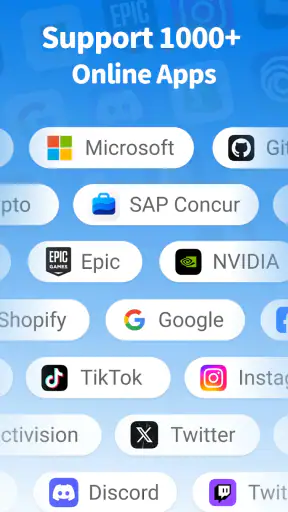
Authenticator App · 2FA is een toepassing voor tweestapsverificatie waarmee je extra beveiliging toevoegt aan online accounts. Naast je normale wachtwoord moet je een tijdelijke verificatiecode invoeren die in de app wordt gegenereerd. De app kan onder andere worden gebruikt voor Google, Microsoft, sociale media, cloudopslag, cryptoplatforms en andere diensten die TOTP-codes ondersteunen.
Hoe voeg ik een account toe aan Authenticator App · 2FA?
Een account toevoegen is meestal eenvoudig. Open in de beveiligingsinstellingen van de betreffende website of dienst de optie voor tweestapsverificatie en kies voor een authenticator-app. Scan vervolgens de weergegeven QR-code met Authenticator App · 2FA of voer de verstrekte geheime sleutel handmatig in. Daarna verschijnt er een tijdelijke code die je moet bevestigen om de koppeling af te ronden.
Werkt Authenticator App · 2FA zonder internetverbinding?
Ja, tijdelijke codes worden doorgaans lokaal op je apparaat gegenereerd en vereisen daarom geen actieve internetverbinding op het moment dat je ze gebruikt. Dat is handig wanneer je onderweg bent of tijdelijk geen mobiel bereik hebt. Wel moet de datum en tijd op je smartphone correct zijn ingesteld, omdat een verkeerde tijdsinstelling ervoor kan zorgen dat codes als ongeldig worden beschouwd.
Wat gebeurt er als ik mijn telefoon verlies of een nieuw toestel krijg?
Je moet vooraf rekening houden met herstelmogelijkheden. Bewaar back-upcodes van je online accounts op een veilige plek en controleer of Authenticator App · 2FA een back-up- of synchronisatiefunctie biedt. Zonder back-upcodes, herstelopties of toegang tot het oude toestel kan het lastig zijn om opnieuw in te loggen. Controleer daarom na installatie meteen de herstelinstellingen van elk gekoppeld account.
Is Authenticator App · 2FA veilig en waar moet ik op letten voor het downloaden?
Een authenticator-app biedt een belangrijke beveiligingslaag, maar de veiligheid hangt ook af van je eigen gebruik. Download de app uitsluitend via de officiële Google Play Store of Apple App Store en controleer de ontwikkelaarsinformatie, beoordelingen en gevraagde machtigingen. Deel nooit je QR-code, geheime sleutel of tijdelijke codes met anderen, want daarmee kan iemand mogelijk toegang tot je account krijgen.