

Microsoft 365 Copilot
4,3ProductiviteitBijgewerkt 17 oktober 2026

Screenshots

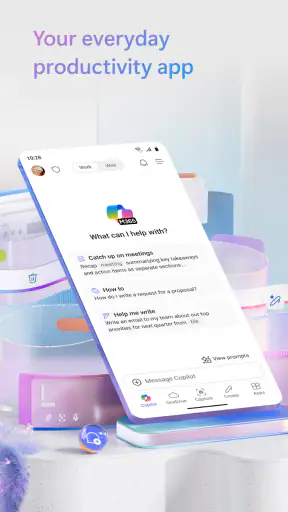
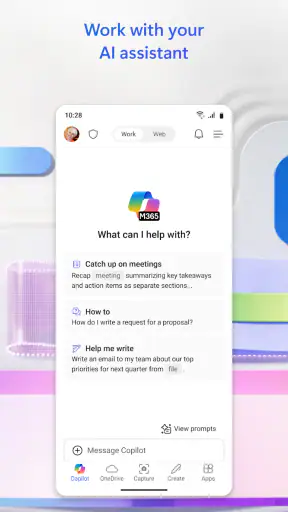
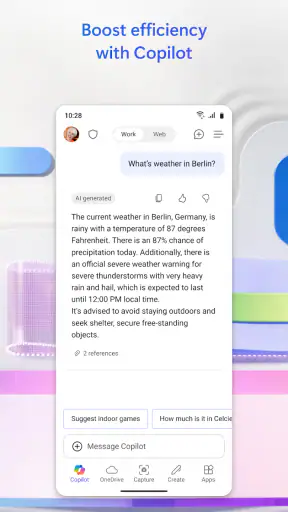
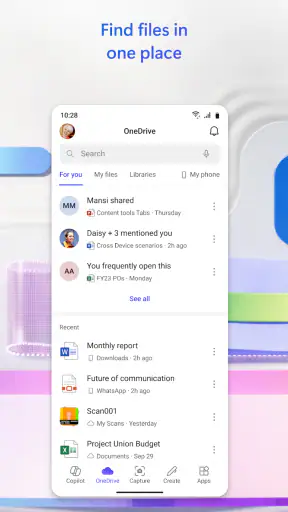

 Analyse door Mobexer
Wat ik in Microsoft 365 Copilot vooral interessant vind, is dat het een centrale plek biedt om met Microsofts productiviteitsgereedschap te werken. In plaats van één losse notitie- of tekstapp krijg je toegang tot Copilot en bekende programma’s zoals Word en Excel. Dat maakt de app vooral het overwegen waard als je werk al rond Microsoft is georganiseerd; de winst zit dan in minder wisselen tussen gereedschappen, niet in het vervangen van elk programma dat je gebruikt.
Een vertrouwde werkomgeving, met een andere manier van beginnen
Ik gebruik AI-hulp het liefst als startpunt, niet als eindredacteur. Bij een leeg document kan een eerste opzet helpen om op gang te komen, maar ik controleer altijd of de toon klopt, of alle beweringen juist zijn en of de tekst echt past bij degene voor wie ik schrijf. Dat onderscheid is belangrijk: suggesties kunnen tijd besparen, maar ze nemen de verantwoordelijkheid voor het eindresultaat niet over.
Voor kleine klussen is die aanpak vaak het nuttigst. Denk aan een ruwe tekst die ik begrijpelijker wil maken, of een lijst informatie die ik eerst wil ordenen voordat ik er zelf conclusies uit trek. Ik bepaal vooraf wat de uitkomst moet zijn en gebruik de hulp vervolgens gericht. Zo voorkom ik dat ik veel tijd besteed aan het bijschaven van een antwoord dat vanaf het begin niet goed aansluit.
Uitgebreide artikelen over Microsoft 365 Copilot
Waarom Dropbox: Documenten in Drive De Productiviteitsmarkt Hervormt
Bijbel + Audio na een systeemupdate: vertrouwen zit in blijven luisteren
Waarom Facebook Lite De Verassende Held Van Sociale Media Is
KineMaster: De Smartphone Studio die Videobewerking Hervormt
Waarom Whiteout Survival Je Blijft Boeien
Microsoft Excel: De Onmisbare Reus in Mobiele Productiviteit
Wat je er op een gewone werkdag aan hebt
Stel dat ik ’s ochtends een document moet bijwerken, tussendoor cijfers in Excel controleer en later met collega’s de stand van een project bespreek. De aantrekkingskracht van één Microsoft-omgeving is dan praktisch: ik hoef niet voor elk onderdeel een heel andere werkwijze aan te leren. Wel blijft het verstandig om belangrijke gegevens zelf na te lopen en om de uiteindelijke versie van een document bewust te beoordelen, in plaats van een suggestie zonder controle door te sturen.
Een handige gewoonte is om een verzoek concreet af te bakenen. In plaats van alleen om “een samenvatting” te vragen, helpt het om zelf te bepalen wat je nodig hebt, bijvoorbeeld de belangrijkste beslissingen of punten die nog opvolging vragen. De kern van die tip is niet dat elk antwoord dan automatisch goed is, maar dat een duidelijk doel het makkelijker maakt om te zien of het resultaat bruikbaar is.
Wanneer een andere aanpak beter past
Als je vooral lange teksten schrijft, veel geavanceerde bewerkingen uitvoert of al een vaste workflow in een ander kantoorprogramma hebt, is overstappen niet vanzelfsprekend. Een afzonderlijke teksteditor of spreadsheet kan prettiger zijn wanneer je daar je eigen hulpmiddelen en routines hebt opgebouwd. En wie alleen af en toe een eenvoudige notitie maakt, haalt mogelijk weinig voordeel uit een brede suite.
Ook samenwerken vraagt om een nuchtere blik. AI-ondersteuning kan helpen om materiaal voor een team voor te bereiden, maar ze lost meningsverschillen over inhoud, eigenaarschap of de juiste versie niet vanzelf op. Ik zou de app daarom vooral zien als ondersteuning bij het werk dat mensen al doen, niet als een vervanging voor afstemming met collega’s.
Vers van de redactie

Waarom Weer & Radar met buienradar Uitblinkt Onder Weer-Apps

Sketchbook bewijst dat een goede tekenapp niet meer functies nodig heeft

Waarom Dream League Soccer 2025 De Beste Voetbalgame Is

Waarom Remini - AI Photo Enhancer Onmisbaar is voor Fotoliefhebbers

Waarom Suno - AI Music & Songs Jouw Creatieve Muziekpartner Is

Waarom Homescapes Beter Scoort dan Candy Crush en Gardenscapes
De app is gratis te installeren en wordt ontwikkeld door Microsoft Corporation. Microsoft 365 Copilot valt onder productiviteitsapps en heeft een gemiddelde beoordeling van 4,3 op basis van 9 miljoen beoordelingen; het aantal installaties ligt boven de 1 miljard. Dat brede gebruik laat zien dat het een bekende keuze is, maar zegt op zichzelf niet of de combinatie bij jouw manier van werken past. De leeftijdsaanduiding is ouderlijk toezicht. Wie extra betaalde mogelijkheden gebruikt, kan in-app aankopen tegenkomen die via Play worden gefactureerd.
Wat is Microsoft 365 Copilot?
In wezen is Microsoft 365 Copilot een geïntegreerde AI-assistent binnen de Microsoft 365-suite. Het doet veel meer dan alleen je agenda beheren of je herinneringen sturen. Het biedt slimme suggesties, helpt bij het maken van documenten en kan zelfs vergaderingen samenvatten. Het voelt bijna alsof je een persoonlijke assistent hebt die altijd klaarstaat om te helpen.
Gebruiksgemak
Het eerste dat me opviel, was hoe intuïtief de app aanvoelde. De interface is strak en eenvoudig, waardoor zelfs de minst technische gebruikers zich thuis zullen voelen. Of je nu een rapport moet opstellen in Word of een presentatie in PowerPoint moet maken, de app biedt suggesties die echt helpen om je werk sneller te voltooien.
Het instellen van de app is een fluitje van een cent. Na installatie kun je bijna onmiddellijk beginnen met het gebruiken van de functies. Het is verbonden met je bestaande Microsoft 365-account, dus je hoeft je geen zorgen te maken over extra configuraties.
Belangrijkste functies
- Slimme suggesties
- De Copilot biedt real-time suggesties terwijl je werkt. Of je nu een e-mail schrijft of een Excel-spreadsheet invult, de AI leert van je gewoontes en past zich daarop aan.
- Documentcreatie
- Dankzij de ingebouwde AI kun je snel documenten maken met voorgestelde zinsstructuren en lay-outs. Het voelt alsof de app je gedachten leest.
- Vergaderingshulp
- Copilot kan vergaderingen samenvatten en actiepunten markeren, wat een enorme tijdsbesparing is voor iedereen die vaak in vergaderingen zit.
Integratie en prestaties
De integratie met andere Microsoft-apps is naadloos. Of je nu in Word, Excel of Teams werkt, de Copilot is altijd beschikbaar en werkt zonder haperingen. Performance-wise, de app is snel en reageert zonder merkbare vertraging, wat essentieel is voor drukke professionals die geen tijd te verliezen hebben.
Ik was ook onder de indruk van hoe goed de Copilot kon omgaan met complexe taken. Het is niet zomaar een slimme zoekfunctie; het begrijpt context en biedt relevante hulp op basis van wat je daadwerkelijk nodig hebt.
Waarom zou je het moeten proberen?
Als je onderdeel bent van een team dat regelmatig samenwerkt aan projecten, dan kan Microsoft 365 Copilot een game-changer zijn. De mogelijkheid om documenten te delen en bewerken met AI-ondersteunde suggesties kan de workflow aanzienlijk verbeteren en tijd besparen.
Daarnaast biedt het een uitstekende ondersteuning voor mensen die vaak onderweg zijn. De mobiele versies zijn net zo krachtig als de desktopversies, wat betekent dat je altijd en overal toegang hebt tot je werk.
Tot slot, als je al een Microsoft 365-gebruiker bent, is er echt geen reden om deze tool niet te proberen. Het voegt een laag van efficiëntie en gemak toe die je waarschijnlijk niet wist dat je nodig had, maar waar je al snel niet meer zonder wilt.
Al met al, als je op zoek bent naar een manier om je werk efficiënter te beheren en je productiviteit te verhogen, dan is Microsoft 365 Copilot absoluut het overwegen waard. Het is meer dan alleen een app; het is een revolutie in hoe we werken.
Een praktische keuze voor een specifieke werkroutine
Mijn eindoordeel is gematigder dan “iedereen heeft dit nodig”. De grootste kans op voordeel zie ik bij mensen die geregeld tussen documenten, spreadsheets en overleg wisselen en die al veel met Microsoft werken. Voor hen kan het prettig zijn om een assistent binnen die vertrouwde omgeving te hebben. Studenten, zelfstandigen en kleine teams kunnen er ook iets aan hebben wanneer ze regelmatig tekst structureren of werkbestanden organiseren, zolang ze bereid zijn uitkomsten zelf te controleren.
Wie zoekt naar één gespecialiseerde app voor taken, notities of projectplanning, moet eerst nagaan of die specifieke behoefte hier werkelijk wordt opgelost. Een aparte toepassing kan overzichtelijker zijn wanneer die maar één taak goed uitvoert en de gebruiker geen brede Office-omgeving nodig heeft. Ook wie vrijwel nooit Word of Excel gebruikt, zal waarschijnlijk weinig reden vinden om zijn dagelijkse routine speciaal hiervoor om te gooien.
Zo haal ik meer uit de hulp zonder blind te vertrouwen
Een bruikbare werkwijze is om een taak in twee stappen aan te pakken: eerst de informatie verzamelen en ordenen, daarna zelf controleren wat relevant is voordat je het in een definitief document zet. Bij een spreadsheet kijk ik bijvoorbeeld niet alleen naar een voorgestelde uitleg, maar controleer ik ook de onderliggende gegevens en formules. Dat is een concreet verschil met een gewone tekstsuggestie: een antwoord dat overtuigend klinkt, is nog geen bewijs dat de berekening of interpretatie klopt.
Voor een vergadering zou ik een eventuele samenvatting behandelen als geheugensteun. Ik controleer of besluiten, namen en actiepunten overeenkomen met wat er werkelijk is afgesproken. Dat is vooral verstandig wanneer een actie gevolgen heeft voor een klant, deadline of collega. De tijdwinst is dan dat je sneller een eerste overzicht hebt, niet dat je het gesprek of je eigen notities nooit meer hoeft te raadplegen.
De afweging tussen gemak en controle
De brede opzet is tegelijk een voordeel en een nadeel. Je kunt binnen dezelfde productiviteitsomgeving met verschillende soorten werk bezig zijn, maar dat betekent ook dat de app niet automatisch de meest gespecialiseerde keuze voor elke taak is. Een alternatief dat alleen op notities of spreadsheets is gericht kan fijner aanvoelen als je daar diepgaande functies of een heel eigen routine voor nodig hebt. Ik zou dus niet alleen vergelijken op het aantal mogelijkheden, maar vooral op hoeveel van die mogelijkheden je daadwerkelijk gebruikt.
Er is ook een praktische vraag die ik mezelf stel voordat ik een AI-suggestie overneem: kan ik dit resultaat snel controleren? Bij een korte eerste opzet meestal wel; bij ingewikkelde cijfers, formele afspraken of inhoud die nauwkeurig moet zijn, kost zorgvuldig nakijken meer tijd. In zulke gevallen kan de assistent nog steeds helpen met ordenen, maar moet de beoordeling bij mij blijven. Dat maakt de app nuttiger als versneller van voorbereidende stappen dan als automatische beslisser.
Als je twijfelt, begin dan met een terugkerende, laag-risico taak waarvoor je het resultaat goed kunt beoordelen, zoals het structureren van een concepttekst. Kijk daarna of de combinatie met je bestaande Microsoft-werk echt minder omslachtig voelt. Bevalt die manier van werken niet, dan hoef je je workflow niet te forceren: een losse editor, spreadsheet of notitie-app kan voor een gerichte behoefte eenvoudiger zijn.
Voor mij komt de keuze uiteindelijk neer op aansluiting bij je dagelijkse werk. Microsoft 365 Copilot is het meest overtuigend wanneer je regelmatig met Microsoft-documenten werkt en AI-hulp gebruikt als beginpunt dat je zelf verfijnt. Het is minder logisch als je een specialistisch hulpmiddel zoekt, weinig met deze omgeving doet of verwacht dat suggesties controle overbodig maken. Wie het met die verwachtingen benadert, kan beter inschatten of de extra hulp echt tijd oplevert.
Veelgestelde vragen
Wat is Microsoft 365 Copilot en hoe werkt het?
Microsoft 365 Copilot is een AI-gestuurde assistent die is geïntegreerd in Microsoft Office-apps zoals Word, Excel en PowerPoint. Het helpt gebruikers bij het automatiseren van taken, het geven van intelligente suggesties en het verbeteren van productiviteit. Copilot maakt gebruik van geavanceerde AI-modellen om contextuele ondersteuning te bieden binnen de documenten waaraan u werkt.
Welke apparaten ondersteunen Microsoft 365 Copilot?
Microsoft 365 Copilot is beschikbaar op apparaten die Microsoft Office-apps ondersteunen, waaronder Windows-pc's, Macs, en mobiele apparaten met Android en iOS. U moet ervoor zorgen dat de Office-apps up-to-date zijn en dat u een actief Microsoft 365-abonnement hebt om toegang te krijgen tot Copilot-functionaliteiten.
Heb ik een internetverbinding nodig om Microsoft 365 Copilot te gebruiken?
Ja, een actieve internetverbinding is vereist om Microsoft 365 Copilot te gebruiken. De AI-functionaliteiten van Copilot vertrouwen op cloudgebaseerde services om gegevens te verwerken en contextuele suggesties te geven. Zonder internetverbinding kunt u mogelijk niet ten volle profiteren van de AI-mogelijkheden van Copilot.
Is Microsoft 365 Copilot veilig voor gebruik met gevoelige gegevens?
Microsoft neemt de beveiliging en privacy van gebruikersgegevens zeer serieus. Microsoft 365 Copilot is ontworpen met sterke beveiligingsmaatregelen en naleving van privacywetten zoals GDPR. Toch is het belangrijk om gevoelige gegevens zorgvuldig te beheren en ervoor te zorgen dat uw systeem de nieuwste beveiligingsupdates heeft om risico’s te minimaliseren.
Hoe kan ik Microsoft 365 Copilot inschakelen of uitschakelen?
Om Microsoft 365 Copilot in te schakelen, moet u ervoor zorgen dat u de nieuwste versie van de Office-apps hebt en dat uw Microsoft 365-abonnement actief is. De functionaliteit kan meestal worden ingeschakeld of uitgeschakeld via de instellingen van de specifieke Office-app. Raadpleeg de helpsectie van de app voor gedetailleerde instructies.
Downloaden










