

Microsoft Outlook
4,2ProductiviteitBijgewerkt 17 oktober 2026

Screenshots

 Analyse door Mobexer
Ik merk het verschil pas echt op drukke dagen: niet wanneer ik één bericht verstuur, maar wanneer e-mail, afspraken en werkbestanden door elkaar lopen. Microsoft Outlook is dan vooral interessant als centrale plek om mijn communicatie en planning bij elkaar te houden. De Android-app van Microsoft Corporation is gratis te installeren en valt onder productiviteitsapps; het is niet alleen bedoeld voor mensen die de desktopversie al kennen. Wel vraagt de combinatie van functies om een beetje inrichting. Wie alleen een kale inbox wil, kan de app daardoor drukker vinden dan nodig.
Een werkritme dat bij je inbox past
Mijn praktische aanpak begint met een korte ochtendcontrole: ik bekijk eerst berichten waarop ik moet reageren, daarna open ik de agenda om te zien welke afspraken mijn dag bepalen. Dat voorkomt dat ik elk nieuw bericht meteen als taak behandel. Outlook komt goed tot zijn recht wanneer je e-mail en planning werkelijk samenhangen, bijvoorbeeld bij werk waarin afspraken steeds nieuwe correspondentie of documenten opleveren.
Een concreet voorbeeld: ik krijg een bericht met een voorstel voor een overleg en een document als bijlage. Ik kan de afspraak beoordelen vanuit dezelfde omgeving waarin ik de e-mail lees, en vervolgens de relevante informatie bij de hand houden wanneer ik mijn agenda controleer. Dat klinkt klein, maar het scheelt mentale wissels tussen losse apps. Mijn tip is om niet elk bericht in je inbox te laten staan als geheugensteun. Gebruik de agenda voor tijdgebonden zaken en behandel e-mail als communicatie, anders wordt de inbox ongemerkt een rommelige takenlijst.
Uitgebreide artikelen over Microsoft Outlook
Microsoft Outlook: De Ruggengraat van je Digitale Werkplek
Google Gemini: De Nieuwe Standaard in Productiviteit
ChatGPT: De Kracht van AI in je Smartphone
Bijbel + Audio na een systeemupdate: vertrouwen zit in blijven luisteren
Waarom Facebook Lite De Verassende Held Van Sociale Media Is
KineMaster: De Smartphone Studio die Videobewerking Hervormt
Instellingen die het verschil maken
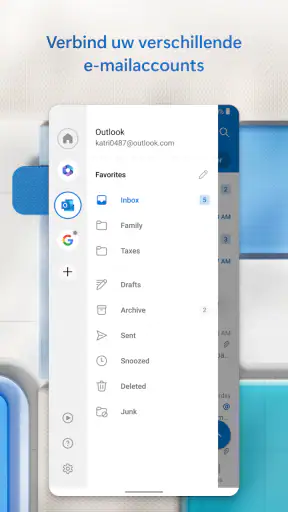
Bij de eerste inrichting loont het om te controleren welke accounts je wilt toevoegen en welke meldingen je echt nodig hebt. Als meerdere mailboxen samenkomen, helpt het om te bepalen welke berichten onmiddellijke aandacht vragen en welke best kunnen wachten. Meldingen voor ieder binnenkomend bericht kunnen je dag versnipperen; een rustiger schema maakt de app vaak nuttiger dan nog een extra sorteerregel.
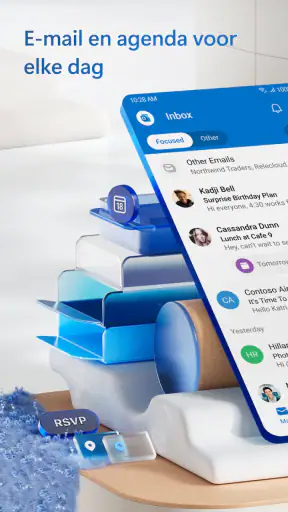
Ook de weergave van de inbox verdient aandacht. De Focus Inbox kan berichten verdelen tussen belangrijker en minder belangrijk, maar ik zou die indeling niet blind vertrouwen. Controleer de minder belangrijke kant geregeld, zeker als je net begint of berichten van nieuwe contacten verwacht. Zie de functie als een voorselectie, niet als een onfeilbare filter. Als je merkt dat je steeds moet zoeken naar berichten die daar terechtkomen, is het slimmer je eigen controlegewoonte aan te passen dan te doen alsof de indeling altijd precies jouw prioriteiten kent.
Sneller werken zonder alles te automatiseren
De grootste tijdwinst zit voor mij niet in ingewikkelde trucs, maar in vaste handelingen. Ik lees een bericht, beslis of er een antwoord nodig is en handel het meteen af als dat eenvoudig kan. Moet ik later terugkomen op iets, dan zorg ik dat ik het op een manier markeer die in mijn eigen workflow zichtbaar blijft. Het precieze systeem is persoonlijk; belangrijker is dat je niet telkens opnieuw hoeft na te denken over wat je met een bericht bedoelde.
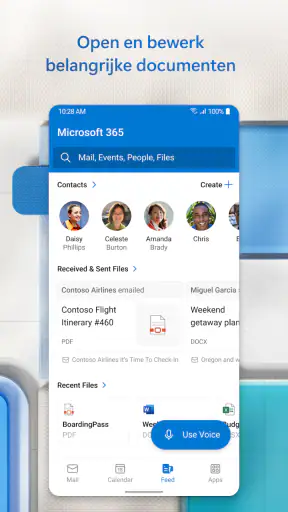
Bestanden vormen een tweede nuttige routine. Outlook sluit aan op Microsoft-diensten zoals OneDrive en de bekende kantoorapps, waardoor een meegestuurd document in een Microsoft-werkomgeving logisch verder kan worden gebruikt. Dat is vooral handig als collega’s al met die bestanden werken. Let er wel op dat een bijlage lezen niet hetzelfde is als een document goed beoordelen: voor uitgebreid bewerken of vergelijken is de aparte passende app meestal prettiger. De winst is dat je vanuit je e-mail bij het bestand komt, niet dat iedere taak in Outlook zelf moet gebeuren.
Vers van de redactie

Waarom Whiteout Survival Je Blijft Boeien

Microsoft Excel: De Onmisbare Reus in Mobiele Productiviteit

Waarom Weer & Radar met buienradar Uitblinkt Onder Weer-Apps

Sketchbook bewijst dat een goede tekenapp niet meer functies nodig heeft

Waarom Dream League Soccer 2025 De Beste Voetbalgame Is

Waarom Remini - AI Photo Enhancer Onmisbaar is voor Fotoliefhebbers
Waar de grenzen liggen
Outlook is niet voor iedereen de beste keuze. Als je maar één persoonlijk e-mailadres hebt en nooit een agenda gebruikt, kan een eenvoudigere mailapp overzichtelijker aanvoelen. En als je vooral diensten van een ander ecosysteem gebruikt, moet je afwegen of de Microsoft-integratie voor jou genoeg oplevert om de extra omgeving te rechtvaardigen. Een vertrouwde interface maakt die keuze niet automatisch de juiste.
Ook automatische ordening en beveiligingshulpmiddelen zijn geen reden om je eigen oordeel uit te schakelen. De app kan helpen bij het herkennen en organiseren van berichten, maar ik blijf voorzichtig met onverwachte verzoeken, bijlagen en links. Bij gevoelige informatie kijk ik bovendien naar de werkwijze die mijn organisatie voorschrijft; een algemene mailapp vervangt geen afspraken over gegevensbeheer. Dat is een nuchtere beperking, geen specifiek gebrek aan één knop.
Voor wie de overstap logisch is
De app past het best bij iemand die regelmatig schakelt tussen werkmail, afspraken en Microsoft-bestanden en liever niet voor elk onderdeel een aparte startplek opent. Studenten en zelfstandigen kunnen er ook baat bij hebben wanneer deadlines, berichten en vergaderingen elkaar beïnvloeden. Minder geschikt is Outlook voor wie een minimalistische inbox zoekt, weinig met agenda’s doet of al volledig tevreden is met de standaardmailapp van het eigen toestel.
De gebruiksduur en populariteit geven wel context: Outlook heeft een gemiddelde beoordeling van 4,2 op basis van ongeveer tien miljoen beoordelingen en is meer dan een miljard keer geïnstalleerd. De app verscheen op 28 januari 2015; versie 5.2605.2 is bedoeld voor Android 10 of hoger en heeft een PEGI 3-classificatie. De basis is gratis, terwijl aankopen via Play variëren van € 1,99 tot € 22,00 bij facturering via Play. Ik zou die betaalde mogelijkheden pas bekijken als je tijdens dagelijks gebruik merkt dat je iets mist, niet vooraf omdat je denkt dat iedere extra optie noodzakelijk is.
Vergeleken met de gebruikelijke alternatieven zit Outlook tussen een eenvoudige standaardmailapp en een bredere werkplek in. Een basisapp kan prettiger zijn als snelheid en weinig instellingen je belangrijkste eisen zijn. Outlook wint terrein zodra je afspraken, meerdere soorten werkcommunicatie en Microsoft-bestanden regelmatig naast elkaar gebruikt. Die keuze hangt dus minder af van welke app op papier de meeste functies heeft en meer van waar je dag al plaatsvindt.
Waarom zou je Microsoft Outlook moeten overwegen?
Je vraagt je misschien af waarom je zou moeten overstappen op Outlook als er zoveel andere e-mailapps beschikbaar zijn. Nou, laat me je vertellen, deze app is niet zomaar een doorsnee e-mailclient. Het biedt een geïntegreerde ervaring die je helpt om georganiseerd te blijven, en dat allemaal binnen één app.
Naadloze integratie met andere Microsoft-apps
Een van de grootste voordelen van Outlook is de naadloze integratie met andere Microsoft-producten zoals Word, Excel en OneDrive. Als je al in het Microsoft-ecosysteem zit, dan voelt deze app als een natuurlijke uitbreiding. Het is superhandig om je bestanden direct vanuit je e-mail te openen en te bewerken zonder van app te hoeven wisselen.
Een veelzijdige agenda
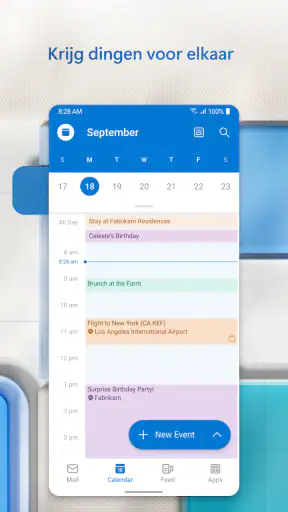
Heb je ooit moeite gehad met het bijhouden van je afspraken? Met de agenda van Outlook kun je eenvoudig je vergaderingen plannen en beheren. Je kunt zelfs je agenda koppelen aan die van collega's om snel een geschikte tijd te vinden voor gezamenlijke afspraken. En ja, ik geef toe, het is best cool dat je zelfs je Teams-vergaderingen kunt beheren vanuit de app.
Focus op belangrijke e-mails
We hebben allemaal wel eens last gehad van een overvolle inbox. Maar met de Focus Inbox-functie van Outlook worden belangrijke e-mails automatisch gescheiden van de minder belangrijke. Hierdoor kun je je concentreren op wat echt belangrijk is en hoef je minder tijd te verspillen aan het doorspitten van onbelangrijke berichten.
Veiligheid voorop
Met alle zorgen over privacy en beveiliging tegenwoordig, is het geruststellend om te weten dat Outlook sterke beveiligingsfuncties biedt. Van versleuteling tot automatische detectie van verdachte activiteiten, je kunt erop vertrouwen dat je gegevens veilig zijn.
Gebruiksvriendelijke interface
De gebruikersinterface van Outlook is strak en intuïtief. Of je nu een techneut bent of niet, je zult merken dat het navigeren door de app een fluitje van een cent is. De lay-out is eenvoudig, zonder onnodige tierelantijntjes, waardoor je snel kunt doen wat je moet doen.
Tot slot, als je op zoek bent naar een e-mailapp die meer biedt dan alleen het verzenden en ontvangen van berichten, dan is Microsoft Outlook zeker de moeite waard om te proberen. Het biedt een alles-in-één oplossing die je helpt om georganiseerd en productief te blijven, zonder dat het een gedoe wordt. Dus waar wacht je nog op? Probeer het zelf en ontdek hoe het jouw digitale leven kan verbeteren!
Veelgestelde vragen
Wat zijn de belangrijkste functies van Microsoft Outlook?
Microsoft Outlook biedt een scala aan functies die uw e-mailbeheer stroomlijnen. Het programma ondersteunt meerdere e-mailaccounts, biedt een geïntegreerde agenda voor het plannen van afspraken, en heeft krachtige zoekmogelijkheden om snel oude e-mails te vinden. Daarnaast biedt het functies zoals takenlijsten en integratie met andere Microsoft-producten.
Is Microsoft Outlook gratis te gebruiken op Android en iOS?
Microsoft Outlook is gratis te downloaden en te gebruiken op zowel Android- als iOS-apparaten. Sommige geavanceerde functies vereisen echter een Microsoft 365-abonnement. Dit abonnement biedt extra opslagruimte en geavanceerde beveiligingsmogelijkheden, wat het nuttig kan maken voor professionele gebruikers.
Hoe veilig is mijn data in Microsoft Outlook?
Microsoft Outlook neemt de beveiliging van uw gegevens serieus. Het biedt end-to-end encryptie en beschermt uw e-mails tegen phishing-aanvallen. Bovendien heeft Microsoft regelmatig beveiligingsupdates en gebruikt het sterke authenticatieprocessen om de toegang tot uw account te beveiligen. Voor extra bescherming kunt u tweestapsverificatie instellen.
Ondersteunt Microsoft Outlook integratie met andere apps?
Ja, Microsoft Outlook ondersteunt naadloze integratie met andere apps en services. Het werkt goed samen met Microsoft Teams, OneDrive, en andere Office 365-apps. Daarnaast kunt u ook verbinding maken met apps van derden zoals Zoom en Slack voor een efficiënter werkproces en betere communicatie binnen teams.
Hoe goed is de synchronisatie tussen apparaten in Microsoft Outlook?
De synchronisatie in Microsoft Outlook is uitstekend. Uw e-mails, agenda's en contactgegevens worden automatisch bijgewerkt op al uw apparaten zodra u inlogt met hetzelfde account. Dit betekent dat u naadloos kunt schakelen tussen uw smartphone, tablet en computer zonder gegevens te verliezen.
Downloaden










