

Microsoft OneDrive
4,4ProductiviteitBijgewerkt 17 oktober 2026

Screenshots
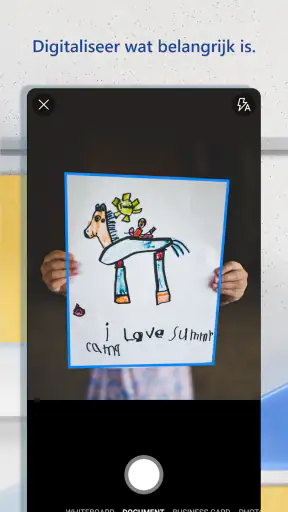
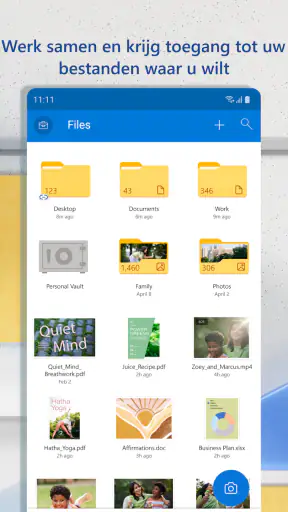

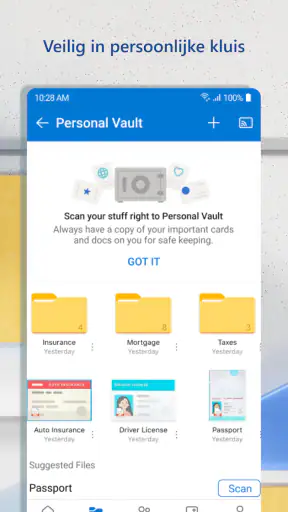
 Analyse door Mobexer
Ik gebruik Microsoft OneDrive vooral als vaste plek voor bestanden die ik op meer dan één apparaat nodig heb. Het is een productiviteitsapp van Microsoft Corporation, maar in de praktijk voelt ze minder als een ingewikkeld werksysteem en meer als een digitale map die met me meereist. Dat gemak is de reden dat ik haar zou aanraden aan iemand die geregeld wisselt tussen telefoon en computer. Wel hangt de waarde sterk af van hoeveel opslag je nodig hebt en of je al met Microsoft-programma’s werkt.
Wat je voor OneDrive betaalt
Je kunt de app gratis gebruiken. Dat maakt het eenvoudig om eerst te proberen of de manier van werken bij je past, zonder meteen een aankoop te hoeven doen. Voor bepaalde aankopen in de app lopen de genoemde bedragen uiteen van één euro tot 129 euro wanneer de betaling via Google Play verloopt. Ik zou die brede bandbreedte niet zien als één vaste abonnementsprijs: kijk in de app goed welke optie en factureringsperiode bij een eventuele aankoop horen.
De app is beschikbaar sinds 28 augustus 2012 en heeft een PEGI 3-leeftijdsclassificatie. De hoge gemiddelde beoordeling van 4,4 uit ongeveer 7,1 miljoen beoordelingen en meer dan vijf miljard installaties geven aan dat OneDrive door een groot publiek wordt gebruikt, al zegt populariteit op zichzelf natuurlijk niet of de app bij jouw gewoonten past. De betaalde waarde moet je vooral afwegen tegen je eigen opslagbehoefte en de diensten die je al gebruikt.
Uitgebreide artikelen over Microsoft OneDrive
Waarom Microsoft OneDrive Deze Week Onmisbaar is voor Productiviteit
Microsoft Excel: De Onmisbare Reus in Mobiele Productiviteit
Google Gemini: De Nieuwe Standaard in Productiviteit
Google Drive: De Ruggengraat van het Digitale Ecosysteem
Ontgrendel de Volledige Kracht van AutoScout24: Tips voor Slim Autokopen
Bijbel + Audio na een systeemupdate: vertrouwen zit in blijven luisteren
Waar de gratis toegang waarde oplevert
Als je weinig bestanden bewaart of vooral documenten tussen apparaten wilt kunnen openen, kan gratis toegang al nuttig zijn. Ik zou OneDrive dan gebruiken voor werkstukken, formulieren, notities die als document zijn opgeslagen en bestanden die ik niet alleen op mijn telefoon wil laten staan. De winst zit niet alleen in een extra kopie, maar ook in het gemak van verdergaan op een ander apparaat zonder mezelf bestanden te mailen.
Een praktische routine is om bestanden meteen in een herkenbare mapstructuur te zetten: bijvoorbeeld per vak, project of gezinsadministratie. Zo voorkom je dat een cloudmap een tweede rommelige downloadmap wordt. Geef bestanden bovendien duidelijke namen voordat je ze uploadt. Dat kost op het moment zelf een paar seconden, maar maakt zoeken later veel eenvoudiger, zeker wanneer je vanaf een klein telefoonscherm werkt.
Bij foto’s is het handig om vooraf te bedenken of je automatische uploads wilt inschakelen. Dat kan een bruikbare extra kopie opleveren, maar een grote fotobibliotheek kan ook snel beslag leggen op je beschikbare opslag. Ik zou daarom eerst kiezen welke foto’s of video’s je echt wilt bewaren en regelmatig controleren of de uploadinstellingen bij je gebruik passen. Automatisering is prettig, maar is geen vervanging voor inzicht in wat er wordt opgeslagen.
Wanneer Microsoft-integratie het verschil maakt
OneDrive ligt vooral voor de hand als je al met Word, Excel of PowerPoint werkt. Dan kun je documenten op één plek bewaren en ze later op een ander apparaat openen, in plaats van telkens nieuwe versies rond te sturen. Voor een student kan dat betekenen dat een verslag thuis op de computer begint en onderweg op de telefoon wordt nagekeken. Voor een klein projectteam is een gedeelde bestandsplek vaak overzichtelijker dan bijlagen die in verschillende inboxen terechtkomen.
Vers van de redactie

Waarom Facebook Lite De Verassende Held Van Sociale Media Is

KineMaster: De Smartphone Studio die Videobewerking Hervormt

Waarom Whiteout Survival Je Blijft Boeien

Waarom Weer & Radar met buienradar Uitblinkt Onder Weer-Apps
Sketchbook bewijst dat een goede tekenapp niet meer functies nodig heeft

Waarom Dream League Soccer 2025 De Beste Voetbalgame Is
Een minder voor de hand liggende tip is om OneDrive niet als universele verzamelbak te behandelen. Bewaar er de bestanden in die je wilt synchroniseren of delen, maar houd tijdelijke downloads en spullen die je maar één keer nodig hebt apart. Dat maakt mappen makkelijker te onderhouden en verkleint de kans dat je later niet meer weet welke versie belangrijk is. Bij documenten die door meerdere mensen worden aangepast, is het ook verstandig om vooraf af te spreken wie de centrale versie beheert.
De app kan documenten bewerken zonder dat je haar hoeft te verlaten, wat handig is voor kleine correcties onderweg. Voor intensief werk met complexe spreadsheets of uitgebreide opmaak blijf ik liever bij de volledige programma’s op een computer. Een telefoonscherm is geschikt om een zin te verbeteren of iets na te kijken, maar niet altijd om rustig een groot document te structureren. De mobiele versie is dus een handige aanvulling, geen reden om elke werksituatie naar de telefoon te verplaatsen.
Veiligheid vraagt ook om eigen keuzes
OneDrive biedt beveiligingsmogelijkheden zoals versleutelde opslag en tweestapsverificatie. Ik raad aan die verificatie te gebruiken, vooral als je er documenten bewaart die je niet zomaar met anderen wilt delen. Tegelijkertijd blijft zorgvuldig omgaan met je account belangrijk: kies een sterk wachtwoord en let op met apparaten waarop anderen kunnen inloggen. Een cloudmap is handig, maar maakt een bestand niet automatisch geschikt om zonder nadenken te delen.
Let bij samenwerken goed op welke map of welk bestand je beschikbaar maakt. Deel liever één relevant document dan een hele map met allerlei persoonlijke bestanden. Controleer ook of je de juiste versie opent voordat je wijzigingen aanbrengt. Dat zijn kleine gewoonten, maar ze helpen misverstanden voorkomen wanneer bestanden tussen werk, studie en privé door elkaar lopen.
De afweging tegenover andere opslagdiensten
Vergeleken met algemene clouddiensten is OneDrive vooral aantrekkelijk wanneer Microsoft-documenten al een vast onderdeel van je dag zijn. De samenwerking met die programma’s maakt het minder omslachtig om bestanden op te slaan en later weer op te pakken. Gebruik je vooral diensten van een ander ecosysteem, dan kan de opslagapp die daar standaard bij hoort juist prettiger aansluiten op je apparaten en bestaande routines. Ik zou niet overstappen alleen omdat OneDrive bekend is; de beste keuze is degene die je zonder extra handelingen daadwerkelijk blijft gebruiken.
Ook is er verschil tussen een synchronisatieplek en een volledige back-upstrategie. OneDrive helpt je bestanden op meerdere apparaten beschikbaar te houden, maar ik zou belangrijke spullen niet uitsluitend op één plek bewaren. Voor onvervangbare documenten of foto’s is een extra kopie op een andere opslagplek een verstandige gewoonte. Dat is geen tekortkoming die uniek is voor deze app, maar wel een belangrijke grens om in gedachten te houden wanneer je cloudopslag als bescherming tegen verlies gebruikt.
Een kijkje in de wereld van OneDrive
Om te beginnen, Microsoft OneDrive is een cloudopslagdienst waarmee je bestanden kunt opslaan, delen en synchroniseren tussen al je apparaten. Dus of je nu op je telefoon, tablet of computer werkt, je hebt altijd toegang tot je bestanden. Wat ik vooral handig vond, is dat je tot 5 GB gratis opslagruimte krijgt. Voor de meesten van ons kan dat al een heel eind komen, maar als je meer nodig hebt, zijn er betaalbare opties om je opslagruimte uit te breiden.
Gebruiksvriendelijk en intuïtief
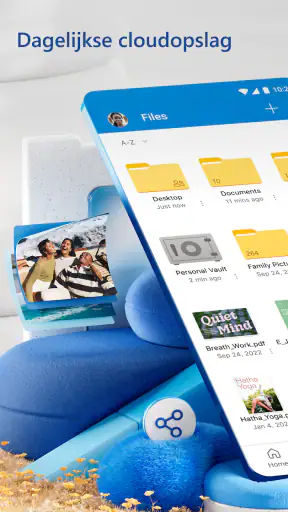
Bij het openen van de app voelde het meteen vertrouwd. De interface is strak en gebruiksvriendelijk, precies wat je zou verwachten van een Microsoft-product. Je kunt eenvoudig mappen maken, bestanden uploaden en zelfs documenten bewerken zonder de app te verlaten. Dat laatste is een groot pluspunt als je onderweg bent en snel iets moet aanpassen.
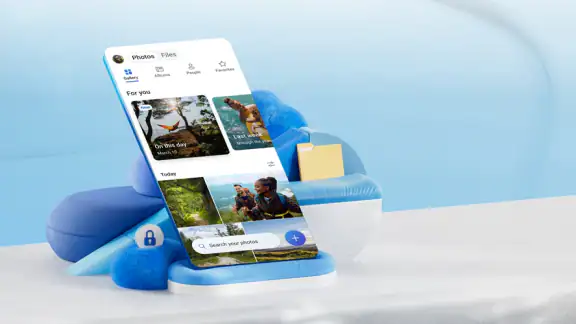
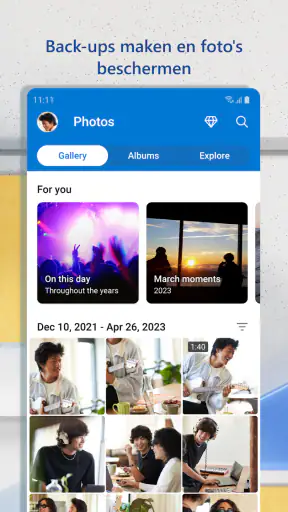
Een andere handige functie is de mogelijkheid om automatisch foto's en video's van je telefoon te uploaden naar OneDrive. Zo hoef je je nooit zorgen te maken dat je die schattige foto van je kat kwijtraakt. En ja, dat gebeurt ons allemaal wel eens, toch?
Naadloze integratie met andere Microsoft-producten
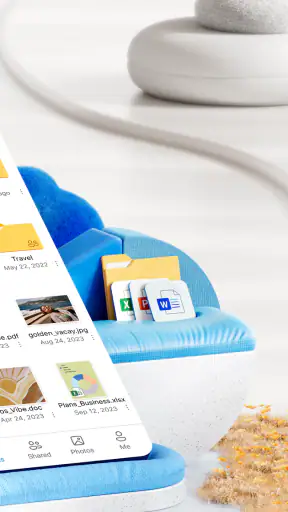
Wat OneDrive echt doet opvallen, is de naadloze integratie met andere Microsoft-producten. Werk je vaak met Word, Excel of PowerPoint? Dan zul je het geweldig vinden hoe gemakkelijk het is om documenten te openen, bewerken en opslaan in OneDrive. Het voelt alsof alles gewoon samenwerkt zonder gedoe.
Bovendien, als je al een Office 365-abonnement hebt, krijg je 1 TB opslagruimte in OneDrive zonder extra kosten. Dat is behoorlijk indrukwekkend en maakt het een aantrekkelijke deal voor iedereen die al in het Microsoft-ecosysteem zit.
Veiligheid en privacy
In de huidige tijd is veiligheid van cruciaal belang, en OneDrive stelt niet teleur. Je bestanden worden versleuteld opgeslagen en de app biedt opties voor tweestapsverificatie. Dit geeft mij in ieder geval gemoedsrust, wetende dat mijn gegevens veilig zijn.
Daarnaast heeft Microsoft een sterke reputatie op het gebied van privacy, dus je kunt erop vertrouwen dat je gegevens niet zomaar op straat liggen. Natuurlijk is het altijd goed om zelf ook voorzichtig te zijn met gevoelige informatie, maar het is fijn om te weten dat de basisbeveiliging goed op orde is.
Een paar nadelen
Geen enkele app is perfect en dat geldt ook voor OneDrive. Soms kan de synchronisatie een beetje traag zijn, vooral als je een zwakke internetverbinding hebt. Ook vond ik de mobiele app soms wat traag laden, wat frustrerend kan zijn als je snel iets wilt openen.
Daarnaast is de gratis opslagruimte van 5 GB misschien wat beperkt voor gebruikers die veel grote bestanden hebben. Dit betekent dat je mogelijk al snel naar een betaald abonnement moet upgraden. Maar gezien de waarde die je ervoor terugkrijgt, vind ik dat niet echt een groot probleem.
Al met al is Microsoft OneDrive een krachtige en gebruiksvriendelijke cloudopslagoplossing die een waardevolle aanvulling kan zijn op je digitale toolkit. Of je nu een student bent, een professional of gewoon iemand die zijn digitale leven georganiseerd wil houden, OneDrive biedt voor ieder wat wils. Dus, waar wacht je nog op? Probeer het eens en kijk of het jouw opslagproblemen kan oplossen!
Voor wie ik het zou kiezen
Ik zie de meeste waarde voor mensen die hun bestanden geregeld op verschillende apparaten openen, al Microsoft-programma’s gebruiken of foto’s en documenten op één plek willen ordenen. Een student die thuis aan een opdracht werkt en onderweg nog een passage wil controleren, heeft iets aan die continuïteit. Ook voor gezinnen kan een centrale plek voor praktische documenten helpen, zolang iedereen afspraken maakt over mappen en delen.
Wie nauwelijks bestanden tussen apparaten uitwisselt, liever alles lokaal bewaart of al tevreden is met de cloudopslag die bij een ander ecosysteem hoort, hoeft niet speciaal over te stappen. En als je voortdurend grote videoverzamelingen of andere omvangrijke bestanden wilt bewaren, is het verstandig eerst te berekenen hoeveel ruimte je nodig hebt en welke betaalde optie daarbij past. Gratis toegang is een goede manier om te beginnen, maar niet automatisch de voordeligste oplossing voor elke omvangrijke bibliotheek.
Mijn oordeel voordat je begint
Een realistische dag met OneDrive kan er zo uitzien: ik maak op mijn computer een document, bewaar het in een projectmap en open het later op mijn telefoon om een detail te controleren. Daarna kan ik de bijgewerkte versie weer op de computer gebruiken, zonder mezelf een bijlage te sturen. Dat werkt het best wanneer ik consequent dezelfde map gebruik en mijn internetverbinding de synchronisatie toelaat. Als snelheid op dat moment belangrijker is dan synchroniseren, houd ik een lokale kopie achter de hand.
Mijn belangrijkste advies is om eerst klein te beginnen: zet een paar documenten over, probeer de mappenindeling en kijk hoe de app op jouw apparaten in je routine past. Controleer daarna pas of je meer opslag nodig hebt. Zo kun je beoordelen of de integratie je echt tijd bespaart voordat je geld uitgeeft. Voor een Microsoft-gebruiker die bestanden onderweg wil kunnen terugvinden, is dat een logische proef. Voor iemand die een eenvoudige lokale map zoekt of geen behoefte heeft aan synchronisatie, is OneDrive waarschijnlijk meer dan nodig.
Veelgestelde vragen
Wat is Microsoft OneDrive en waarvoor kan ik het gebruiken?
Microsoft OneDrive is een cloudopslagdienst waarmee je bestanden kunt opslaan, delen en synchroniseren tussen verschillende apparaten. Het is ideaal voor het bewaren van documenten, foto's en video's, en biedt naadloze integratie met Microsoft Office-toepassingen voor eenvoudig samenwerken en bewerken van bestanden.
Hoeveel opslagruimte krijg ik gratis op OneDrive?
Microsoft OneDrive biedt standaard 5 GB gratis opslagruimte voor nieuwe gebruikers. Als je meer opslagruimte nodig hebt, kun je een abonnement nemen op Microsoft 365, dat extra opslagcapaciteit biedt, of een aparte opslagupgrade aanschaffen binnen de app.
Is OneDrive veilig voor het opslaan van mijn persoonlijke bestanden?
Ja, OneDrive gebruikt geavanceerde encryptie om je bestanden te beschermen tijdens de overdracht en opslag. Microsoft neemt beveiliging serieus en biedt extra beveiligingsfuncties zoals tweestapsverificatie om je account te beschermen tegen ongeautoriseerde toegang.
Kan ik mijn OneDrive-bestanden offline openen?
Ja, je kunt bestanden markeren als 'offline beschikbaar' op je apparaat. Dit betekent dat je toegang hebt tot die bestanden zonder een internetverbinding. Zodra je weer online bent, worden wijzigingen automatisch gesynchroniseerd met je OneDrive-account.
Hoe kan ik bestanden delen met anderen via OneDrive?
Je kunt eenvoudig bestanden of mappen delen met anderen door een deelkoppeling te maken. Je hebt de mogelijkheid om rechten in te stellen, zoals alleen-weergeven of bewerken. Ontvangers kunnen de gedeelde bestanden bekijken of bewerken, afhankelijk van de rechten die je hebt ingesteld.
Downloaden










