Authenticator Secure App
0.0 Tools Bijgewerkt op 2 september 2026
Schermafbeeldingen
Voordelen
- Werkt ook zonder internetverbinding na het instellen.
- Ondersteunt meerdere accounts en populaire verificatiediensten.
- Codes worden snel vernieuwd en zijn eenvoudig te kopiëren.
- Duidelijke interface
- ook geschikt voor minder ervaren gebruikers.
- Biometrische vergrendeling biedt extra bescherming tegen meekijken.
Nadelen
- Een verloren toestel kan herstel van accounts lastig maken.
- Niet elke dienst ondersteunt probleemloze back-ups of accountmigratie.
- Voor sommige functies kunnen advertenties of betaalopties aanwezig zijn.
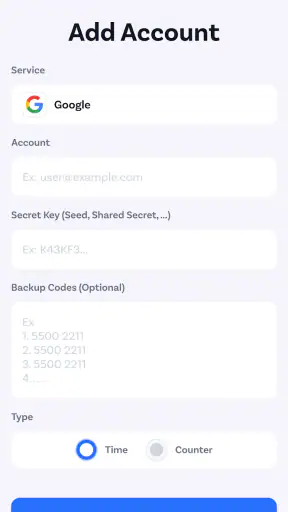
- Het handmatig toevoegen van accounts via geheime sleutels is foutgevoelig.
- Toegang tot de app kan lastig zijn als biometrie niet werkt.
 Analyse door Mobexer
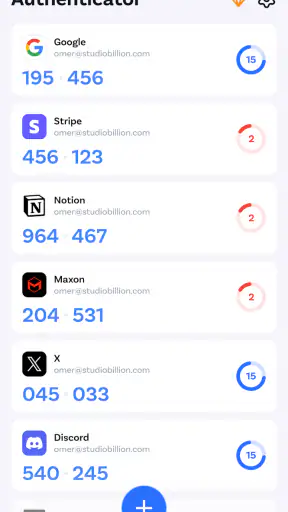
Wie regelmatig moet inloggen met tweestapsverificatie, kent het kleine ongemak: wachtwoord invullen, de authenticator openen, de juiste account zoeken en de tijdelijke code snel overnemen. Authenticator Secure App is gemaakt voor precies dat dagelijkse moment. Ik zie deze gratis app vooral als een eenvoudige tool voor mensen die hun online accounts beter willen beveiligen zonder meteen in een uitgebreid beveiligingspakket te stappen.
De app valt onder Tools en wordt ontwikkeld door Wallet Assistant. De kern is helder: tijdelijke codes voor tweefactorauthenticatie op één plek bewaren en gebruiken wanneer een website of dienst daarom vraagt. Dat klinkt bescheiden, maar juist bij beveiliging is een rustige, overzichtelijke aanpak vaak prettiger dan een app met allerlei functies die je nooit gebruikt.
Mijn indruk is positief, met een belangrijke kanttekening. Deze authenticator kan een praktische aanvulling zijn voor dagelijks gebruik, maar het succes hangt sterk af van hoe zorgvuldig je de eerste accounts toevoegt en hoe je met herstelmogelijkheden omgaat. Een authenticator is geen wachtwoordmanager en ook geen complete beveiligingsoplossing. Het is één schakel in een bredere gewoonte rond veilige accounts.
Een eenvoudige basisroutine voor tweestapsverificatie
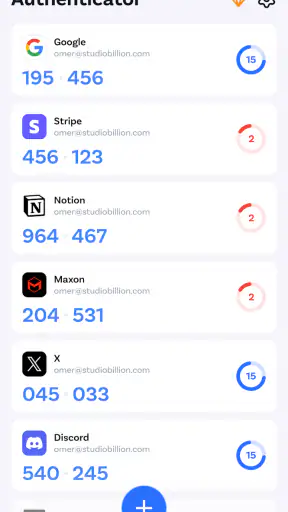
De normale werkwijze is herkenbaar. Je schakelt tweestapsverificatie in bij een online dienst, kiest voor een authenticator-app en koppelt de account via de getoonde QR-code of de bijbehorende instelsleutel. Daarna open je Authenticator Secure App wanneer je moet inloggen. De app toont de tijdelijke code, die je in het aanmeldscherm invoert.
Ik raad aan om dit niet gehaast te doen. Open eerst de beveiligingsinstellingen van de dienst, controleer of je echt de juiste account bewerkt en voeg daarna pas de code toe. Geef de vermelding in de authenticator een herkenbare naam. Een korte naam met de dienst en eventueel de gebruikersnaam voorkomt later verwarring wanneer je meerdere accounts van dezelfde provider gebruikt.
Een realistisch voorbeeld is een werkdag waarop je eerst je e-mail opent en daarna een cloudomgeving of administratieportaal nodig hebt. In plaats van codes in notities te bewaren, open je de authenticator, zoek je de juiste vermelding en neem je de actuele code over. Dat is niet spectaculair, maar wel een stuk veiliger dan een losse tekstnotitie of een screenshot in je galerij.
De tijdelijke codes veranderen vanzelf. Daarom heeft het weinig zin om een code vooraf te kopiëren voor later gebruik. Mijn gewoonte is om de code pas te pakken wanneer het inlogscherm klaarstaat. Zo verklein je de kans dat de code intussen ongeldig wordt of dat ik per ongeluk een oude waarde gebruik.
Wie de app voor het eerst gebruikt, moet vooral begrijpen dat de koppeling met de online dienst belangrijker is dan het uiterlijk van de app. Als een account eenmaal correct is ingesteld, werkt de dagelijkse handeling meestal snel. Gaat het bij het toevoegen mis, dan ligt het probleem vaak bij het scannen, de gekozen account of de tijdinstelling van het toestel, niet bij het simpelweg invoeren van een code.
Wat ik vóór het toevoegen van accounts zou regelen
Ik zou beginnen met de belangrijkste accounts: e-mail, financiële diensten, sociale profielen en accounts die toegang geven tot andere diensten. De e-mailaccount verdient extra aandacht, omdat die vaak wordt gebruikt om wachtwoorden opnieuw in te stellen. Als iemand daar toegang toe krijgt, kan dat gevolgen hebben voor veel andere accounts.
Voeg niet meteen alles tegelijk toe. Een gefaseerde aanpak maakt het makkelijker om na elke koppeling te controleren of de login werkt. Log, wanneer dat mogelijk is, een keer opnieuw in terwijl je de herstelcodes van de dienst bij de hand hebt. Zo weet je niet alleen dat de code verschijnt, maar ook dat je het herstelpad begrijpt voordat er een probleem ontstaat.
Herstelcodes horen niet in dezelfde losse notitie als je wachtwoord. Bewaar ze op een plek die je later terugvindt, maar die niet automatisch zichtbaar is voor iedereen die je telefoon gebruikt. Dat is een van de minder opvallende maar belangrijkere gewoonten rond tweefactorauthenticatie: de authenticator beschermt je tegen gestolen wachtwoorden, terwijl herstelcodes je kunnen helpen als je toestel niet beschikbaar is.
De app is gratis te gebruiken, maar er zijn in-app aankopen met bedragen van € 10,99 tot € 79,99 bij facturering via Play. Ik zou daarom vóór een aankoop eerst bepalen welke extra waarde je daadwerkelijk nodig hebt. Voor de basisroutine is het verstandig om niet automatisch aan te nemen dat een betaalde optie noodzakelijk is. Kijk naar de functies die je zelf gebruikt en beoordeel of die een aankoop rechtvaardigen.
Instellingen en toestelgewoonten die het verschil maken
Bij een authenticator denk je snel alleen aan codes, maar de betrouwbaarheid van je workflow hangt ook af van je telefoon. Houd de datum en tijd van het toestel correct en laat automatische tijdinstelling ingeschakeld als je die gebruikt. Tijdgebaseerde codes zijn gevoelig voor afwijkingen. Werkt een code plotseling niet terwijl je zeker weet dat de koppeling klopt, dan is de klok van het toestel een van de eerste dingen die ik zou controleren.
Ook de manier waarop je de app ordent, verdient aandacht. Zet belangrijke vermeldingen bovenaan of gebruik een vaste naamgeving, bijvoorbeeld eerst de dienst en daarna het account. Dat voorkomt dat je tijdens een drukke login de verkeerde code selecteert. Vooral bij meerdere accounts bij dezelfde dienst is dit geen detail, maar een concrete tijdsbesparing.
Ik zou daarnaast de vergrendeling van je telefoon serieus nemen. De authenticator staat op een toestel dat je waarschijnlijk overal mee naartoe neemt. Een sterke schermvergrendeling, automatische vergrendeling en voorzichtigheid met ontgrendeld uitlenen zijn minstens zo belangrijk als de app zelf. Wie de telefoon vrij toegankelijk achterlaat, maakt een deel van het beveiligingsvoordeel ongedaan.
Kijk ook naar de manier waarop meldingen en recente apps op je toestel werken. Ik zou geen tijdelijke codes in een openbare notitie, chat of screenshot bewaren. Zelfs als zo’n werkwijze sneller lijkt, ontstaat er een tweede kopie die je later vergeet te verwijderen. De praktische winst van een authenticator zit juist in het feit dat je codes op één gecontroleerde plek gebruikt.
Wallet Assistant noemt de app een 2FA-authenticator voor veilige bescherming van online accounts. In de praktijk moet je die belofte wel juist interpreteren: de app kan codes leveren, maar bepaalt niet of je wachtwoord sterk is, of een website betrouwbaar is en of je herstelgegevens goed zijn opgeslagen. Ik vind dat geen tekortkoming van dit specifieke product, zolang je de rol ervan helder houdt.
Sneller werken zonder slordig te worden
Ervaren gebruikers proberen niet elke stap sneller te maken; ze maken vooral de volgorde voorspelbaar. Mijn vaste patroon zou zijn: inlogpagina openen, accountnaam controleren, authenticator openen, juiste vermelding kiezen, code invoeren en de app weer sluiten. Door die volgorde steeds gelijk te houden, verklein je de kans dat je een code van een ander account overneemt.
Een tweede nuttige gewoonte is om de naam van een account direct na het toevoegen te verbeteren. De standaardnaam uit een QR-koppeling is niet altijd de naam die je later herkent. Een duidelijke vermelding voorkomt zoekwerk en is vooral handig wanneer je telefoon veel accounts bevat. Dit is geen verborgen functie, maar een simpele vorm van onderhoud die veel gebruikers overslaan.
Gebruik de app niet als tijdelijke opslag voor accounts die je nog moet opruimen. Als je een dienst niet meer gebruikt, verwijder dan eerst de tweestapsverificatie op de juiste manier bij die dienst en ruim daarna de vermelding op. Een losse codevermelding verwijderen zonder de accountinstellingen te begrijpen kan je later onnodig buitensluiten.
Voor mensen die vaak tussen apps wisselen, helpt een rustige fysieke opstelling. Houd het inlogscherm en de authenticator zichtbaar zonder voortdurend terug te springen naar willekeurige apps. Op een klein scherm kan dat even wennen zijn. Ik vind het beter om één code bewust over te nemen dan meerdere keren snel heen en weer te gaan en uiteindelijk de verkeerde account te gebruiken.
Een andere praktische tip: voer nieuwe koppelingen bij voorkeur uit wanneer je tijd hebt voor een testlogin. Niet vlak voor een vergadering, reis of belangrijke betaling. De QR-code en instelsleutel zijn onderdeel van het registratieproces; als je dat proces onderbreekt, weet je mogelijk niet meer welke stap al is voltooid. Een paar extra minuten bij de start besparen later veel stress.
Waar de grenzen liggen voor veeleisende gebruikers
De grootste beperking van een eenvoudige authenticator is niet noodzakelijk de code zelf, maar het herstelproces. Als je telefoon verloren gaat, beschadigd raakt of wordt vervangen, heb je een plan nodig. Controleer daarom per belangrijke dienst welke herstelcodes, alternatieve verificatiemethode of accountprocedure beschikbaar is. Vertrouw niet op de gedachte dat je later vanzelf toegang krijgt tot de codes.
Ik zou deze app minder snel aanraden aan iemand die meerdere apparaten gebruikt en zonder onderbreking tussen die apparaten wil werken. In zo’n situatie kan een oplossing met goed uitgewerkte synchronisatie of een geïntegreerde wachtwoordmanager handiger zijn, mits je de beveiligingsrisico’s en het vertrouwen in die dienst begrijpt. Een losse authenticator is juist aantrekkelijk wanneer je één hoofdtelefoon gebruikt en eenvoud belangrijker vindt dan brede integratie.
Ook voor gezinnen of teams is dit niet automatisch de beste keuze. Authenticatorcodes zijn persoonlijk en horen niet zomaar gedeeld te worden. Een gedeelde account vraagt om duidelijke afspraken en een veilige overdracht van herstelgegevens. Wie regelmatig toegangen moet beheren voor anderen, heeft waarschijnlijk meer aan een speciaal beheersysteem dan aan een eenvoudige mobiele tool.
De leeftijdsclassificatie is PEGI 3, wat past bij het zakelijke en praktische karakter van de app. Dat betekent uiteraard niet dat jonge gebruikers zonder begeleiding accounts moeten beveiligen. De belangrijke keuzes liggen bij wachtwoorden, herstelcodes en accountrechten. Daar kan een ouder, begeleider of beheerder nog steeds uitleg bij moeten geven.
De app verscheen op 1 februari 2024 en de huidige versie is 1.2.0. Voor mijn beoordeling betekent dat vooral dat ik de app zie als een relatief compacte tool, niet als een complete beveiligingsomgeving met jarenlang opgebouwde beheerfuncties. Op Android is minimaal versie 6.0 nodig. Wie een ouder toestel gebruikt, doet er verstandig aan eerst te controleren of de telefoon technisch geschikt is voordat alle accounts worden verhuisd.
De omvang van de gebruikersbasis ligt inmiddels boven de vijftigduizend installaties. Dat geeft aan dat de app door een behoorlijke groep wordt gebruikt, maar ik zou installatieaantallen niet verwarren met een garantie voor jouw eigen herstelervaring. Bij beveiligingssoftware telt vooral of de workflow bij jou past en of je een betrouwbaar plan hebt voor verlies van het toestel.
Voor wie ik deze authenticator wel en niet zou kiezen
Ik zou Authenticator Secure App aanraden aan iemand die voor het eerst tweestapsverificatie instelt, een overzichtelijke code-app zoekt en geen behoefte heeft aan een groot ecosysteem. Ook voor een tweede, niet al te druk toestel kan de app logisch zijn. De kracht zit in de duidelijke taak: codes tonen wanneer je een account extra wilt beveiligen.
De app past minder goed bij iemand die al een wachtwoordmanager gebruikt met een sterke ingebouwde authenticator en daar alles centraal wil beheren. In dat geval levert een aparte app mogelijk vooral extra wisselen tussen schermen op. Hetzelfde geldt voor gebruikers die hun codes op meerdere apparaten nodig hebben en geen handmatig herstelproces willen organiseren.
Ik zou ook voorzichtig zijn als je verwacht dat de app je volledige accountbeveiliging regelt. Dat doet geen enkele authenticator alleen. Gebruik unieke wachtwoorden, controleer aanmeldingen en bewaar herstelinformatie zorgvuldig. De app is nuttig als onderdeel van zo’n aanpak, niet als vervanging ervan.
Voor dagelijkse accounts is de tijdwinst prettig zodra de namen logisch zijn ingericht. Voor zeldzame accounts is het voordeel kleiner, maar nog steeds relevant als je anders codes in onveilige notities zou bewaren. De beste keuze hangt dus niet alleen af van het aantal accounts, maar van je bereidheid om de eerste inrichting en het herstelplan serieus te nemen.
Mijn oordeel na een vaste, zorgvuldige workflow
Na het bekijken van de app als praktische beveiligingstool kom ik uit op een nuchter oordeel. Authenticator Secure App doet vooral goed wat je van een authenticator verwacht: tijdelijke codes beschikbaar maken zonder dat de dagelijkse handeling ingewikkeld wordt. De app is gratis beschikbaar, gericht op Tools en geschikt voor Android-toestellen vanaf versie 6.0.
Mijn advies is om eerst één belangrijke account toe te voegen, de naam netjes aan te passen, een testlogin uit te voeren en de herstelmethode van die dienst te controleren. Werkt die routine prettig, dan kun je stap voor stap uitbreiden. Zo ontdek je snel of de app bij jouw manier van werken past zonder meteen al je accounts afhankelijk te maken van één ongeteste workflow.
De beste reden om deze app te kiezen is eenvoud met een vaste gewoonte eromheen. Wie codes snel wil kunnen openen, maar bereid is om tijd te besteden aan herstelcodes, toestelbeveiliging en duidelijke accountnamen, krijgt een bruikbare oplossing. Wie synchronisatie tussen apparaten, ingebouwde wachtwoordopslag of uitgebreid accountbeheer verwacht, kan beter naar een ander type beveiligingstool kijken.
Mijn eindadvies aan een vriend zou daarom zijn: probeer hem voor je belangrijkste niet-kritieke account, leer de routine aan en beoordeel daarna pas of je verder wilt overstappen. De app maakt tweestapsverificatie toegankelijker, maar de echte beveiligingswinst ontstaat door de combinatie van de tool en je eigen discipline. Binnen die rol vind ik Authenticator Secure App een praktische, laagdrempelige keuze.
Veelgestelde vragen
Wat is Authenticator Secure App en waarvoor wordt deze gebruikt?
Authenticator Secure App is een verificatie-app die extra beveiliging toevoegt aan je online accounts. De app genereert tijdelijke eenmalige codes, meestal volgens de TOTP-methode, die je naast je wachtwoord invoert tijdens het aanmelden. Zo blijft een account beter beschermd wanneer je wachtwoord uitlekt. Controleer wel vooraf of de dienst die je gebruikt deze vorm van tweestapsverificatie ondersteunt.
Hoe voeg ik een account toe aan Authenticator Secure App?
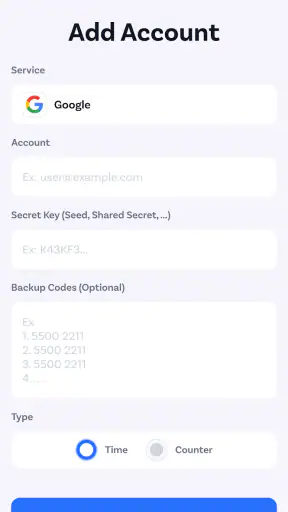
Een account toevoegen verloopt doorgaans via de beveiligingsinstellingen van de betreffende website of app. Daar kies je voor tweestapsverificatie en scan je de weergegeven QR-code met Authenticator Secure App. Je kunt de geheime sleutel soms ook handmatig invoeren. Test de gegenereerde code voordat je de configuratie afrondt en bewaar de herstelcodes op een veilige, afzonderlijke plaats.
Werkt Authenticator Secure App zonder internetverbinding?
In de meeste gevallen kan Authenticator Secure App codes genereren zonder actieve internetverbinding, omdat de codes gebaseerd zijn op de opgeslagen geheime sleutel en de interne tijd van je apparaat. Internet is wel nodig voor het downloaden van de app, het instellen van accounts en eventuele synchronisatie- of back-upfuncties. Zorg daarom dat de datum en tijd automatisch correct worden ingesteld.
Wat gebeurt er als ik mijn telefoon verlies of een nieuw toestel krijg?
Het antwoord hangt af van de mogelijkheden van de versie die je gebruikt en van de manier waarop je accounts zijn opgeslagen. Als er een versleutelde back-up of synchronisatie beschikbaar is, kun je accounts mogelijk op een nieuw toestel herstellen. Zonder back-up heb je vaak de herstelcodes of alternatieve verificatiemethode van elke dienst nodig. Maak daarom vooraf een veilige back-up en test het herstelproces.
Is Authenticator Secure App veilig en waar moet ik op letten bij het downloaden?
Een authenticator-app kan de beveiliging aanzienlijk verbeteren, maar de veiligheid hangt ook af van de ontwikkelaar, de opslag van geheime sleutels en de rechten die de app vraagt. Download Authenticator Secure App uitsluitend uit de officiële Google Play Store of Apple App Store, controleer de ontwikkelaarsnaam en lees recente beoordelingen. Gebruik bovendien een schermvergrendeling en deel nooit verificatiecodes met anderen.