Cast To TV - Screen Mirroring
0.0Videospelers en -editorsBijgewerkt op 7 oktober 2026

Schermafbeeldingen
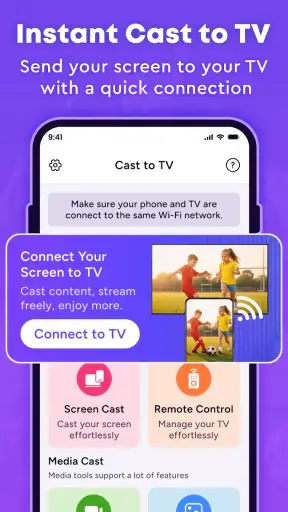
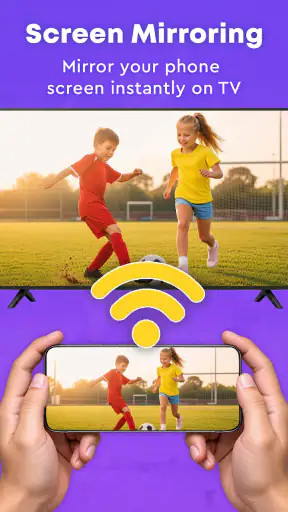
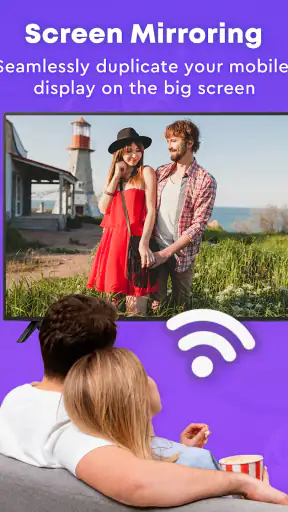
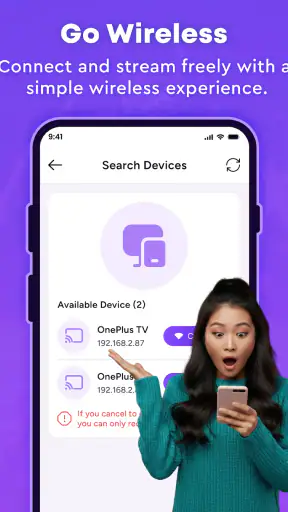
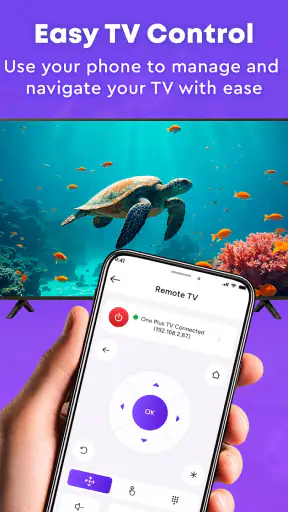
Voordelen
- Werkt met veel smart-tv’s en streamingapparaten via hetzelfde wifi-netwerk.
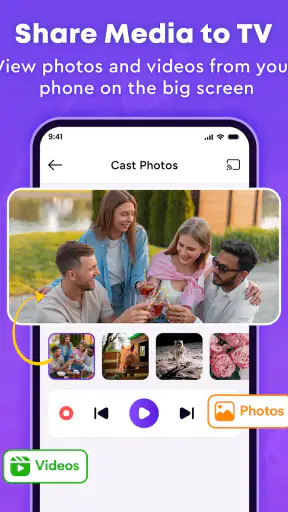
- Handig om foto’s en video’s op een groter scherm te bekijken.
- De interface maakt de belangrijkste functies snel toegankelijk.
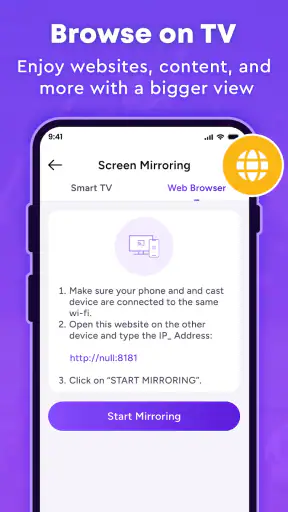
- Ondersteunt schermspiegeling voor presentaties en gedeelde content.
- Je hebt geen kabel nodig om je telefoon met een compatibel scherm te verbinden.
Nadelen
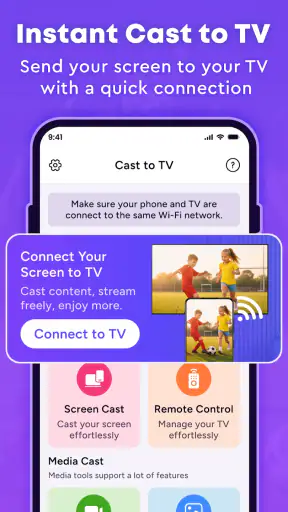
- Voor de verbinding moeten telefoon en tv meestal op hetzelfde wifi-netwerk zitten.
- De beeldkwaliteit en vertraging hangen af van je wifi en het ontvangende apparaat.
- Niet elke tv of streamingstick wordt ondersteund.
- Sommige functies of een reclamevrije ervaring kunnen een betaalde upgrade vereisen.
- Bescherming tegen kopiëren kan het afspelen van bepaalde streamingdiensten blokkeren.
 Analyse door Mobexer
Wanneer ik mijn telefoon op een televisiescherm wil laten zien, zoek ik vooral een eenvoudige verbinding zonder omwegen. Cast To TV - Screen Mirroring is bedoeld voor dat rechttoe rechtaan gebruik: het is een gratis app van Cast TV Apps waarmee je je telefoon met een tv kunt verbinden en het scherm kunt delen. Mijn indruk is dat de waarde ervan vooral afhangt van één praktische vraag: werkt de verbinding goed met de apparaten die jij al hebt?
Dat klinkt bescheiden, maar schermdelen is pas nuttig wanneer je niet eerst allerlei instellingen hoeft uit te pluizen. Denk aan vakantiefoto’s laten zien, een webpagina samen bekijken of een korte video op een groter scherm afspelen. De app zit in de categorie video en editors, maar ik zou haar eerder beoordelen als een hulpmiddel voor schermweergave dan als een videospeler of bewerkingsprogramma.
Een eenvoudige rol, met vertrouwen als aandachtspunt
De naam maakt duidelijk wat je kunt verwachten: je telefoonbeeld delen op een tv. De winkelomschrijving belooft geen uitgebreide montage, opname of ingewikkelde mediabibliotheek, en dat vind ik een nuttige afbakening. Je kiest deze app niet omdat je video’s wilt bewerken, maar omdat je iets van je mobiele scherm op een groter beeld wilt tonen.
Cast TV Apps is de ontwikkelaar. De app is gratis en heeft een PEGI 3-classificatie. Dat zijn handige eerste aanwijzingen voor iemand die de app overweegt, maar ze vertellen op zichzelf niet hoe een verbinding tot stand komt of welke keuzes je tijdens het gebruik krijgt. Ik zou de installatie daarom zien als het begin van een korte compatibiliteitstest, niet als garantie dat elke telefoon en televisie direct samenwerkt.
Het aantal installaties ligt boven de 500.000. Dat geeft aan dat veel mensen de app hebben geprobeerd, maar ik zou populariteit niet verwarren met bewijs dat de app op jouw combinatie van apparaten probleemloos werkt. Bij schermdeling spelen de tv, het netwerk en de telefoon samen een rol. Een handige app kan dus alsnog tegen praktische grenzen aanlopen die niet door de app alleen worden bepaald.
De huidige versie is 1.1 en de app verscheen op 8 september 2026. Ze vereist Android 8.0 of nieuwer. Voor iPhone-gebruikers is het verstandig de beschikbaarheid en vereisten in hun eigen appwinkel te controleren voordat ze op deze specifieke app rekenen; ik zou de Android-vereisten niet zomaar op iOS toepassen.
Wat ik eerst zou controleren
Voordat je de app nodig hebt voor een filmavond of presentatie, test ik de basis thuis: kan de telefoon de beoogde tv vinden, blijft het beeld zichtbaar en is de vertraging acceptabel? Doe dat bij voorkeur op het netwerk en met de apparaten die je later echt wilt gebruiken. Een proef op een andere tv zegt weinig over de werking in een hotelkamer of bij familie.
Laatste nieuws

Bijbel + Audio na een systeemupdate: vertrouwen zit in blijven luisteren

Waarom Facebook Lite De Verassende Held Van Sociale Media Is

KineMaster: De Smartphone Studio die Videobewerking Hervormt

Waarom Whiteout Survival Je Blijft Boeien

Microsoft Excel: De Onmisbare Reus in Mobiele Productiviteit

Waarom Weer & Radar met buienradar Uitblinkt Onder Weer-Apps
Bij verbindingsproblemen is het slim om niet meteen allerlei instellingen blind te veranderen. Controleer eerst of telefoon en televisie geschikt zijn voor dezelfde manier van casten en of ze zich in een netwerk bevinden waarmee ze elkaar kunnen bereiken. Daarna kun je opnieuw proberen en de instructies op het scherm volgen. Dat is geen bijzondere functie van deze app, maar wel een praktische werkwijze die voorkomt dat je een eenvoudig netwerkprobleem aan de app toeschrijft.
Een tweede nuttige test is het verschil tussen stilstaand en bewegend beeld. Een fotoreeks kan prettig werken terwijl een snelle video merkbare vertraging vertoont. Als je vooral presentaties, recepten of afbeeldingen wilt tonen, kan dat verschil weinig uitmaken. Voor games, synchroon geluid of snelle sportbeelden is het juist bepalend. Verwacht daarom niet dat “scherm delen” automatisch hetzelfde betekent als een directe, foutloze videostream.
Welke keuzes je zelf moet blijven maken
Schermdelen kan meer tonen dan het ene bestand dat je van plan was te laten zien. Meldingen, namen van gesprekken en andere privé-informatie kunnen op het televisiescherm verschijnen wanneer ze op je telefoon zichtbaar zijn. Mijn praktische tip is om vóór het verbinden meldingen tijdelijk te dempen en gevoelige apps te sluiten. Dat is vooral belangrijk wanneer je foto’s of een webpagina aan een groep laat zien en tussendoor berichten binnenkomen.
De beschikbare informatie geeft geen concrete details over toestemmingen, gegevensverwerking, accountinstellingen of privacybeleid. Ik kan daarom niet eerlijk zeggen welke gegevens de app wel of niet verzamelt, of welke afzonderlijke schakelaars je aantreft. Voor een privacybewuste installatie zou ik de machtigingen die Android daadwerkelijk toont zorgvuldig nalopen en alleen doorgaan wanneer ze passen bij het gebruik dat je van de app verwacht. Een vraag om toegang die niet logisch voelt voor schermdelen is reden om eerst te pauzeren en de uitleg in de app of winkel te bekijken.
Ook een account is iets om niet te veronderstellen. Ik zou tijdens de installatie letten op eventuele aanmeldschermen en bekijken of de app je een duidelijke keuze geeft om verder te gaan zonder extra registratie. Als er een account wordt aangeboden, controleer dan welke opties voor beheer of verwijdering zichtbaar zijn voordat je gegevens invoert. Dat is een verstandige controle, geen bewering dat deze app bepaalde accountfuncties heeft.
Dezelfde voorzichtigheid geldt voor advertenties, meldingen en extra aanbiedingen: kijk naar wat er werkelijk op het scherm verschijnt, in plaats van ervan uit te gaan dat gratis gebruik op een bepaalde manier wordt gefinancierd. Als een keuze wordt aangeboden, lees die dan voordat je bevestigt. Zo houd je zelf de regie over meldingen en aanvullende verzoeken, zonder toestemming te geven uit haast omdat je alleen maar snel een foto wilt tonen.
Handig voor gedeelde momenten, minder vanzelfsprekend voor alles
Een alledaags scenario waarin de app nuttig kan zijn: je hebt tijdens een etentje een paar foto’s op je telefoon en wilt die met iedereen aan tafel bekijken. In plaats van de telefoon rond te geven, probeer je de tv als groter kijkvlak te gebruiken. Voor zo’n korte, gezamenlijke taak is schermdeling logisch, zolang de apparaten elkaar vinden en je vooraf hebt bedacht welke meldingen zichtbaar kunnen worden.
Een ander gebruik is een recept of routebeschrijving op een groter scherm tonen terwijl je telefoon in de hand blijft. Dat kan prettiger zijn dan telkens inzoomen of het toestel doorgeven. Houd wel rekening met de bediening: je telefoon blijft de bron van wat er verschijnt. Als je tussendoor naar een andere app gaat, kan ook die inhoud zichtbaar worden. Wie iets aan een groep presenteert, doet er dus goed aan de gewenste pagina vooraf klaar te zetten en niet tijdens het delen door persoonlijke schermen te bladeren.
Voor een formele presentatie zou ik eerst testen hoe tekst en kleine details eruitzien op de televisie. Een telefooninterface is niet altijd ontworpen voor een groot scherm op afstand; kleine knoppen en dicht op elkaar staande tekst kunnen lastig leesbaar worden. Als de presentatie belangrijk is, is een laptop met een bekabelde aansluiting of de ingebouwde presentatieoptie van de tv vaak voorspelbaarder. Deze app is aantrekkelijker voor spontaan laten zien dan voor een situatie waarin elke seconde en elk detail moet kloppen.
Bij films en series hangt de beste aanpak af van waar de video vandaan komt. Een ingebouwde castoptie in de streamingdienst stuurt vaak alleen de gekozen video naar de tv, terwijl schermspiegeling in beginsel de telefoonweergave als geheel toont. Welke aanpak beter is, hangt af van de gewenste bediening en de compatibiliteit van je apparaten. Als de dienst zelf al een castknop heeft, zou ik die eerst proberen; dat kan voorkomen dat je telefoon het volledige beeld voortdurend hoeft weer te geven.
Hoe de app zich verhoudt tot gewone alternatieven
De meest voor de hand liggende vergelijking is met de ingebouwde schermdeel- of castfunctie van je telefoon en televisie. Die optie heeft als voordeel dat je geen extra app hoeft te installeren wanneer ze al goed werkt. Cast To TV - Screen Mirroring kan interessant zijn wanneer je een aparte route wilt proberen of een eenvoudige interface zoekt, maar ik zou niet aannemen dat een externe app automatisch meer tv’s ondersteunt dan de ingebouwde functie.
Een HDMI-adapter is een ander alternatief. Een kabel is minder afhankelijk van draadloze verbindingen en kan voor een presentatie of video met weinig tolerantie voor haperingen een betrouwbaardere keuze zijn. Daar staat tegenover dat je een geschikte adapter en kabel nodig hebt en fysiek bij de televisie moet kunnen komen. Voor losse foto’s in de woonkamer is dat vaak omslachtiger; voor een belangrijke demonstratie kan die extra voorbereiding juist de moeite waard zijn.
Vergeleken met een gewone videospeler is deze app ook geen vervanging voor het beheren van een filmbibliotheek of het afspelen van lokale bestanden met uitgebreide opties. De centrale taak is het delen van het telefoonscherm. Dat onderscheid helpt bij de keuze: wil je één specifieke video afspelen, kijk dan eerst naar de speler of dienst die de video zelf aanbiedt. Wil je juist iets tonen dat op je telefoon zichtbaar is, dan past schermdeling beter bij de bedoeling.
Een concrete afweging is batterijgebruik en warmte tijdens langere sessies. Ik zou een telefoon die continu beeld verstuurt niet meteen als ideale bron kiezen voor een lange filmavond zonder oplader in de buurt. Houd de batterijstatus in de gaten en leg het toestel zo neer dat het niet bedekt raakt. Hoe sterk dit merkbaar is, hangt af van telefoon en gebruik; het is vooral een reden om de app voor korte deelmomenten en langere streams vooraf apart te beoordelen.
Voor wie ik haar wel en niet zou aanraden
Ik zou Cast To TV overwegen als je af en toe foto’s, een webpagina of andere zichtbare telefooninhoud op een tv wilt tonen en je bereid bent de verbinding eerst te testen. De gratis toegang maakt proberen laagdrempelig, en de beperkte, begrijpelijke taak is een voordeel als je geen complete mediatoepassing zoekt. De app kan vooral passen bij huishoudens waar een snelle demonstratie belangrijker is dan uitgebreide instellingen.
Ik zou haar overslaan als de ingebouwde functie van je telefoon al betrouwbaar werkt, als je een vaste oplossing voor professioneel presenteren nodig hebt of als je alleen een streamingdienstvideo wilt afspelen die zelf al naar de tv kan casten. Ook wie geen onbekende appmachtigingen wil beoordelen, kan beter bij een bestaande systeemfunctie blijven totdat de zichtbare privacykeuzes duidelijk zijn. Dat is geen oordeel over de app als onveilig; het is een keuze voor de oplossing waarvan je instellingen al kent.
Een korte praktijktest maakt de keuze duidelijker
Ik zou de eerste proef bewust eenvoudig houden: kies een onschuldige foto of een pagina zonder persoonlijke gegevens, maak de telefoon en tv klaar en kijk of je het beeld zonder gehaast zoeken kunt starten en stoppen. Zo ontdek je niet alleen of de apparaten elkaar vinden, maar ook of het wisselen tussen telefoon en televisie voor jou logisch aanvoelt. Een verbinding die technisch lukt maar elke keer veel handelingen vraagt, is voor spontaan gebruik minder aantrekkelijk dan de ingebouwde optie.
Test ook waar je telefoon tijdens het delen ligt. Als je hem op tafel legt en het scherm vergrendelt of naar een andere toepassing gaat, kan het gedrag anders zijn dan je verwacht; controleer dit met niet-gevoelige inhoud voordat je het aan een groep laat zien. Ik zou bovendien vooraf bedenken wie de telefoon bedient. Bij een familiefotoavond voorkomt één aangewezen persoon dat iemand per ongeluk naar een privégesprek of andere app navigeert.
Wie vraagt of dit geschikt is voor een hotel of een gastnetwerk, moet rekening houden met de netwerkopzet: apparaten op een gedeeld netwerk kunnen elkaar niet altijd rechtstreeks vinden. Dat is een algemene beperking van draadloos casten, geen reden om willekeurig instellingen te wijzigen. Probeer de verbinding daarom vóór een belangrijke gelegenheid op precies het netwerk dat je wilt gebruiken. Als dat niet lukt, is een kabel of een lokale functie van de televisie mogelijk praktischer.
Voor een gezin kan de app aantrekkelijk zijn wanneer de telefoon af en toe dienstdoet als kijkvenster voor foto’s of een korte demonstratie. Voor iemand die vooral televisie kijkt, games speelt of een presentatie professioneel verzorgt, is een gespecialiseerde speler, de castknop van de gebruikte dienst of een bekabelde oplossing waarschijnlijk geschikter. De beste keuze hangt dus minder af van de belofte van schermdelen dan van wat je precies wilt tonen en hoe belangrijk voorspelbaarheid is.
Mijn eindoordeel is voorzichtig positief voor eenvoudig, incidenteel schermdelen. De app heeft een heldere praktische bestemming, maar de doorslag ligt bij compatibiliteit, de kwaliteit van de verbinding en de keuzes die tijdens installatie en gebruik zichtbaar worden. Ik zou haar eerst met onbelangrijke inhoud testen, meldingen uit het oog van anderen houden en de weergegeven machtigingen bewust nalopen. Als de verbinding daarna soepel genoeg is voor jouw tv en telefoon, kan dit een bruikbare manier zijn om mobiele inhoud samen te bekijken. Voor belangrijke presentaties of langdurig videokijken zou ik daarnaast een ingebouwde castfunctie of bekabelde aansluiting achter de hand houden.
Veelgestelde vragen
Wat is Cast To TV - Screen Mirroring en wat kun je ermee doen?
Cast To TV - Screen Mirroring is een app waarmee je beeld en media vanaf een mobiel apparaat naar een compatibel televisietoestel kunt sturen. Afhankelijk van de functies en apparaten die je gebruikt, kun je bijvoorbeeld video’s, foto’s of andere inhoud op een groter scherm bekijken. De beschikbare mogelijkheden kunnen per telefoon, tv en app verschillen; controleer daarom vooraf of jouw apparaten worden ondersteund.
Hoe verbind ik mijn telefoon met de tv via Cast To TV - Screen Mirroring?
Meestal moeten je telefoon en tv met hetzelfde wifi-netwerk zijn verbonden. Open vervolgens de app, zoek naar beschikbare apparaten en selecteer je tv of streamingapparaat. De exacte stappen hangen af van het merk en de instellingen van je tv. Als het toestel niet verschijnt, controleer dan de wifi-verbinding, herstart beide apparaten en kijk of scherm delen of casten op de tv is ingeschakeld.
Heb ik extra apparatuur of een betaald abonnement nodig?
Dat hangt af van de tv en de functies die je wilt gebruiken. Sommige smart-tv’s ondersteunen casten of scherm spiegelen rechtstreeks, terwijl je voor andere toestellen mogelijk een compatibel streamingapparaat nodig hebt. Controleer ook de actuele appvermelding voor eventuele abonnementen, aankopen of advertenties: beschikbaarheid en voorwaarden kunnen veranderen. Download de app bij voorkeur via de officiële appwinkel en lees daar de details voordat je iets aanschaft.
Waarom hapert de verbinding of verschijnt er geen beeld op de tv?
Een instabiele wifi-verbinding, een zwak signaal of een incompatibel apparaat kan vertraging, onderbrekingen of verbindingsproblemen veroorzaken. Zorg dat telefoon en tv op hetzelfde netwerk zitten, verklein indien mogelijk de afstand tot de router en sluit apps die veel netwerkcapaciteit gebruiken. Het kan ook helpen om de app, telefoon en tv opnieuw te starten. Niet iedere video-app staat schermspiegeling toe, dus resultaten kunnen per inhoud verschillen.
Welke machtigingen en privacyoverwegingen zijn belangrijk bij deze app?
De app kan machtigingen vragen die nodig zijn om apparaten in het netwerk te vinden of mediabestanden op je telefoon te openen. Geef alleen toegang die nodig is voor de functies die je wilt gebruiken en controleer de privacyverklaring en machtigingsinformatie op de downloadpagina. Omdat casten inhoud naar een groter scherm stuurt, is het verstandig te controleren wie toegang heeft tot de tv en geen gevoelige informatie te spiegelen in een gedeelde ruimte.