Clip Studio Paint
3,5Kunst en designBijgewerkt 17 oktober 2026

Screenshots
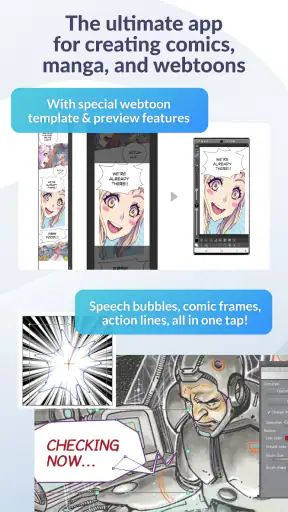
 Analyse door Mobexer
Wie op een telefoon of tablet serieus wil tekenen, zoekt meestal meer dan een digitaal schetsblok: je wilt lijnen kunnen corrigeren, kleur en compositie kunnen uitproberen en een werk later verder uitbouwen. Dat is de rol die Clip Studio Paint voor mij vervult. Ik zie het als een veelzijdige teken- en schilderapp van CELSYS,Inc., met genoeg gereedschap om van een snelle schets naar een uitgewerkte illustratie te gaan. De keerzijde is dat je eerst moet investeren in het leren kennen van de bediening; dit is geen app die alleen om een paar snelle tikken draait.
Een werkritme opbouwen dat bij tekenen past
Ik werk het liefst met een vaste volgorde: eerst de compositie, dan de lijn en pas daarna kleur en afwerking. Zo kan ik tijdens het tekenen beter zien welk onderdeel aandacht nodig heeft, zonder telkens alles tegelijk te willen oplossen. Een kleine routine maakt de uitgebreide gereedschapskist hanteerbaarder; daarna loont het om te kijken welke instellingen die routine op jouw scherm prettiger maken.
Begin met een eenvoudige basisworkflow
Als ik aan een nieuw werk begin, probeer ik niet meteen alle mogelijkheden te gebruiken. Ik maak eerst een ruwe schets, zet belangrijke vormen op aparte lagen en werk daarna pas lijn, kleur en afwerking uit. Dat klinkt vanzelfsprekend, maar in een app met veel gereedschap helpt zo’n vaste volgorde om niet bij elke penseelstreek van aanpak te veranderen. Lagen zijn daarbij vooral nuttig wanneer ik een onderdeel later wil aanpassen zonder de rest opnieuw te tekenen.
Een praktische gewoonte is om namen aan lagen te geven zodra een tekening meer dan een paar onderdelen bevat. Een laag voor schets, lijnwerk en kleur is al genoeg om later sneller terug te vinden wat je zoekt. Ik houd ook de achtergrond los van de voorgrond, zodat ik de leesbaarheid van de illustratie kan controleren zonder direct mijn kleurwerk te veranderen. Wie op een klein scherm werkt, merkt het voordeel van die structuur zodra een project drukker wordt.
Voor een korte tekensessie hoef je niet eerst een ingewikkeld project op te zetten. Ik gebruik de app ook voor een losse studie: een voorwerp op tafel natekenen, een gezichtsuitdrukking testen of een paar kleurcombinaties naast elkaar zetten. Het is juist prettig dat zo’n oefening later kan doorgroeien tot een nettere illustratie, zonder dat je vanaf nul hoeft te beginnen.
Instellingen die de moeite waard zijn om te controleren
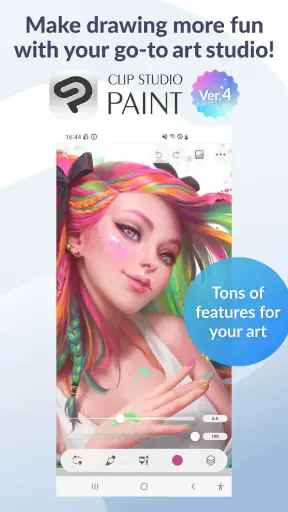
De eerste instellingen die ik aanpas, zijn degene die rechtstreeks invloed hebben op mijn handbewegingen: penseelgrootte, kleurkeuze en de plaats van gereedschappen die ik vaak nodig heb. Een werkruimte die bij je scherm en manier van tekenen past, scheelt meer dan je misschien verwacht. Op een tablet kan ik meer ruimte vrijhouden voor het canvas; op een telefoon wil ik juist voorkomen dat belangrijke knoppen voortdurend buiten bereik zitten.
Neem ook de tijd om te kijken hoe je met lagen en penseelinstellingen werkt voordat je aan een belangrijk eindresultaat begint. Een penseel dat op een kleine schets prettig voelt, kan voor strakke contouren juist te grillig zijn. Ik test daarom een nieuw penseel eerst op een apart stukje canvas en vergelijk een paar lijnen naast elkaar. Zo voorkom ik dat ik halverwege een tekening ontdek dat mijn gekozen textuur niet bij de rest past.
Vers van de redactie

Bijbel + Audio na een systeemupdate: vertrouwen zit in blijven luisteren

Waarom Facebook Lite De Verassende Held Van Sociale Media Is

KineMaster: De Smartphone Studio die Videobewerking Hervormt

Waarom Whiteout Survival Je Blijft Boeien

Microsoft Excel: De Onmisbare Reus in Mobiele Productiviteit

Waarom Weer & Radar met buienradar Uitblinkt Onder Weer-Apps
De app is gratis, maar bevat in-app aankopen die via Play worden gefactureerd, met bedragen van € 0,99 tot € 108,99. Ik zou dus eerst nagaan welke mogelijkheden in jouw situatie beschikbaar zijn en pas betalen wanneer je weet wat je echt nodig hebt. De basis is geschikt om te ontdekken of digitaal tekenen bij je past; wie de app intensief wil gebruiken, doet er goed aan de actuele opties in de app rustig te bekijken in plaats van op goed geluk iets aan te schaffen.
Sneller werken zonder je eigen stijl kwijt te raken
Na een tijdje ontstaat snelheid vooral door herhaling. Ik gebruik dezelfde volgorde voor terugkerende taken en probeer niet telkens mijn hele werkruimte opnieuw in te richten. Als je vaak lijnwerk maakt, helpt het om je belangrijkste penselen makkelijk bereikbaar te houden en een paar vertrouwde instellingen te onthouden. Dat levert in de praktijk meer op dan steeds nieuwe penselen verzamelen.
Een andere handige aanpak is om een fout niet meteen met een nieuwe laag of een reeks herstelstappen te beantwoorden. Eerst kijk ik of het probleem in de vorm, kleur of penseelinstelling zit. Als de vorm klopt maar de kleur niet, pas ik alleen dat deel aan; als de lijn zelf niet werkt, herteken ik die voordat ik de rest van de illustratie verder inkleur. Door oorzaken uit elkaar te houden, blijft een project overzichtelijk en wordt corrigeren minder frustrerend.
De timelapse-functie kan bovendien een nuttig onderdeel van je routine zijn, niet alleen een manier om een proces te delen. Terugkijken helpt me zien waar ik lang aarzelde of steeds opnieuw hetzelfde detail aanpaste. Dat kan een aanwijzing zijn om bij een volgend werk eerst een duidelijkere schets te maken of kleuren eerder te testen. Zo wordt het vastleggen van het maakproces ook een manier om je eigen gewoonten te beoordelen.
Waar de uitgebreide gereedschapskist grenzen stelt
De hoeveelheid opties is tegelijk de grootste drempel. Wie alleen een snelle notitie of een eenvoudige schets wil maken, kan zich afvragen waarom er zoveel bedieningselementen op het scherm staan. De eerste sessies vragen wat geduld en het is makkelijk om tijd te besteden aan het uitproberen van penselen in plaats van aan de tekening zelf. Ik zou daarom beginnen met een klein, concreet doel en pas nieuwe functies leren wanneer je ze nodig hebt.
Ook het schermformaat verandert de ervaring. Op een tablet voelt een uitgebreide werkruimte natuurlijker, terwijl op een telefoon je canvas en bediening sneller om aandacht concurreren. Dat maakt tekenen onderweg zeker mogelijk, maar lange, precieze sessies zijn niet voor iedereen even comfortabel. Als je vooral met je vingers werkt of weinig schermruimte hebt, kan een eenvoudigere tekenapp prettiger aanvoelen. Een stylus en een groter scherm maken het makkelijker om het detailniveau van deze app te benutten, maar zijn geen vereiste om ermee te beginnen.
Voor wie alleen snel een afbeelding wil bijsnijden, een filter toepassen of een simpele schets maken, is een lichtere app waarschijnlijk de betere keuze. Clip Studio Paint komt vooral tot zijn recht wanneer je zelf lijnen, texturen en lagen wilt beheren. Vergeleken met eenvoudige schetsapps vraagt het meer gewenning, maar biedt het ook meer ruimte om je werk stap voor stap te verfijnen. Ik zou het niet kiezen omdat het de makkelijkste optie is; ik kies het wanneer ik controle over het tekenproces belangrijker vind dan een zo kort mogelijke leercurve.
Voor wie de investering in leren loont
Een alledaags voorbeeld: ik heb onderweg een idee voor een kleine illustratie, maar slechts een paar minuten om de compositie vast te leggen. Ik maak een losse schets en noteer voor mezelf waar licht en schaduw ongeveer moeten vallen. Thuis open ik het werk opnieuw, zet de lijnvoering op een eigen laag en probeer kleurvlakken uit zonder de schets kwijt te raken. Die overgang van spontane notitie naar zorgvuldig afgewerkte tekening is waar een gelaagde werkwijze echt handig wordt.
Deze manier van werken past goed bij hobbyisten die regelmatig tekenen, illustratoren die graag experimenteren en makers die een tekening willen kunnen aanpassen nadat de eerste versie klaar is. Beginners kunnen er ook mee starten, zolang ze bereid zijn de bediening in kleine stappen te leren. Wie vooral kant-en-klare filters, automatische effecten of een zo eenvoudig mogelijke interface zoekt, zal zich vermoedelijk beter voelen bij een app die op dat directe gebruik is gericht.
Clip Studio Paint is een kunst- en designapp van CELSYS,Inc. die gratis te gebruiken is en PEGI 3 heeft. De huidige versie is 4.2.7; de app verscheen op 4 december 2020. De gemiddelde beoordeling is 3,5 uit 35.000 beoordelingen, met 158 geschreven recensies, en het aantal installaties ligt boven de 10 miljoen. Die brede belangstelling past bij een app die zowel nieuwsgierige beginners als ervaren tekenaars aanspreekt, al zegt een gemiddelde score op zichzelf natuurlijk niet of de werkwijze bij jou past.
Mijn belangrijkste advies is om de app niet te beoordelen op basis van één eerste indruk. Maak een klein werk, probeer een paar lagen en kies één penseel dat je goed leert kennen. Als je daarna merkt dat je behoefte krijgt aan meer controle, kun je je instellingen en routine rustig uitbreiden. Zo voorkom je dat de grote hoeveelheid mogelijkheden meteen als huiswerk voelt.
Mijn oordeel na het uitproberen
Toen ik Clip Studio Paint voor het eerst opende, voelde het alsof ik een professionele tekenstudio in mijn hand had. De enorme hoeveelheid functies is echt indrukwekkend. Vanaf het moment dat je de app opent, word je verwelkomd met een intuïtieve interface die zowel beginners als ervaren kunstenaars aanspreekt.
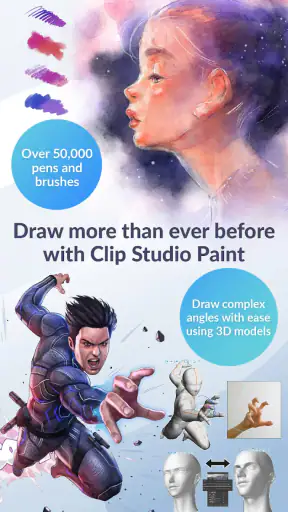
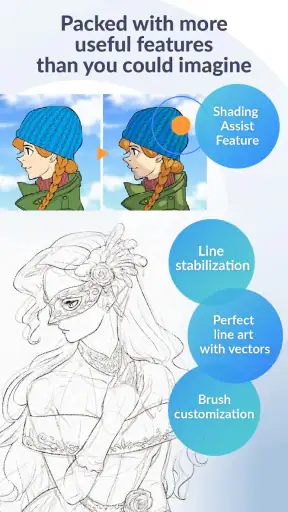
Een van de eerste dingen die me opviel, was de uitgebreide selectie borstels. Serieus, het lijkt alsof ze een borstel voor elk denkbaar effect hebben. Of je nu een perfecte aquarellook wilt of een scherpe inktlijn, ze hebben het allemaal. Er zijn ook veel manieren om je eigen borstels aan te passen, wat echt te gek is voor degenen die hun eigen stijl willen ontwikkelen.
De interface en gebruikservaring
De interface is, om het simpel te zeggen, strak en gebruiksvriendelijk. Alles is netjes georganiseerd, waardoor je niet eindeloos hoeft te zoeken naar een bepaalde functie. Dat gezegd hebbende, kan het in het begin een beetje overweldigend zijn vanwege de enorme hoeveelheid functies die beschikbaar zijn. Maar, geen zorgen, na een paar uur prutsen voel je je als een vis in het water.
Wat ik ook echt waardeer, is de mogelijkheid om de interface aan te passen. Je kunt de werkruimtes organiseren zoals jij dat wilt. Dit is vooral handig als je specifieke tools vaak gebruikt.
Functies die er echt uitspringen
Naast de borstels, zijn er een paar andere functies die ik echt geweldig vond. De lagenfunctie bijvoorbeeld, die heel geavanceerd is. Je kunt zoveel lagen toevoegen als je wilt, wat perfect is voor complexe illustraties. En de blending modes zijn gewoonweg fantastisch voor het creëren van diepte en textuur.
Een andere geweldige feature is de timelapse-functie. Het is superleuk om je creatieproces vast te leggen en te delen met vrienden of op sociale media. Het voegt echt een extra dimensie toe aan je tekenervaring.
Mijn persoonlijke ervaring
Nadat ik een paar dagen met Clip Studio Paint had gespeeld, voelde ik echt dat mijn creativiteit een boost kreeg. Het programma nodigt je uit om te experimenteren en nieuwe dingen uit te proberen. Ik heb urenlang zitten tekenen zonder het gevoel te hebben dat ik beperkt werd door de tools die ik gebruikte.
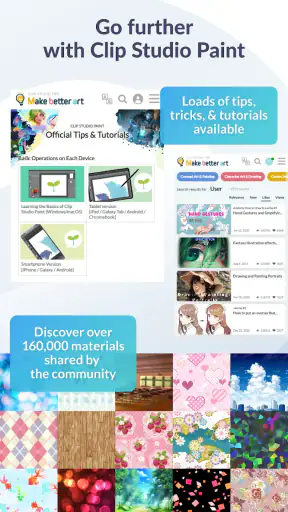
Wat ik ook erg fijn vond, was de gemeenschap rond de app. Er zijn tal van tutorials en forums waar je kunt leren en je werk kunt delen. Het voelt echt alsof je deel uitmaakt van een gemeenschap van kunstenaars, wat heel motiverend kan zijn.
Conclusie
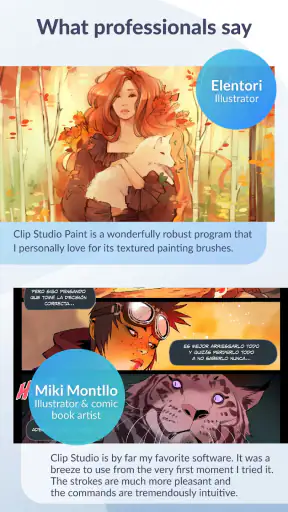
Al met al is Clip Studio Paint een fantastische tool voor iedereen die van digitaal tekenen houdt. Of je nu een professional bent of een hobbyist, er is voor ieder wat wils. De combinatie van krachtige functies en een gebruiksvriendelijke interface maakt het een must-have voor elke digitale kunstenaar.
Als je het nog niet hebt geprobeerd, zou ik zeggen: geef het een kans. Wie weet, misschien ontdek je wel een nieuwe passie of til je je kunst naar een hoger niveau. Voor mij is de kern van de keuze eenvoudig: wil je echt tekenen en je werk bewust opbouwen, dan is de leercurve de moeite waard. Wil je alleen af en toe een snelle krabbel maken, dan is een eenvoudiger alternatief waarschijnlijk fijner. Ik raad aan klein te beginnen, je werkruimte naar je hand te zetten en pas extra mogelijkheden te verkennen wanneer je tekening daarom vraagt.
Veelgestelde vragen
Wat zijn de systeemeisen voor Clip Studio Paint op Android en iOS?
Clip Studio Paint vereist een apparaat met minimaal Android 9.0 of iOS 13.0. Het wordt aanbevolen om minstens 4 GB RAM te hebben voor optimale prestaties. Zorg ervoor dat je apparaat voldoende opslagruimte heeft, aangezien de app en je projecten veel ruimte kunnen innemen.
Is Clip Studio Paint geschikt voor beginners of alleen voor professionals?
Clip Studio Paint is ontworpen voor zowel beginners als professionals. De app biedt een scala aan hulpmiddelen en tutorials die beginners helpen bij het leren, terwijl de geavanceerde functies ook ervaren kunstenaars aanspreken. Het gebruiksvriendelijke ontwerp maakt het toegankelijk voor iedereen.
Kan ik mijn projecten synchroniseren tussen verschillende apparaten?
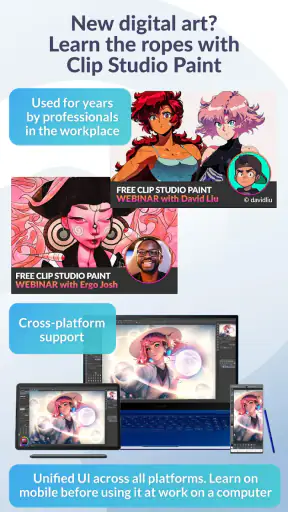
Ja, Clip Studio Paint biedt de mogelijkheid om projecten te synchroniseren via de cloud. Door een Clip Studio-account aan te maken, kun je je werk eenvoudig opslaan en openen op verschillende apparaten, zodat je altijd door kunt gaan waar je was gebleven.
Zijn er in-app aankopen of abonnementen vereist?
Clip Studio Paint biedt zowel een gratis proefperiode als abonnementsopties. Na de proefperiode is een abonnement vereist om toegang te blijven houden tot alle functies. Er zijn verschillende abonnementsplannen beschikbaar, afhankelijk van je behoeften en gebruiksfrequentie.
Welke soorten kunst kan ik maken met Clip Studio Paint?
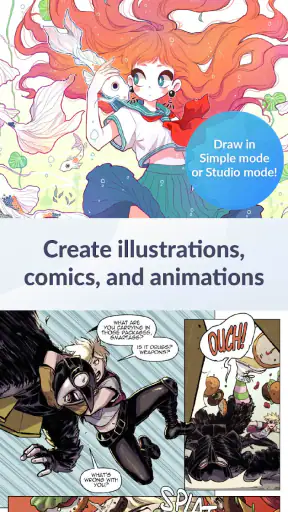
Met Clip Studio Paint kun je een breed scala aan kunstwerken maken, waaronder illustraties, stripboeken, manga en animaties. De app biedt gespecialiseerde tools voor elke categorie, zoals pennen, penselen en 3D-modellen, waardoor je creativiteit de vrije loop kan laten.
Downloaden