

File Commander Manager & Vault
3,9ZakelijkBijgewerkt 17 oktober 2026

Screenshots
 Analyse door Mobexer
Ik begin met een kleine gewoonte die veel digitale rommel voorkomt: voordat ik bestanden open of download, bedenk ik waar ik ze later terug wil vinden. Een bestandsbeheerder helpt pas echt als die past bij zo’n routine. File Commander Manager & Vault is bedoeld om bestanden op je toestel en op afstand te beheren, maar de grootste winst zit voor mij niet in één spectaculaire functie. Het is vooral prettig wanneer je geregeld schakelt tussen documenten, foto’s, video’s en andere bestanden en daar één herkenbare plek voor wilt gebruiken.
De app komt van MobiSystems en valt in de zakelijke hoek, al is dat label niet alleen voor werkgebruikers relevant. Ik kan me voorstellen dat iemand hem net zo goed inzet om bonnetjes, reisdocumenten en gedownloade bestanden bij elkaar te houden. De app is gratis te installeren en heeft een gemiddelde beoordeling van 3,9 uit ongeveer 922 duizend beoordelingen. Dat is een gemengd maar omvangrijk gebruikersbeeld: genoeg reden om hem zelf op je eigen toestel en met je eigen gewoonten te beoordelen in plaats van te verwachten dat hij voor iedereen hetzelfde werkt.
Eerst bepalen hoe je bestanden wilt terugvinden
Een mapstructuur is pas handig als je die consequent gebruikt. Ik zou daarom voor het eerste gebruik kiezen voor een eenvoudige indeling, bijvoorbeeld werk, privé en tijdelijk, en niet meteen proberen elk bestand in een perfecte reeks submappen onder te brengen. De app kan je helpen bij het bekijken en ordenen van bestanden, maar neemt die keuze niet voor je over. Wie bestanden steeds op een andere plek opslaat, blijft ook met een bestandsbeheerder zoeken.
Uitgebreide artikelen over File Commander Manager & Vault
File Commander Manager & Vault: Onmisbare App voor Bestandsbeheer
Bijbel + Audio na een systeemupdate: vertrouwen zit in blijven luisteren
Waarom Facebook Lite De Verassende Held Van Sociale Media Is
KineMaster: De Smartphone Studio die Videobewerking Hervormt
Waarom Whiteout Survival Je Blijft Boeien
Microsoft Excel: De Onmisbare Reus in Mobiele Productiviteit
Dat onderscheid is handig om vooraf scherp te hebben. File Commander is geen vervanging voor een plan om documenten te archiveren en ook geen reden om alles dubbel te bewaren. Ik gebruik een beheerapp vooral als overzichtslaag: om te zien wat op het toestel staat, een bestand te verplaatsen wanneer dat nodig is en een document te openen zonder eerst door verschillende apps te hoeven gaan. Voor iemand die nauwelijks bestanden opslaat, kan de standaardbestandsapp van de telefoon voldoende zijn.
Een gebruiksvriendelijke interface
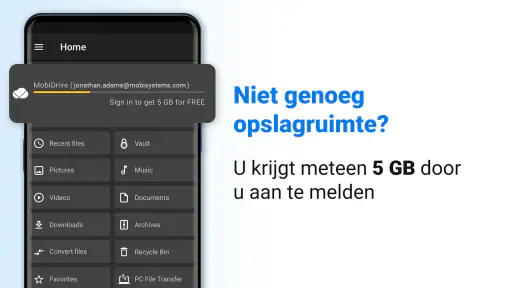
Wat me meteen opviel bij het openen van de app is de gebruiksvriendelijke interface. Alles is netjes georganiseerd en het voelt intuïtief aan. Of je nu een techneut bent of iemand die gewoon zijn bestanden wil ordenen, deze app maakt het makkelijk. Je kunt je bestanden eenvoudig categoriseren, van documenten en video’s tot muziek en foto’s.
Bestanden beheren als een pro
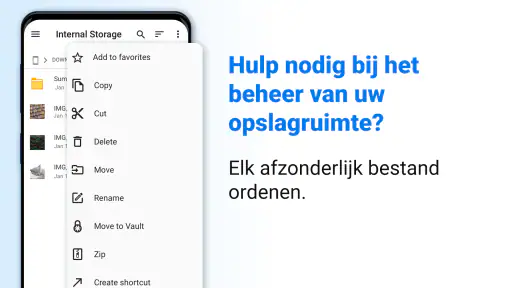
Het beheren van bestanden is een fluitje van een cent met deze app. Je kunt snel bestanden verplaatsen, kopiëren, hernoemen en verwijderen. Bovendien is er een handige zoekfunctie die je helpt om precies te vinden wat je nodig hebt zonder eindeloos te moeten scrollen. Ik vond het vooral handig dat je bestanden kunt sorteren op grootte, datum of naam.
Een praktische tip: gebruik sorteren op datum wanneer je een recent ontvangen download zoekt, maar schakel naar grootte als je wilt uitzoeken welke bestanden veel opslagruimte innemen. Sorteer niet blind op naam als je bestanden met vergelijkbare namen hebt; een datum of herkenbare map geeft dan vaak meer houvast. Door een bestand eerst te bekijken en pas daarna te verplaatsen of verwijderen, voorkom je dat je een oude versie aanziet voor de juiste.
Vers van de redactie

Waarom Weer & Radar met buienradar Uitblinkt Onder Weer-Apps

Sketchbook bewijst dat een goede tekenapp niet meer functies nodig heeft

Waarom Dream League Soccer 2025 De Beste Voetbalgame Is

Waarom Remini - AI Photo Enhancer Onmisbaar is voor Fotoliefhebbers

Waarom Suno - AI Music & Songs Jouw Creatieve Muziekpartner Is

Waarom Homescapes Beter Scoort dan Candy Crush en Gardenscapes
Daarnaast is er een ingebouwde bestandsviewer waarmee je documenten, afbeeldingen en video’s direct kunt bekijken zonder de app te verlaten. Dit bespaart je kostbare tijd en maakt de ervaring naadloos.
Dat is vooral fijn bij een kleine controle onderweg: ik kan een afbeelding bekijken of een document openen voordat ik het doorstuur, zonder steeds tussen apps te wisselen. Het is wel verstandig om te onthouden dat een viewer niet automatisch hetzelfde is als een volledige bewerkingsapp. Als ik uitgebreide wijzigingen aan een document wil doen, is een aparte editor doorgaans de betere keuze. De bestandsbeheerder is hier vooral de plek waar ik het bestand vind en controleer.
Bestanden verzamelen zonder nieuwe chaos
Een realistisch voorbeeld is een ochtend waarop ik een factuur download, een foto van een bon nodig heb en een document uit een cloudaccount moet openen. In plaats van alles meteen te laten staan in de map Downloads, kan ik de factuur hernoemen zodat die later herkenbaar is, de bon opzoeken op bestandstype en het document vanuit de externe opslag benaderen. Dat klinkt eenvoudig, maar juist zulke korte handelingen bepalen of een telefoon na verloop van tijd overzichtelijk blijft.
Ik probeer daarbij tijdelijke bestanden niet automatisch als archief te behandelen. Een download die ik alleen nodig heb om iets te controleren, hoeft niet tussen belangrijke documenten te blijven staan. Andersom verplaats ik een document dat ik later opnieuw nodig heb pas nadat ik heb nagegaan dat het bestand goed opent. Die volgorde — vinden, controleren, dan pas opruimen — is een bruikbare gewoonte bij elke bestandsbeheerder en past goed bij de zoek-, sorteer- en kijkmogelijkheden van deze app.
Veiligheid en privacy
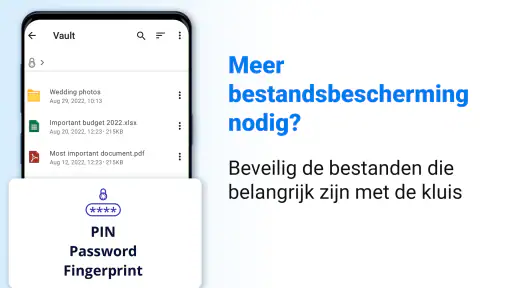
Een van de opvallende functies van deze app is de Secure Mode. Hiermee kun je gevoelige bestanden opslaan in een beveiligde kluis, beschermd met een wachtwoord of vingerafdrukscanner. Dit is ideaal voor iedereen die zich zorgen maakt over de privacy van hun gegevens. Zo kun je gerust zijn dat je persoonlijke bestanden veilig zijn, zelfs als je telefoon in verkeerde handen valt.
Ik zie een kluis vooral als een praktische extra laag voor bestanden die ik niet achteloos in een algemene map wil laten staan. Denk aan een kopie van een document dat ik soms nodig heb, maar niet voortdurend wil zien wanneer ik door mijn bestanden blader. Een kluis is geen vervanging voor een reservekopie: als een bestand belangrijk is, moet ik ook nadenken over hoe ik het veilig kan bewaren wanneer mijn toestel niet beschikbaar is. Voor dagelijkse toegang tot gedeelde werkbestanden is een gewone, goed gekozen opslaglocatie vaak minder omslachtig.
Cloudbestanden in dezelfde routine
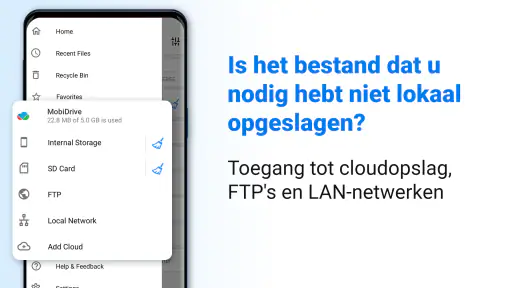
In de huidige digitale wereld is cloudopslag essentieel, en deze app stelt niet teleur. Je kunt je cloudaccounts zoals Google Drive, Dropbox en OneDrive eenvoudig integreren. Dit betekent dat je toegang hebt tot je bestanden, ongeacht waar je bent. De synchronisatie is soepel en zorgt ervoor dat je altijd de laatste versie van je documenten bij de hand hebt.
De nuttigste aanpak is voor mij om cloudopslag te gebruiken voor bestanden die ik op meer dan één plek nodig heb, en lokale opslag voor materiaal dat ik op het toestel wil houden. Zo voorkom ik dat ik onnodig dezelfde documenten op verschillende plekken bewaar. Als ik een bestand vanaf een cloudlocatie open, controleer ik bij belangrijk werk ook waar de bewerkte versie terechtkomt. Dat kleine moment van opletten voorkomt verwarring tussen een lokale kopie en het document dat ik later opnieuw wil gebruiken.
Vergeleken met de losse apps van cloudopslagdiensten kan één beheeromgeving handig zijn wanneer ik bestanden uit verschillende bronnen wil bekijken. De eigen apps van die diensten blijven echter vaak logischer als ik vooral daar documenten deel, versies beheer of met anderen samenwerk. File Commander is dus eerder een centrale werkplek voor het vinden en verplaatsen dan een reden om mijn bestaande cloudroutine volledig te vervangen.
Extra functies die het verschil maken
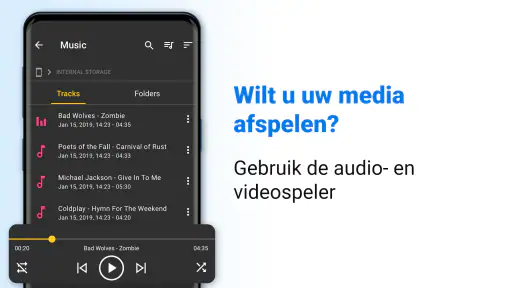
De app biedt ook enkele extra functies die je misschien niet zou verwachten. Er is een ingebouwde mediaspeler voor het bekijken van video’s en het luisteren naar muziek. Daarnaast kun je met de app ook zip-bestanden uitpakken, wat handig is voor het openen van gecomprimeerde bestanden onderweg.
Voor een zip-bestand is het verstandig eerst te bedenken of ik de inhoud alleen wil bekijken of blijvend wil bewaren. Uitpakken kan een map met veel losse bestanden opleveren; als ik alles zomaar tussen mijn gewone documenten zet, maak ik het terugvinden juist lastiger. Ik zou daarom de uitgepakte inhoud eerst in een aparte map zetten en alleen de onderdelen bewaren die ik echt nodig heb. Dat is een eenvoudige workflow, maar het voorkomt dat een handige extra functie nieuwe rommel veroorzaakt.
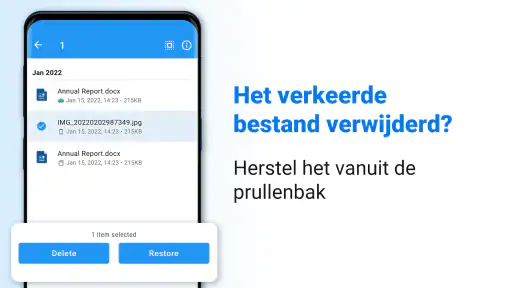
Een andere coole feature is de Recycle Bin functie, waarmee je verwijderde bestanden kunt terughalen als je per ongeluk iets hebt verwijderd. Dit heeft me al een paar keer gered van paniekmomenten!
Toch behandel ik de prullenbak als vangnet en niet als archief. Als ik iets verwijder, wil ik niet aannemen dat het voor altijd terug te halen blijft; ik controleer dus liever meteen of het bestand inderdaad overbodig was. Bij belangrijke documenten is voorzichtig verplaatsen of eerst openen verstandiger dan vertrouwen op herstel achteraf. Zo blijft de prullenbak nuttig voor vergissingen zonder dat hij een excuus wordt om nooit op te ruimen.
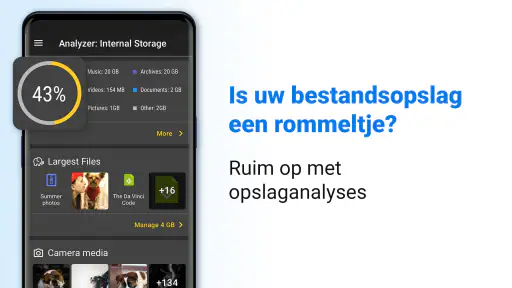
De app biedt ook een handige storagerapportage, zodat je precies kunt zien hoe je opslagruimte wordt gebruikt. Dit helpt je om snel beslissingen te nemen over wat verwijderd kan worden om ruimte vrij te maken.
Ik zou zo’n rapportage gebruiken als startpunt voor een opruimronde, niet als automatisch advies om grote bestanden weg te gooien. Een omvangrijke video kan bijvoorbeeld juist iets zijn dat ik wil bewaren, terwijl een kleiner bestand niet meer nodig is. Eerst bekijken wat het bestand is en waar het vandaan komt, daarna pas besluiten: die volgorde maakt opslagbeheer veiliger. Wie regelmatig foto’s en video’s verzamelt, kan hiermee gerichter zoeken dan door mappen één voor één te openen.
Waar het schuurt en welke app beter past
Een alles-in-één bestandsbeheerder vraagt ook om wat gewenning. Als ik alleen af en toe een document wil openen, kunnen extra onderdelen en instellingen meer zijn dan ik nodig heb. De bestandsapp die al op mijn telefoon staat, is dan mogelijk sneller omdat ik die al ken en geen aparte routine hoef op te bouwen. En wie vooral bestanden bewerkt, heeft meer aan een goede documenteditor dan aan een beheerder die die bestanden ordent en bekijkt.
Ook is het verstandig om functies niet met elkaar te verwarren: een bestandsviewer, een mediaspeler, cloudtoegang en een beveiligde kluis lossen verschillende problemen op. De kracht zit in het combineren ervan, maar niet iedereen heeft al die onderdelen nodig. Ik zou eerst bepalen of mijn grootste frustratie zoeken, opslagruimte, toegang tot cloudbestanden of het apart bewaren van gevoelige bestanden is. Als slechts één daarvan speelt, kan een gespecialiseerde app eenvoudiger zijn.
De app is gratis, maar bevat aankopen binnen de app die uiteenlopen van ongeveer € 0,73 tot € 54,99 bij afrekening via Play. Dat maakt het verstandig om eerst met de gratis mogelijkheden te testen of de manier van werken bij je past, voordat je voor extra’s betaalt. De leeftijdsclassificatie is PEGI 3; dat zegt iets over de geschiktheid volgens die classificatie, niet over hoe zorgvuldig je zelf met persoonlijke bestanden moet omgaan.
Voor wie deze bestandsbeheerder logisch is
Ik zou hem aanraden aan iemand die vaak downloads verwerkt, geregeld tussen lokale en externe bestanden wisselt en graag vanuit één plek zoekt, sorteert en bestanden bekijkt. Ook voor een gebruiker die af en toe een zip-bestand ontvangt of een paar privébestanden apart wil bewaren, kunnen de extra hulpmiddelen een praktisch voordeel zijn. De app bestaat al sinds 6 november 2012 en heeft meer dan 100 miljoen installaties; dat onderstreept hoe breed hij gebruikt wordt, al blijft de beste keuze afhankelijk van je eigen toestel en dagelijkse werkwijze.
Wie vooral een minimalistische interface zoekt, nooit bestanden buiten standaardapps beheert of alleen samen aan documenten wil werken, kan beter bij de ingebouwde bestandsapp of de eigen cloudapp blijven. File Commander werkt het best wanneer ik bereid ben een paar vaste gewoonten aan te nemen: bestanden herkenbaar benoemen, een beperkte mapindeling gebruiken en vóór het verwijderen even controleren. Dat vraagt weinig onderhoud, maar maakt het verschil tussen een extra app op het scherm en een tool die werkelijk tijd bespaart.
Conclusie
Al met al is File Commander Manager & Vault een fantastische app voor iedereen die hun bestanden op een georganiseerde en veilige manier wil beheren. Het biedt een reeks krachtige functies in een gebruiksvriendelijke interface, waardoor het een must-have is voor zowel casual gebruikers als power users. Het enige kleine nadeel dat ik kon vinden, was dat sommige geavanceerde functies alleen beschikbaar zijn in de premiumversie, maar de gratis versie biedt al meer dan genoeg om je digitale leven een stuk makkelijker te maken. Als je op zoek bent naar een betrouwbare bestandsbeheerder voor je Android- of iOS-apparaat, dan is deze app zeker de moeite waard om te downloaden.
Veelgestelde vragen
Wat is File Commander Manager & Vault en waarvoor kan ik het gebruiken?
File Commander Manager & Vault is een veelzijdige bestandsbeheerder voor Android en iOS waarmee je eenvoudig bestanden kunt organiseren, verplaatsen, kopiëren en verwijderen. Bovendien biedt het een beveiligde kluisfunctie om gevoelige documenten te beschermen met een wachtwoord, zodat je privacy gewaarborgd blijft.
Ondersteunt de app cloudopslag en kan ik bestanden synchroniseren?
Ja, File Commander Manager & Vault biedt integratie met populaire cloudopslagdiensten zoals Google Drive, Dropbox en OneDrive. Hierdoor kun je eenvoudig bestanden synchroniseren en toegang krijgen tot je documenten vanaf verschillende apparaten, waar je ook bent.
Hoe gebruiksvriendelijk is de interface van File Commander Manager & Vault?
De app heeft een intuïtieve en gebruiksvriendelijke interface, ontworpen voor zowel beginners als gevorderde gebruikers. Met duidelijke iconen en eenvoudige navigatie kun je snel en efficiënt door je bestanden bladeren, waardoor het beheren van je documenten moeiteloos verloopt.
Zijn er kosten verbonden aan het gebruik van File Commander Manager & Vault?
File Commander Manager & Vault is gratis te downloaden en te gebruiken, maar biedt ook premiumfuncties die beschikbaar zijn via in-app aankopen. Met de premiumversie krijg je toegang tot extra beveiligingsopties, advertentievrije ervaring en geavanceerde bestandsbeheerfuncties.
Is File Commander Manager & Vault veilig voor het opslaan van gevoelige informatie?
Ja, de app biedt een kluisfunctie waarmee je gevoelige bestanden en documenten kunt beveiligen met een wachtwoord. Deze kluis is versleuteld en biedt een hoog beveiligingsniveau, zodat je persoonlijke informatie beschermd blijft tegen ongeautoriseerde toegang.
Downloaden










