

TapScanner - Scanner naar PDF
4,4ZakelijkBijgewerkt 17 oktober 2026

Screenshots
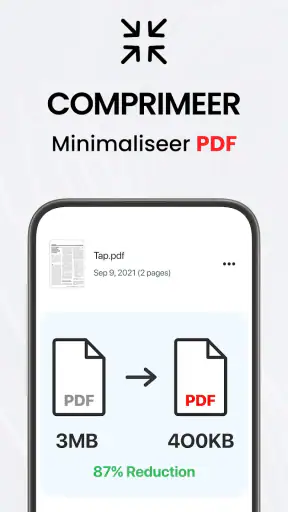
 Analyse door Mobexer
Als ik een scanner-app installeer, wil ik vooral weten of ik die na de eerste haastige scan ook echt blijf gebruiken. Een document op papier dat onverwacht digitaal moet worden, is precies het soort klein probleem waarvoor zo’n app handig kan zijn. Bij TapScanner draait de keuze daarom niet alleen om het maken van een PDF, maar ook om de vraag of de app in mijn gewone werk- en administratiegewoonten past.
Een praktische test is een drukke ochtend: ik krijg een formulier mee, moet later een ondertekende versie terugsturen en heb geen scanner in de buurt. Met een telefooncamera kan ik het document vastleggen, de uitsnede controleren en het bestand versturen. Dat is het soort terugkerende taak waarin een scanner-app haar plek kan verdienen; voor een stapel archiefdozen digitaliseren is een telefoon daarentegen al snel omslachtig.
Wanneer een telefoonscan genoeg is
Voor een losse bon, een ingevuld formulier, een paar pagina’s uit een cursusmap of een brief die ik op reis nodig heb, is scannen met de telefoon vaak een redelijk alternatief voor een kantoorapparaat. Het voordeel is niet dat de telefoon elk document perfect maakt, maar dat ik geen aparte scanner hoef op te zoeken en het bestand meteen kan doorsturen. Bij haast of een incidentele taak telt die directe beschikbaarheid zwaar.
Uitgebreide artikelen over TapScanner - Scanner naar PDF
File Commander Manager & Vault: Onmisbare App voor Bestandsbeheer
LinkedIn: Vacatures Zoeken - Jouw Gids naar de Perfecte Baan
Waarom Adobe Scan: PDF- & OCR-scanner Onmisbaar is voor Zakelijk Gebruik
Bijbel + Audio na een systeemupdate: vertrouwen zit in blijven luisteren
Waarom Facebook Lite De Verassende Held Van Sociale Media Is
KineMaster: De Smartphone Studio die Videobewerking Hervormt
Ik zou wel even stilstaan bij de omstandigheden. Een vlakke ondergrond, rustig licht en een camera die recht boven het papier staat, helpen om een leesbare scan te krijgen. Bij glanzend papier, sterke schaduwen, gekreukte pagina’s of heel kleine tekst kan een telefoonscan tegenvallen. Als de inhoud later nauwkeurig moet worden verwerkt of gecontroleerd, kies ik liever een echte scanner of vraag ik om een digitaal origineel.
Een routine die herhaalwerk scheelt
De nuttigste gewoonte is een document direct na het scannen een herkenbare naam te geven en het bij de juiste map te bewaren. Een bestand met alleen een algemene naam is na een paar weken lastig terug te vinden, zeker als ik veel bonnen of formulieren heb. Ik zou daarom bijvoorbeeld eerst het onderwerp en daarna de datum gebruiken, en niet wachten tot er een grote stapel onbenoemde PDF’s is ontstaan.
Voor terugkerende administratie werkt een vaste volgorde beter dan telkens improviseren: leg het papier klaar, controleer de volledige pagina in de voorbeeldweergave, kijk of tekst en handtekening leesbaar zijn en deel pas daarna het document. Dat kost weinig extra aandacht, maar voorkomt dat ik later opnieuw moet scannen omdat een hoek ontbreekt of een belangrijke regel te donker is. Bij meerdere pagina’s is het ook verstandig de volgorde te controleren voordat ik het bestand verstuur.
Waar de app zich onderscheidt van alternatieven
De gewone camera-app is een prima keuze als ik alleen een foto wil bewaren of als het document niet als PDF hoeft te worden gedeeld. Een scanner-app is nuttiger wanneer ik een documentachtige uitsnede en een bestand voor werk of administratie wil. TapScanner richt zich op dat gebruik: de camera is het startpunt, maar het doel is een scan die als document kan worden opgeslagen of doorgestuurd.
Vers van de redactie

Waarom Whiteout Survival Je Blijft Boeien

Microsoft Excel: De Onmisbare Reus in Mobiele Productiviteit

Waarom Weer & Radar met buienradar Uitblinkt Onder Weer-Apps
Sketchbook bewijst dat een goede tekenapp niet meer functies nodig heeft
Waarom Dream League Soccer 2025 De Beste Voetbalgame Is
Waarom Remini - AI Photo Enhancer Onmisbaar is voor Fotoliefhebbers
Een fysieke scanner blijft aantrekkelijk voor grote aantallen pagina’s, vaste kantoorprocessen en documenten waarbij consistente resultaten belangrijker zijn dan gemak. Ook ingebouwde scanopties van een telefoon kunnen voor een eenvoudige taak voldoende zijn. Ik zou TapScanner vooral kiezen als ik een aparte scanroutine wil en niet telkens wil zoeken naar de juiste functie in een algemene camera- of bestandsapp. Welke optie beter is, hangt dus af van de taak, niet alleen van de hoeveelheid functies.
Gebruiksgemak en Interface
Wat me meteen opviel bij het openen van TapScanner, is hoe eenvoudig en intuïtief de interface is. Alles is netjes georganiseerd en je hoeft geen tech-expert te zijn om het te begrijpen. De app leidt je stap voor stap door het scanproces. Je richt gewoon de camera op het document, en voilà, je hebt een digitale kopie.
De automatische randdetectie is een van de sterkste punten van deze app. Zodra je een foto maakt, herkent de app automatisch de randen van het document en stelt deze voor je bij. Dit scheelt een hoop tijd en gedoe, vooral als je meerdere pagina's achter elkaar moet scannen.
Beeldkwaliteit en Bewerking
Een ander indrukwekkend aspect van TapScanner is de beeldkwaliteit. De app maakt gebruik van geavanceerde beeldverwerkingstechnieken om ervoor te zorgen dat de gescande documenten helder en scherp zijn. Zelfs als je een oudere telefoon hebt, krijg je nog steeds fatsoenlijke resultaten.
Bovendien biedt de app verschillende bewerkingsopties. Je kunt de helderheid en het contrast aanpassen, zwart-wit filter gebruiken, en zelfs de oriëntatie van de pagina wijzigen. Dit maakt het gemakkelijk om je documenten te optimaliseren voordat je ze opslaat of deelt.
Een scan controleren voordat je hem bewaart
Ik zie de bewerking vooral als een laatste controle, niet als een manier om elke matige foto te redden. Een zwart-witfilter kan gedrukte tekst duidelijker laten ogen, maar is niet altijd geschikt voor een document met kleurmarkeringen of een afbeelding die in kleur moet blijven. Bij een formulier kijk ik daarom eerst of alle vakjes, kleine letters en handtekeningen nog goed zichtbaar zijn. Als de pagina scheef ligt of aan de rand is afgesneden, maak ik liever meteen een nieuwe opname dan dat ik blijf schuiven met instellingen.
Bij een reeks pagina’s helpt het om steeds dezelfde aanpak te gebruiken. Ik controleer de eerste scan zorgvuldig en houd daarna de afstand, belichting en positie ongeveer gelijk. Dat voorkomt een PDF waarin de ene pagina helder is en de volgende veel donkerder. Het is een kleine werkwijze, maar juist bij een document dat iemand anders moet lezen maakt die consistentie het verschil.
Opslag en Delen
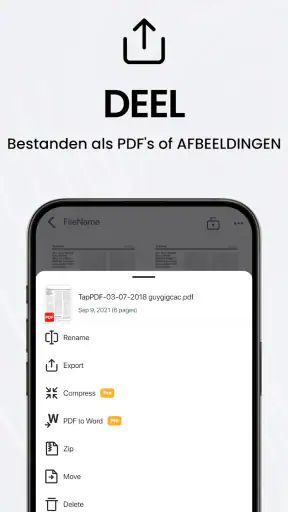
Een van de grootste voordelen van TapScanner is de mogelijkheid om je scans direct op te slaan in de cloud. Of je nu Google Drive, Dropbox, of een andere service gebruikt, je kunt je documenten met een paar tikken uploaden. Dit is superhandig voor mensen die altijd onderweg zijn en hun documenten toegankelijk willen houden.
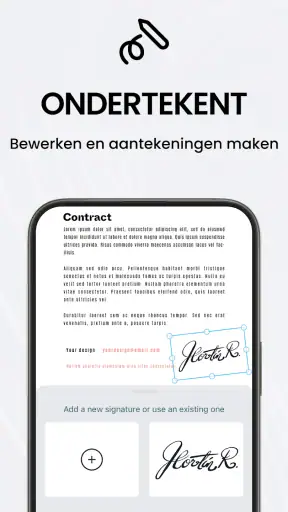
Bovendien kun je je gescande documenten gemakkelijk delen via e-mail of andere apps. Dus als je dat contract snel naar je manager moet sturen, is dat geen probleem. Het delen van bestanden is naadloos geïntegreerd en werkt zonder problemen.
Van losse scan naar terugvindbaar document
Opslaan en delen zijn pas echt handig als ik vooraf bedenk wie het bestand nodig heeft en waar het later terug te vinden moet zijn. Voor een bon die ik alleen voor mijn eigen administratie bewaar, is een map op mijn telefoon misschien genoeg. Een ondertekend formulier dat een collega moet ontvangen, vraagt juist om een snelle controle van de bestandsnaam en de ontvanger. Door die twee situaties uit elkaar te houden, verklein ik de kans dat ik iets naar de verkeerde plek stuur of een scan later niet meer kan vinden.
Ik zou een scan ook niet automatisch overal bewaren. Een extra kopie in meerdere mappen lijkt veilig, maar maakt het moeilijker om te bepalen welke versie de juiste is. Als ik een document opnieuw scan omdat de eerste opname niet leesbaar was, verwijder of vervang ik de oude versie zodra ik zeker weet dat de nieuwe goed is. Zo blijft een eenvoudige scanner-app ook bruikbaar als ik haar maandenlang blijf inzetten.
Prijs en Beschikbaarheid
TapScanner biedt zowel een gratis als een betaalde versie. De gratis versie is prima voor incidenteel gebruik, maar voor meer geavanceerde functies zoals onbeperkte scans en cloudopslag, moet je upgraden naar de premium versie. De prijs is redelijk en zeker de moeite waard als je vaak moet scannen.
De app is beschikbaar voor zowel Android als iOS, dus ongeacht het type telefoon dat je hebt, je kunt profiteren van de functionaliteit van TapScanner. De installatie is snel en gemakkelijk, en je kunt binnen enkele minuten aan de slag.
Wie er langdurig iets aan heeft
TapScanner komt van Tap AI en valt in de zakelijke categorie. De app is gratis te installeren en heeft PEGI 3 als leeftijdsclassificatie. De huidige versie is 3.0.94 en vereist op Android minimaal versie 9. Wie voor installatie wil inschatten hoe breed de app wordt gebruikt, ziet een gemiddelde beoordeling van 4,4 op basis van ongeveer 2,8 miljoen beoordelingen en meer dan 100 miljoen installaties. Dat zegt iets over het bereik, maar niet automatisch of de manier van werken bij mijn eigen documenten past.
De gratis instap maakt het logisch om eerst een paar echte taken te proberen: een bon bewaren, een formulier delen en een document met meerdere pagina’s maken. Pas als ik merk dat ik de app geregeld open en tegen een beperking aanloop, kan ik beoordelen of betalen zin heeft. In-app aankopen lopen van € 1,59 tot € 109,99 bij facturering via Play. Ik zou de prijsopties dus bekijken op het moment dat ik een concrete behoefte heb, in plaats van meteen te betalen omdat ik verwacht de app ooit vaak te gebruiken.
Wie slechts af en toe een document vastlegt, kan vaak volstaan met de camera of een scanfunctie die al in een andere app zit. Wie regelmatig papieren werkstukken, formulieren of bonnetjes digitaal moet versturen, heeft meer reden om een aparte scanner-app op zijn telefoon te houden. Voor zeer intensief kantoorwerk of een grote hoeveelheid archiefmateriaal is een fysieke scanner waarschijnlijk prettiger; de telefoon blijft afhankelijk van zorgvuldig richten en pagina voor pagina werken.
Wanneer het gebruik gaat vermoeien
De eerste scan voelt vaak handig, maar herhaald gebruik kan alsnog frictie opleveren. Elke pagina moet goed worden neergelegd en gecontroleerd, en kleine correcties kosten tijd als ik gehaast ben. Ook moet ik zelf discipline houden rond bestandsnamen en mappen. Een scan-app ruimt mijn administratie niet vanzelf op: zonder vaste gewoonte kan de telefoon net zo goed een verzameling moeilijk herkenbare PDF’s worden.
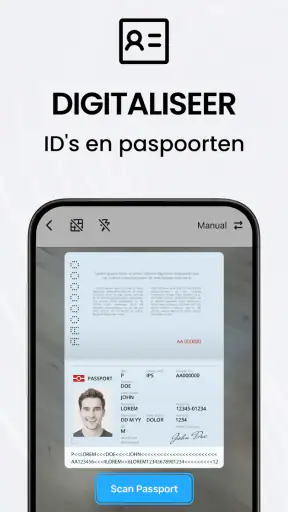
Er is ook een afweging tussen gemak en zorgvuldigheid. Voor een eenvoudige kassabon is een snelle opname meestal voldoende. Voor een contract, identiteitsdocument of ander gevoelig papier let ik extra op de inhoud, het bestand en de bestemming voordat ik iets deel. Ik behandel een scan daarom niet als een onschuldige foto die ik achteloos rondstuur, maar als een document dat mogelijk persoonlijke gegevens bevat.
De plek die TapScanner kan verdienen
Al met al is TapScanner een uitstekende keuze voor iedereen die behoefte heeft aan een betrouwbare en gebruiksvriendelijke scanner-app. Of je nu documenten voor werk of persoonlijke doeleinden moet scannen, deze app biedt alles wat je nodig hebt zonder dat je veel moeite hoeft te doen. Het is een geweldige aanvulling op je digitale toolkit.
Mijn oordeel op langere termijn hangt vooral af van hoe vaak ik werkelijk papieren documenten moet verwerken. Als dat iedere week terugkomt, kan een aparte scanner-app een vaste plek op mijn telefoon verdienen, omdat vastleggen, bijsnijden en delen dan onderdeel worden van één herkenbare routine. Als ik maar enkele keren per jaar scan, is een bestaande camera- of scanfunctie waarschijnlijk genoeg en levert nóg een app weinig op.
Ik zou TapScanner dus aanraden aan iemand die geregeld een leesbare PDF nodig heeft en bereid is scans even te controleren en netjes op te slaan. Ik zou hem overslaan als ik vooral grote stapels efficiënt wil digitaliseren, perfecte resultaten onder lastige lichtomstandigheden verwacht of nauwelijks papieren documenten gebruik. De blijvende waarde zit niet in de nieuwigheid van een scanner in je broekzak, maar in de paar terugkerende momenten waarop die je echt tijd en omwegen bespaart.
Veelgestelde vragen
Wat is TapScanner en hoe werkt het?
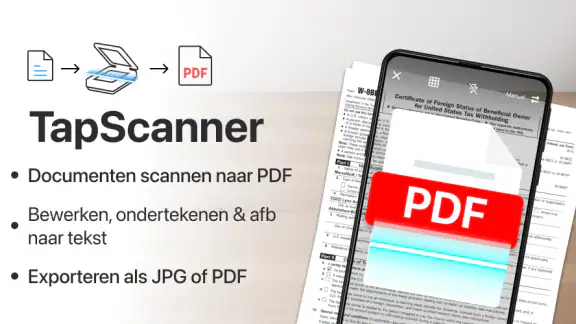
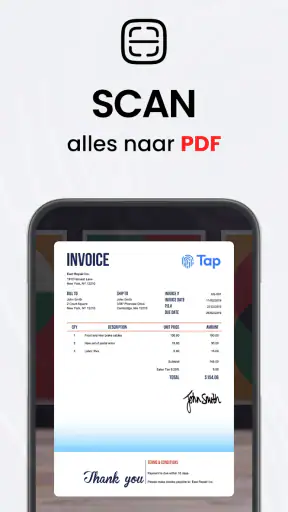
TapScanner is een mobiele applicatie die uw smartphone in een draagbare scanner verandert. Hiermee kunt u documenten, bonnetjes en foto's eenvoudig scannen en omzetten naar PDF-bestanden. Het gebruiksgemak en de automatische detectie van randen maken het een handige tool voor zowel persoonlijk als professioneel gebruik.
Welke bestandsformaten ondersteunt TapScanner?
TapScanner ondersteunt voornamelijk het PDF-formaat, wat ideaal is voor het delen en opslaan van gescande documenten. Daarnaast kunt u ook andere formaten zoals JPEG gebruiken voor het opslaan van afbeeldingen. Deze veelzijdigheid maakt het geschikt voor verschillende soorten documenten en gebruiksscenario's.
Is TapScanner gratis te gebruiken?
TapScanner biedt zowel een gratis als een betaalde versie aan. De gratis versie heeft basisfuncties, terwijl de premium versie extra functies biedt, zoals geavanceerde bewerkingsopties en advertentievrij gebruik. Gebruikers kunnen kiezen welk pakket het beste bij hun behoeften past, afhankelijk van de functionaliteiten die ze nodig hebben.
Hoe zit het met de beveiliging van mijn gescande documenten?
TapScanner zorgt voor de veiligheid van uw documenten door gebruik te maken van lokale opslag op uw apparaat. Dit betekent dat uw gescande bestanden niet zonder uw toestemming naar externe servers worden geüpload, waardoor uw gegevens privé en veilig blijven. U kunt ook wachtwoordbeveiliging instellen voor extra zekerheid.
Kan TapScanner OCR-technologie gebruiken om tekst uit afbeeldingen te halen?
Ja, TapScanner ondersteunt Optical Character Recognition (OCR), wat betekent dat het tekst uit afbeeldingen kan extraheren. Deze functie is vooral handig om tekst uit gescande documenten om te zetten in bewerkbare tekstbestanden, waardoor het eenvoudiger wordt om informatie te bewerken en te delen.
Downloaden










