IPTV
4,0Videospelers en -editorsBijgewerkt op 7 oktober 2026

Schermafbeeldingen
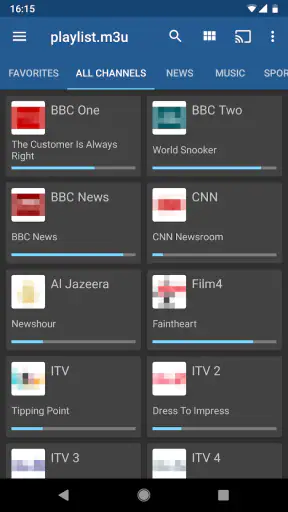
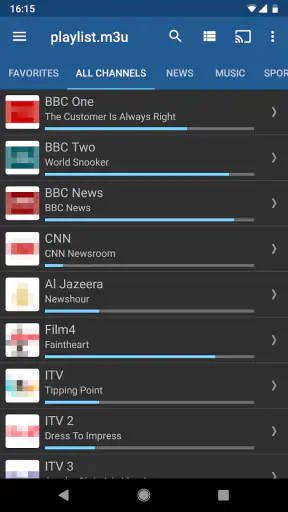
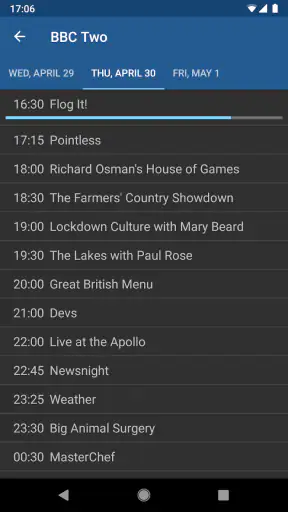
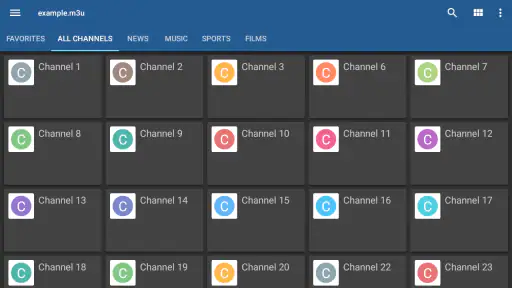
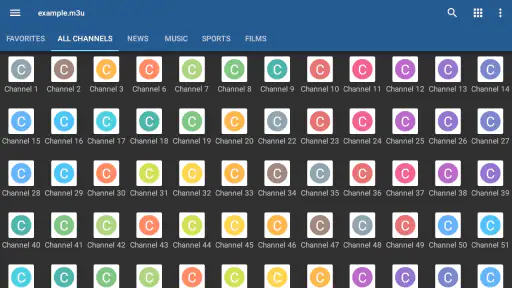
Voordelen
- Werkt met afspeellijsten van verschillende IPTV-aanbieders.
- Favorieten maken het terugvinden van zenders eenvoudiger.
- De interface is overzichtelijk en makkelijk te bedienen.
- Ondersteunt live-tv via een internetverbinding.
- Handig om beschikbare zenders op één plek te bekijken.
Nadelen
- De app bevat zelf geen tv-zenders of abonnement.
- De kwaliteit hangt sterk af van je internetverbinding.
- Niet elke afspeellijst werkt probleemloos met de app.
- Voor sommige functies kan een externe mediaspeler nodig zijn.
- Het aanbod en de betrouwbaarheid verschillen per IPTV-aanbieder.
 Analyse door Mobexer
Een IPTV-app is vooral nuttig wanneer je al weet welke zenderlijst of stream je wilt bekijken en die op je Android-toestel op een overzichtelijke manier wilt afspelen. Dat is ook de rol van IPTV: geen televisiedienst met eigen zenderaanbod, maar een speler voor IPTV-content die je zelf aanlevert. In mijn ogen werkt die duidelijke taakafbakening in het voordeel van de app, zolang je niet verwacht dat installeren meteen toegang geeft tot kanalen.
Alexander Sofronov ontwikkelt deze gratis app in de categorie videospelers en editors. Ze bestaat sinds 24 februari 2012 en heeft een PEGI 3-classificatie. De brede gebruikersbasis—meer dan 10 miljoen installaties, een gemiddelde beoordeling van 4,0 en ongeveer 117 duizend beoordelingen—wijst erop dat veel mensen haar als speler gebruiken, maar zegt op zichzelf niet of jouw IPTV-bron goed zal werken.
Een vaste kijkroutine begint bij je eigen afspeellijst
Eerst de bron, dan het beeld
De belangrijkste eerste stap is niet zoeken naar zenders in de app, maar zorgen dat je een legitieme IPTV-afspeellijst of stream hebt die je mag gebruiken. Daarna voeg je die bron toe volgens de mogelijkheden die de app op jouw toestel toont. De precieze indeling kan per versie verschillen, dus ik zou beginnen met één werkende bron in plaats van meteen meerdere lijsten tegelijk te beheren.
Wanneer de lijst geladen is, controleer ik eerst of de zendernamen herkenbaar zijn en of een paar verschillende streams starten. Dat voorkomt dat je later een lege of onhandig ingedeelde favorietenlijst probeert op te lossen terwijl het probleem eigenlijk bij de bron ligt. Een IPTV-speler kan een stream afspelen, maar kan een ongeldige link of een haperende internetverbinding niet herstellen.
Voor dagelijks gebruik helpt het om je lijst logisch te houden. Als je aanbieder categorieën of een programmagids meelevert, laat die structuur dan eerst intact en kijk of ze aansluit bij je kijkgewoonten. Pas daarna zou ik zenders die je werkelijk gebruikt makkelijker bereikbaar maken. Zo blijft het verschil duidelijk tussen een probleem met één kanaal en een probleem met de volledige lijst.
Een realistisch avondgebruik
Stel dat je na het werk een lokale nieuwszender wilt bekijken en later een sportuitzending. Met een eerder ingestelde bron kun je de app openen, de juiste categorie kiezen en vervolgens testen of de stream stabiel blijft. Als het nieuws soepel speelt maar de sportstream niet start, is dat een nuttige aanwijzing: niet elke fout betekent dat de hele app defect is. Controleer eerst de betreffende stream of vraag je aanbieder of die bron nog actief is.
Ik zou zo’n test ook doen voordat je op een programma rekent. Een kanaal dat gisteren werkte, is geen garantie dat de stream vandaag beschikbaar blijft. Vooral bij een belangrijke uitzending is het verstandig vooraf even te controleren of zowel de gewenste zender als een alternatief uit dezelfde lijst afspeelt. Dat is een eenvoudige gewoonte, maar ze voorkomt dat je op het laatste moment door onbekende menu’s moet zoeken.
Instellingen en gewoonten die echt verschil maken
Verander één ding tegelijk
Bij afspeelproblemen is het verleidelijk om allerlei instellingen achter elkaar aan te passen. Ik vind het verstandiger om eerst vast te stellen wat er misgaat: start de stream niet, stopt hij tussendoor, of is alleen de informatie bij de zender onjuist? Probeer vervolgens één wijziging en test dezelfde stream opnieuw. Zo kun je terugvinden welke aanpassing hielp, in plaats van met een nieuwe combinatie van problemen te eindigen.
Als de app op jouw versie keuzes voor afspelen of weergave aanbiedt, behandel die dan als hulpmiddelen om een specifieke bron compatibel te maken, niet als knoppen die de kwaliteit van je internet verhogen. De ondersteuning kan afhangen van het toestel en van het formaat dat de aanbieder gebruikt. Een instelling die voor één stream goed uitpakt, hoeft dus niet automatisch de beste keuze voor alle andere zenders te zijn.
Ook de programmagids verdient een aparte controle. Een werkende zender en correcte programmainformatie zijn twee verschillende dingen: de stream kan prima afspelen terwijl de gids ontbreekt of niet bij de uitzending past. Als je vooral live kijkt en zelf al weet wat je wilt openen, is dat ongemak beperkt. Wie juist op een gids vertrouwt om iets te kiezen, moet controleren of de informatiebron bij de eigen afspeellijst hoort.
Maak een herhaalbare controlelijst
Voor een stabiele routine gebruik ik een korte volgorde: controleer de verbinding, open een vertrouwde zender, kijk of de gids klopt en ga pas daarna naar een minder vaak gebruikte stream. Dat maakt storingen makkelijker te lokaliseren. Werkt de vertrouwde zender wel, maar een andere niet, dan ligt de oorzaak waarschijnlijk eerder bij die specifieke stream dan bij de hele installatie.
Houd daarnaast bij welke categorieën je echt gebruikt en welke zenders je regelmatig nodig hebt. Een compacte, herkenbare lijst is prettiger dan telkens opnieuw door een lange verzameling namen bladeren. Als je afspeellijst regelmatig verandert, controleer dan na een wijziging of je vaste kanalen nog beschikbaar zijn. Een oude favoriet kan verdwijnen doordat de bron is aangepast; opnieuw zoeken in de app lost dat niet altijd op.
Sneller navigeren zonder te veel te organiseren
De snelste werkwijze is meestal niet de meest uitgebreide. Ik zou eerst een paar vaste zenders kiezen en de navigatie zo eenvoudig mogelijk houden, voor zover de appfuncties op jouw toestel dat toelaten. Te veel persoonlijke indeling kost onderhoud: zodra de aanbieder zenders verplaatst of hernoemt, moet je mogelijk opnieuw zoeken. Een kleine selectie die je herkent is vaak handiger dan een perfect geordende lijst die je voortdurend moet bijwerken.
Gebruik je IPTV op een telefoon, dan is het handig om vooraf te bedenken of je vooral korte kijkmomenten hebt of langere programma’s volgt. Voor een snelle nieuwscheck volstaat een directe route naar één vertrouwde stream. Voor een lange avond loont het juist om vóór het kijken de verbinding en de gewenste zenders te testen. De app is op Android gericht; wie op een televisie of ander platform wil kijken, moet nagaan of daar een geschikte speler beschikbaar is en niet aannemen dat dezelfde workflow overal identiek is.
Waar de speler ophoudt
De belangrijkste beperking is het onderscheid tussen een speler en een aanbieder. IPTV levert niet vanzelf een abonnement, kanaalpakket of toestemming om streams te bekijken; je eigen bron bepaalt welke inhoud beschikbaar is en of je die rechtmatig mag gebruiken. Wees daarom terughoudend met willekeurige lijsten die gratis toegang tot betaalde kanalen beloven. Een onbetrouwbare bron kan verdwijnen, verkeerde informatie tonen of helemaal niet afspelen.
Ook de kwaliteit van de kijkervaring ligt niet volledig in handen van de app. Een stream kan haperen door de internetverbinding, de server van de aanbieder of het gebruikte formaat. Als meerdere zenders tegelijk problemen geven, test dan eerst je netwerk en controleer de bron. Als slechts één kanaal faalt, is het logischer om die specifieke stream te onderzoeken. Dat onderscheid bespaart tijd en voorkomt dat je onnodig instellingen verandert.
Een tweede grens is gebruiksgemak voor mensen die een complete televisie-ervaring verwachten. Wie een kant-en-klaar zenderpakket, eenvoudige accountaanmelding en één aanspreekpunt voor storingen wil, is waarschijnlijk beter af bij een legale streamingdienst of tv-aanbieder die dat geheel verzorgt. Een losse IPTV-speler vraagt meer eigen beheer. Die vrijheid is handig voor ervaren gebruikers, maar kan voor beginners voelen alsof ze zelf alle onderdelen moeten samenbrengen.
Wanneer een andere optie beter past
Voor films en series uit een catalogus is een gewone video-on-demanddienst doorgaans praktischer: daar kies je rechtstreeks uit het beschikbare aanbod, zonder zelf een IPTV-lijst te onderhouden. Voor live televisie via een bestaande provider kan diens eigen app geschikter zijn, vooral als je klantenservice, een geïntegreerde gids of een beheerd abonnement belangrijk vindt. Deze app heeft vooral zin wanneer je al een passende, toegestane bron hebt en die op Android wilt afspelen.
De gemiddelde beoordeling van 4,0 uit ongeveer 117 duizend beoordelingen en de 153 geschreven recensies geven context voor de populariteit, maar ik zou ze niet als garantie voor compatibiliteit zien. Streams verschillen sterk. Dat de app al sinds 2012 beschikbaar is, maakt haar geen oplossing voor iedere aanbieder of ieder toestel. Een korte test met jouw eigen bron blijft de beste manier om te bepalen of ze in jouw routine past.
Mijn oordeel voor de ervaren kijker
Ik raad IPTV aan aan Android-gebruikers die begrijpen dat de app de speler is en hun eigen legitieme afspeellijst al hebben. De sterkste aanpak is eenvoudig: begin met één bron, controleer afzonderlijk de streams en de gids, houd een kleine set vertrouwde zenders bij en verander instellingen stap voor stap. Dat levert een voorspelbaarder gebruik op dan proberen elke denkbare optie vooraf te optimaliseren.
Voor wie zonder technisch uitzoekwerk livekanalen wil openen, is een beheerde tv-app waarschijnlijk prettiger. Voor wie juist zelf bronnen beheert, kan deze gratis speler een bruikbare schakel zijn, zolang je rekening houdt met afhankelijkheid van aanbieder, netwerk en compatibiliteit. Mijn eindadvies is daarom praktisch: installeer haar met een concrete bron en een paar zenders die je daadwerkelijk wilt bekijken, test die vooraf en beslis daarna of het eigen beheer de flexibiliteit waard is.
Artikelen over IPTV
Bijbel + Audio na een systeemupdate: vertrouwen zit in blijven luisteren
Een bijbelapp leeft niet van nieuwigheid, maar van vertrouwen. Android en iOS veranderen hoe je luistert, leest en terugkeert; juist daar wordt de waarde van deze app zichtbaar.
Waarom Facebook Lite De Verassende Held Van Sociale Media Is
In een wereld van flitsende apps en zware data, biedt Facebook Lite een verrassend krachtige en efficiënte ervaring.
KineMaster: De Smartphone Studio die Videobewerking Hervormt
KineMaster transformeert smartphones in krachtige videobewerkingsstudio's. Wat maakt deze app zo speciaal in een verzadigde markt?
Waarom Whiteout Survival Je Blijft Boeien
Duik in de uitdagende wereld van Whiteout Survival, waar strategie en doorzettingsvermogen centraal staan. Een unieke game-ervaring die je niet mag missen.
Veelgestelde vragen
Wat is IPTV en hoe werkt het?
IPTV staat voor internetprotocoltelevisie: televisieprogramma’s worden via een internetverbinding gestreamd in plaats van uitsluitend via kabel, satelliet of antenne. Een IPTV-app is doorgaans een speler waarmee je compatibele streams of afspeellijsten kunt openen; de app zelf levert dus niet noodzakelijk zenders of films. Welke functies beschikbaar zijn, hangt af van de app, je apparaat en de aanbieder van de content. Controleer vóór installatie wat precies wordt aangeboden.
Heb ik een abonnement nodig om IPTV te gebruiken?
Dat verschilt per app en dienst. Sommige IPTV-spelers zijn gratis te downloaden, maar vragen je zelf een afspeellijst of gegevens van een aanbieder toe te voegen. Andere diensten verkopen een abonnement met toegang tot specifieke zenders of programma’s. Lees de beschrijving en voorwaarden zorgvuldig, zodat duidelijk is waarvoor je betaalt, hoe lang het abonnement loopt en hoe opzeggen werkt. Wees voorzichtig met aanbieders die onduidelijke prijzen of onrealistische beloften doen.
Welke internetverbinding heb ik nodig voor IPTV?
Voor IPTV heb je een stabiele internetverbinding nodig; de vereiste snelheid hangt onder meer af van de videokwaliteit, het aantal gelijktijdige gebruikers en de gekozen stream. Een zwakke of wisselende verbinding kan buffering, lagere beeldkwaliteit of onderbrekingen veroorzaken. Gebruik waar mogelijk wifi met een sterk signaal of een bekabelde verbinding op geschikte apparaten. Houd er ook rekening mee dat mobiel streamen veel data kan verbruiken, vooral bij langdurig kijken.
Is IPTV legaal en waar moet ik op letten?
IPTV-technologie op zichzelf is legaal, maar de rechten op de aangeboden zenders, films en series zijn bepalend. Een dienst hoort toestemming te hebben om de content te verspreiden in de landen waar die beschikbaar wordt gemaakt. Controleer daarom wie de aanbieder is, welke licenties of voorwaarden worden vermeld en of de prijs geloofwaardig is. Download apps uit officiële winkels en vermijd diensten die toegang beloven tot betaalde content zonder duidelijke herkomst of toestemming.
Is IPTV veilig en welke gegevens deelt de app?
De veiligheid hangt af van de specifieke IPTV-app en de aanbieder waarmee je die gebruikt. Bekijk vóór installatie de ontwikkelaar, recente beoordelingen, privacyverklaring en gevraagde machtigingen. Een videospeler heeft mogelijk toegang tot netwerkfuncties nodig, maar onverwachte verzoeken om gevoelige gegevens verdienen extra aandacht. Gebruik sterke, unieke wachtwoorden als je een account aanmaakt en deel geen betaal- of inloggegevens met onbekende aanbieders. Houd je apparaat en de app bijgewerkt.