Kodi
3,3Videospelers en -editorsBijgewerkt op 7 oktober 2026

Schermafbeeldingen
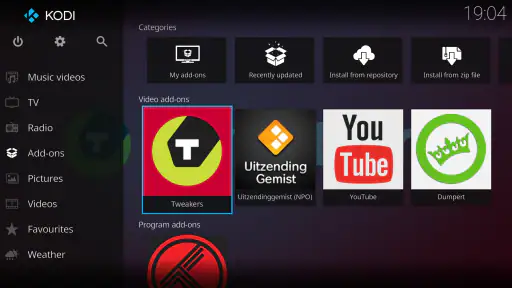
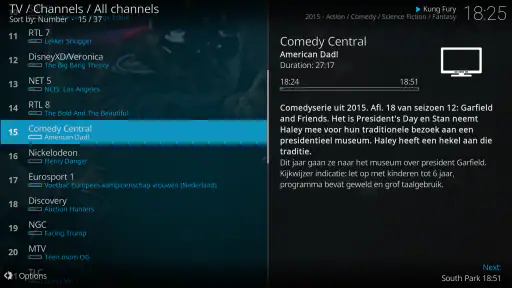
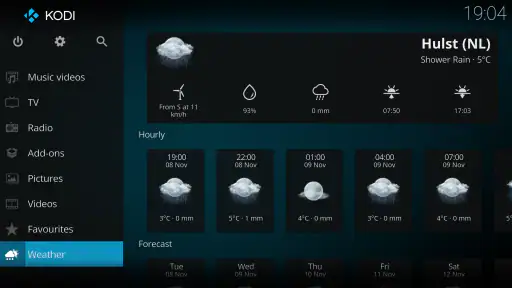
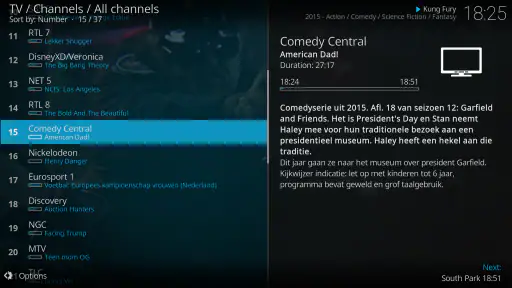
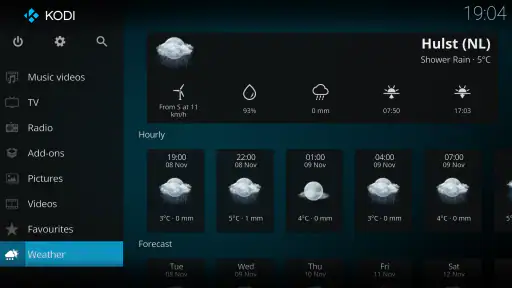
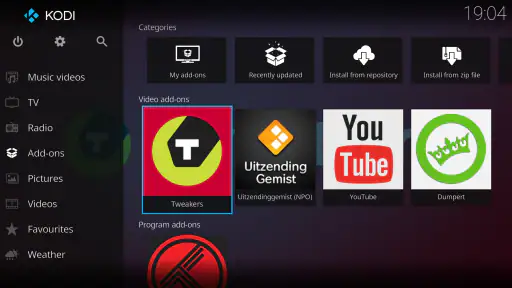
Voordelen
- Ondersteunt ondertitels en meerdere audioformaten.
- Werkt met veel afstandsbedieningen en mediacenterapparaten.
- Biedt uitgebreide instellingen voor beeld
- geluid en afspelen.
- Kan lokale mediabibliotheken automatisch ordenen.
- Regelmatig bijgewerkt door een actieve community.
Nadelen
- De eerste installatie en configuratie kunnen ingewikkeld zijn.
- Sommige add-ons zijn verouderd of werken niet meer.
- De interface is niet op elk scherm even gebruiksvriendelijk.
- Add-ons van derden kunnen privacy- of veiligheidsrisico’s opleveren.
- Voor soepel afspelen van zware video’s is krachtige hardware nodig.
 Analyse door Mobexer
Wat mij meteen opvalt aan Kodi is niet dat het simpelweg video afspeelt, maar dat het mijn eigen mediabibliotheek een centrale plek kan geven. Films en afleveringen die verspreid staan over een computer, opslagapparaat of netwerk worden zo benaderbaar vanuit één interface. Dat klinkt aantrekkelijk, maar het werkt vooral goed als je bereid bent die bibliotheek zelf in te richten. Wie alleen snel een video wil openen, heeft waarschijnlijk meer aan een gewone speler.
Deze gratis app van de Kodi Foundation valt onder videospelers en -editors en is beschikbaar voor Android. De beoordeling van 3,3 uit ongeveer 342.000 beoordelingen laat zien dat de ervaring niet voor iedereen vanzelfsprekend is; tegelijk is de app meer dan 50 miljoen keer geïnstalleerd. Ik vind dat een passende combinatie: Kodi kan veel, maar vraagt meer geduld dan een doorsnee afspeelapp.
Een eigen mediacentrum in plaats van alleen een speler
De kracht zit in het samenbrengen van je bestanden
De kern van Kodi is dat je niet per se vanuit losse mappen hoeft te werken. Je kunt bronnen aan je bibliotheek toevoegen en je mediacollectie vervolgens via de app bekijken. In plaats van telkens door bestandsnamen te bladeren, gebruik je een interface die als een mediacentrum is opgezet. Dat is vooral prettig wanneer je zelf al films, series of andere video’s hebt opgeslagen en die op een overzichtelijke manier wilt terugvinden.
Die aanpak verandert ook wat je van een videospeler verwacht. Bij een eenvoudige speler kies je een bestand en druk je op afspelen. Bij Kodi bouw je eerst een omgeving waarin je bronnen en inhoud samenkomen. Dat extra werk levert pas voordeel op als je regelmatig terugkeert naar dezelfde collectie. Voor één incidentele video is de inrichting eerder een omweg dan een verbetering.
De app is open source en bedoeld als entertainmenthub, maar ik zou dat niet verwarren met een kant-en-klare verzameling films of series. Kodi is vooral de plek waar je je eigen mediabronnen organiseert en afspeelt. Het is dus verstandig vooraf te bedenken waar je video’s staan en of je ze vanaf je telefoon wilt bekijken of vanaf een andere opslaglocatie op je netwerk.
Inrichten vraagt iets meer aandacht
De eerste stap is bronnen toevoegen en controleren of Kodi bij de bestanden kan. Daarna moet je begrijpen hoe je bibliotheek is opgebouwd en waar je inhoud terugvindt. Dat is geen ingewikkelde technische klus voor iedereen, maar het voelt wel minder direct dan bij apps die meteen een lijst met beschikbare video’s tonen. Ik zou rustig beginnen met één map of bron, testen of alles goed verschijnt en pas daarna de rest toevoegen.
Een nuttige gewoonte is om mappen en bestandsnamen consistent te houden. Dat maakt een grote verzameling makkelijker te beheren en verkleint de kans dat je later moet zoeken naar een titel die op een onverwachte plek staat. Het is een klein voorbereidend klusje, maar het helpt Kodi meer dan steeds opnieuw instellingen aanpassen wanneer je bibliotheek rommelig is.
Ook loont het om eerst een korte testvideo af te spelen voordat je de hele collectie inricht. Zo merk je meteen of de gekozen bron bereikbaar is en of de bediening op jouw toestel prettig werkt. Daarmee voorkom je dat je veel tijd steekt in een bibliotheek die vervolgens niet aansluit op hoe je de app werkelijk wilt gebruiken.
Een alledaags gebruiksmoment
Stel dat je ’s avonds een aflevering wilt bekijken die op een computer in huis staat. Met Kodi kun je de computer of een andere passende bron in je mediabibliotheek opnemen en daarna vanaf de telefoon door je eigen verzameling bladeren. Je hoeft dan niet iedere keer de video eerst naar je toestel te kopiëren. In de praktijk hangt het gemak wel af van de bereikbaarheid van die bron en de kwaliteit van je netwerkverbinding.
Dat scenario is het aantrekkelijkst voor iemand die thuis geregeld vanaf verschillende plekken bij dezelfde verzameling wil. Het is minder geschikt wanneer je onderweg zonder voorbereiding iets wilt bekijken. Een bibliotheek die thuis bereikbaar is, lost niet vanzelf het probleem op van bestanden die niet op je telefoon staan of van een netwerkbron die buiten huis niet beschikbaar is. Voor reizen is een gewone speler met vooraf lokaal opgeslagen video’s vaak eenvoudiger.
Een tweede praktische keuze is Kodi op een apparaat gebruiken dat bij je kijkplek past. Op een telefoon is de app handig om bestanden te benaderen, maar een mediacentruminterface voelt niet altijd zo licht aan als een speler met een eenvoudige bestandslijst. Als je vooral op een groter scherm kijkt, kan de centrale bibliotheek juist overzicht geven. De beste ervaring hangt dus minder af van één universele instelling en meer van de plek waar je kijkt en hoe je bestanden bewaart.
Wat de centrale bibliotheek oplevert — en wat niet
Het grootste voordeel van één bibliotheek is dat je niet steeds hoeft te onthouden in welke map een titel staat. Dat verschil merk je vooral naarmate je collectie groeit. Ook helpt een vaste indeling om je kijkgedrag minder afhankelijk te maken van de opslagstructuur. De app wordt daarmee een soort voordeur naar je eigen media, niet de bron van die media zelf.
De keerzijde is dat die voordeur alleen nuttig is als de achterliggende bronnen goed georganiseerd en bereikbaar blijven. Verplaats je bestanden of verander je de plek waar ze staan, dan kan je bibliotheek onderhoud nodig hebben. Dat is een echte afweging: Kodi biedt meer controle dan een simpele speler, maar die controle brengt ook verantwoordelijkheid met zich mee. Wie liever niets configureert, zal die vrijheid mogelijk niet waarderen.
Een veelgestelde vraag is of Kodi ook geschikt is voor iemand die weinig technische ervaring heeft. Mijn antwoord is: dat kan, zolang je bereid bent de eerste inrichting stap voor stap te doen en je bronnen eenvoudig houdt. Begin klein, kijk of de bibliotheek zich gedraagt zoals je verwacht en breid daarna uit. Als je direct een ingewikkelde verzameling met meerdere opslaglocaties wilt beheren, kan de leercurve frustrerend zijn.
Niet hetzelfde als een streamingdienst
Kodi wordt soms benaderd alsof het een alternatief is waarbij je direct een catalogus kiest en begint te kijken. Dat is een ander soort gebruik. Een streamingdienst beheert doorgaans de beschikbare catalogus en maakt het aanbod meteen doorzoekbaar; Kodi draait om je eigen mediabronnen. Een traditionele videospeler is weer eenvoudiger wanneer je maar één bestand wilt openen. Kodi zit daar tussenin: het biedt meer organisatie dan een losse speler, maar vraagt dat je zelf de basis aanlevert.
Daarom zou ik de keuze niet alleen laten afhangen van het aantal functies, maar van je dagelijkse gewoonte. Gebruik je vooral abonnementen en wil je zonder inrichting aanbevelingen of een kant-en-klare catalogus, kies dan liever de diensten die je al gebruikt. Heb je een eigen collectie die je terugkerend afspeelt, dan kan Kodi een nuttigere centrale plek zijn. Voor een snelle video vanaf de telefoon blijft een lichtgewicht speler vaak de meest ontspannen optie.
Ook belangrijk: een mediacentrum maakt ingewikkelde opslag niet automatisch eenvoudig. Als je niet weet waar je bestanden staan, of als je geen zin hebt om mappen en bronnen te beheren, lost Kodi dat niet voor je op. De winst komt juist voort uit het bewust opzetten van een eigen systeem. Ik vind dat een eerlijk onderscheid dat helpt voorkomen dat je de app installeert met de verwachting van een streamingbibliotheek.
Voor wie de moeite zich terugbetaalt
De huidige versie is 21.2 en de app vereist Android 5.0 of hoger. Kodi is gratis en heeft PEGI 3 als leeftijdsclassificatie. Die lage leeftijdsclassificatie zegt iets over de classificatie van de app, niet over welke video’s iemand via eigen bronnen bekijkt. De inhoud die je afspeelt hangt af van wat je zelf toevoegt.
Ik raad Kodi vooral aan aan mensen die een eigen verzameling hebben, graag hun bestanden zelf beheren en het prettig vinden om die op één plek te ordenen. Ook voor iemand die thuis vanaf verschillende apparaten naar dezelfde mediabronnen wil kijken, kan de aanpak aantrekkelijk zijn. De app is minder passend voor wie alleen een snelle, volledig ingerichte speler zoekt of geen tijd wil besteden aan het opzetten en onderhouden van een bibliotheek.
Mijn praktische advies is om niet meteen je hele collectie over te zetten. Kies eerst een kleine, overzichtelijke bron en kijk of Kodi past bij je manier van zoeken en afspelen. Bevalt die werkwijze, dan kun je de bibliotheek verder uitbreiden. Zo ontdek je snel of de centrale aanpak voor jou echt tijd bespaart, zonder dat je vooraf veel werk investeert.
Uiteindelijk vind ik Kodi het sterkst wanneer de gebruiker zelf de regie wil over zijn mediabibliotheek. Het is geen app die iedere kijker automatisch een betere ervaring geeft: de inrichting kost tijd en de voordelen verdwijnen grotendeels als je maar af en toe een bestand afspeelt. Maar voor wie eigen media op een georganiseerde manier wil benaderen, biedt het een flexibeler alternatief dan een gewone videospeler. Als je bereid bent je bronnen netjes op te zetten, kan Kodi een handige vaste plek voor je collectie worden.
Artikelen over Kodi
Bijbel + Audio na een systeemupdate: vertrouwen zit in blijven luisteren
Een bijbelapp leeft niet van nieuwigheid, maar van vertrouwen. Android en iOS veranderen hoe je luistert, leest en terugkeert; juist daar wordt de waarde van deze app zichtbaar.
Waarom Facebook Lite De Verassende Held Van Sociale Media Is
In een wereld van flitsende apps en zware data, biedt Facebook Lite een verrassend krachtige en efficiënte ervaring.
KineMaster: De Smartphone Studio die Videobewerking Hervormt
KineMaster transformeert smartphones in krachtige videobewerkingsstudio's. Wat maakt deze app zo speciaal in een verzadigde markt?
Waarom Whiteout Survival Je Blijft Boeien
Duik in de uitdagende wereld van Whiteout Survival, waar strategie en doorzettingsvermogen centraal staan. Een unieke game-ervaring die je niet mag missen.
Veelgestelde vragen
Wat is Kodi en waarvoor kun je het gebruiken?
Kodi is een gratis mediaspeler waarmee je video’s, muziek, foto’s en andere mediabestanden op één plek kunt beheren en afspelen. Je kunt de app gebruiken voor bestanden op je apparaat, een externe schijf of een netwerkopslag. Kodi levert zelf geen films, series of tv-kanalen: de beschikbare inhoud hangt af van je eigen mediabestanden en de bronnen of diensten die je instelt.
Is Kodi gratis en op welke apparaten werkt de app?
Kodi is gratis te downloaden en wordt ontwikkeld als opensourcesoftware. De app is beschikbaar voor verschillende platformen, waaronder Android, iOS via geschikte installatieopties, Windows, macOS, Linux en bepaalde streamingapparaten. De installatie en mogelijkheden kunnen per apparaat verschillen. Controleer daarom of jouw besturingssysteem wordt ondersteund en download Kodi bij voorkeur via de officiële website of een betrouwbare appwinkel.
Hoe voeg ik films, series of muziek toe aan Kodi?
Na installatie kun je in Kodi mediabestanden toevoegen vanuit mappen op je apparaat, een aangesloten opslagmedium of een gedeelde netwerkmap. Je wijst de gewenste locatie aan en kunt de bestanden vervolgens vanuit de bibliotheek openen. Kodi kan aanvullende informatie, zoals titels en afbeeldingen, ophalen via ingestelde scrapers. De kwaliteit van die bibliotheekweergave is afhankelijk van de bestandsnamen, instellingen en beschikbare metadata.
Zijn Kodi-add-ons veilig en legaal om te gebruiken?
Add-ons kunnen extra functies of toegang tot online diensten toevoegen, maar Kodi biedt geen garantie over de veiligheid, betrouwbaarheid of legaliteit van elke externe add-on. Gebruik bij voorkeur officiële bronnen die je vertrouwt, controleer welke rechten een add-on vraagt en wees voorzichtig met onbekende downloads. Een add-on kan verdwijnen, niet meer werken of toegang vragen tot gegevens; de gebruiker blijft zelf verantwoordelijk voor het naleven van auteursrecht en lokale regels.
Is Kodi geschikt voor beginners en kan ik de interface aanpassen?
Kodi biedt veel instelmogelijkheden, maar de eerste inrichting kan voor beginners wat ingewikkeld zijn. Je moet mogelijk zelf mediabronnen toevoegen, de bibliotheek aanpassen en instellingen voor geluid of ondertiteling kiezen. Daar staat tegenover dat je de interface kunt uitbreiden met thema’s en add-ons en veel afspeelopties hebt. Wie alleen eenvoudig video wil bekijken, kan de uitgebreide menustructuur aanvankelijk minder overzichtelijk vinden.