Lower Brightness Pro
3,5 Tools Bijgewerkt op 2 september 2026
Schermafbeeldingen
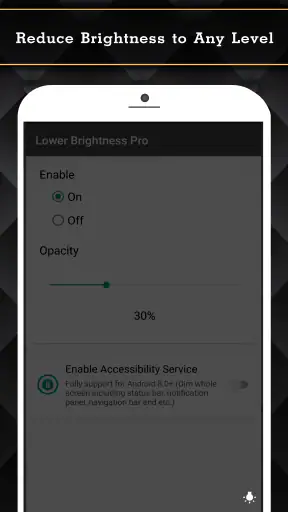
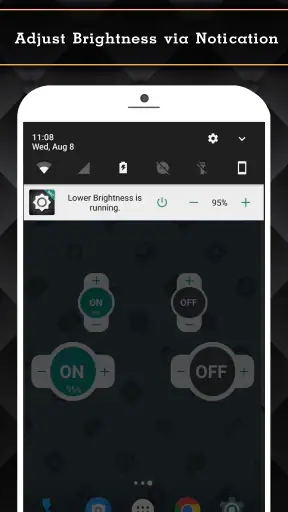
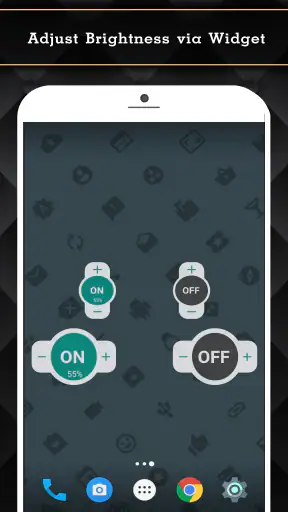
Voordelen
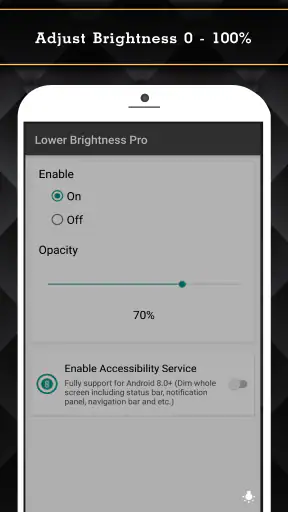
- Verlaagt de schermhelderheid verder dan de standaardinstellingen.
- Handige snelkoppeling om de filter snel in of uit te schakelen.
- Kan prettiger zijn voor de ogen in een donkere omgeving.
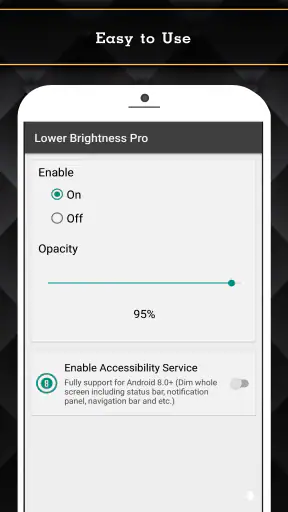
- Eenvoudige bediening zonder uitgebreide configuratie.
- Helpt fel licht te beperken tijdens lezen of gebruik ’s nachts.
Nadelen
- Werkt mogelijk niet goed met bepaalde apps of systeemvensters.
- Een schermfilter kan kleuren minder nauwkeurig weergeven.
- Kan extra batterijverbruik veroorzaken op sommige apparaten.
- Toegankelijkheidsrechten kunnen voor sommige gebruikers gevoelig aanvoelen.
- Een te donkere instelling maakt tekst en details moeilijk leesbaar.
 Analyse door Mobexer
Wie ’s avonds in bed nog even wil lezen, kent het probleem: de laagste helderheidsstand van Android voelt soms nog steeds te fel. Lower Brightness Pro is een kleine hulpmiddel-app voor precies dat ongemak. De bedoeling is eenvoudig: het scherm donkerder maken dan de normale minimale systeemhelderheid, zodat je ogen minder worden belast in een donkere kamer.
Ik vind het concept vooral interessant omdat het geen uitgebreide schermbeheerder probeert te zijn. Het is een betaalde app in de categorie Tools, ontwikkeld door Wormhole Space, met een prijs van € 2,69. De beoordeling ligt op 3,5 gemiddeld uit ruim vierhonderd beoordelingen, en de app is meer dan tienduizend keer geïnstalleerd. Dat beeld past bij mijn indruk: het idee is nuttig en duidelijk, maar de ervaring hangt sterk af van je toestel en van hoe goed je de eerste instellingen begrijpt.
Waarom gebruikers vooral bij de eerste instelling vastlopen
De grootste drempel zit niet in het doel van de app, maar in de verwachting. Je installeert haar waarschijnlijk omdat de helderheidsregelaar van je telefoon niet donker genoeg kan. Daarna verwacht je misschien één duidelijke knop waarmee alles meteen geregeld is. In de praktijk moet je eerst begrijpen hoe de extra verduistering zich verhoudt tot de gewone helderheid van Android.
Dat verschil is belangrijk. De systeemhelderheid bepaalt hoeveel licht het scherm zelf uitstuurt. Een app als deze probeert daar een extra laag onder te leggen. Zet je de systeemhelderheid hoog, dan kan een donkere overlay het beeld nog steeds minder prettig maken. Zet je de systeemhelderheid eerst laag, dan werkt het resultaat meestal logischer: de telefoon levert al weinig licht en de app maakt het beeld vervolgens nog zachter.
Mijn eerste advies is daarom simpel: verlaag eerst de normale helderheid helemaal, open daarna Lower Brightness Pro en stel pas dan de extra verduistering in. Wie beide regelaars tegelijk verandert, weet anders niet welke instelling het effect veroorzaakt. Dat lijkt een klein detail, maar het voorkomt veel onnodig zoeken naar een probleem dat er eigenlijk niet is.
Een tweede struikelpunt is dat een donkerder scherm niet automatisch hetzelfde is als een beter leesbaar scherm. Bij een zeer lage helderheid kunnen donkere delen van een foto, video of e-book minder onderscheidbaar worden. Voor tekst met hoog contrast blijft de app het meest overtuigend. Bij afbeeldingen, kaarten en video’s kan een te sterke instelling juist details verbergen.
De beste stand is dus niet de donkerst mogelijke stand, maar de laagste stand waarbij je nog ontspannen kunt lezen. Dat is vooral relevant in een slaapkamer of tijdens nachtelijk reizen, waar je ogen snel aan weinig omgevingslicht wennen. Overdag zal dezelfde instelling vaak te donker aanvoelen, zelfs als zij ’s avonds prettig is.
Een rustige start voorkomt een verkeerde conclusie
Ik zou de app niet voor het eerst proberen wanneer je al in een volledig donkere kamer ligt en dringend iets moet lezen. Begin liever bij gedempt omgevingslicht. Verlaag de schermhelderheid stap voor stap en controleer telkens een zin, een menu en een afbeelding. Zo merk je of het probleem werkelijk te veel licht is, of dat de inhoud simpelweg te weinig contrast heeft.
Dat is ook een praktische manier om te bepalen of je deze app dagelijks nodig hebt. Sommige mensen willen alleen een extra lage stand voor het laatste kwartier voor het slapen. Anderen gebruiken hun telefoon vaak in een donkere werkruimte. Voor die tweede groep is een vaste, snel bereikbare workflow belangrijker dan een groot aantal instellingen.
Instellen zonder onnodige frustratie
Na de installatie zou ik eerst de normale helderheidsbediening van Android testen. Als die regelaar al niet reageert zoals verwacht, heeft het weinig zin om meteen de app de schuld te geven. Controleer of je schermhelderheid handmatig kunt aanpassen en kijk of een automatische helderheidsfunctie de gekozen stand direct weer verandert.
Automatische helderheid is een veelvoorkomende bron van verwarring. In een donkere kamer kan Android zelf proberen de helderheid te verlagen, terwijl de extra verduistering van Lower Brightness Pro daar bovenop komt. In een lichtere omgeving kan het omgekeerde gebeuren. Voor een eerlijke test is het daarom verstandig om de automatische aanpassing tijdelijk buiten beschouwing te laten, zodat je het effect van de app afzonderlijk kunt beoordelen.
Let ook op de plaats waar je de bediening zoekt. Een gebruiker die alleen de systeemregelaar gebruikt, kan denken dat de app niets doet. Een gebruiker die alleen de extra laag aanpast, kan vergeten dat de systeemhelderheid nog hoog staat. Ik behandel de twee instellingen als een combinatie: eerst de telefoon op een lage normale stand, daarna de extra verlaging voorzichtig verhogen.
Een nuttige test is om dezelfde tekst in drie situaties te bekijken: bij de laagste systeemhelderheid, bij diezelfde stand met een lichte extra verduistering en daarna met een sterke verduistering. Kijk niet alleen naar comfort, maar ook naar leesbaarheid van dunne letters en subtiele grijstinten. Daarmee vind je sneller een bruikbare middenstand dan door meteen naar het uiterste te gaan.
Omdat dit een betaalde app is, zou ik vóór intensief gebruik ook controleren of de bediening op jouw telefoon logisch aansluit bij je verwachtingen. De prijs is bescheiden, maar dat maakt een onhandige ervaring niet automatisch acceptabel. Het voordeel zit alleen in de extra donkerte; wie vooral een uitgebreide automatisering of een moderne schermmodus zoekt, kan beter eerst nagaan of de ingebouwde mogelijkheden van het toestel al voldoende zijn.
Wat je met een goede vaste routine wint
De app komt het best tot zijn recht wanneer je niet elke avond opnieuw experimenteert. Ik zou één comfortabele nachtstand bepalen en die gebruiken voor lezen, berichten beantwoorden en eenvoudige navigatie. Voor foto’s en video’s schakel ik liever terug naar een minder donkere instelling, omdat beeldinformatie sneller verloren gaat dan tekst.
Een verrassend nuttige toepassing is het controleren van je telefoon zonder de hele kamer op te lichten. Denk aan een bericht tijdens een nachtelijke reis of een korte controle van een route. De extra lage helderheid maakt het scherm minder opvallend dan de standaardminimumstand. Dat betekent niet dat je er veilig mee kunt lopen of rijden; het maakt alleen kort kijken aangenamer voor je ogen en minder storend voor anderen.
Voor lezen in bed werkt de combinatie met een donkere interface vaak beter dan de app alleen. Een lichte pagina met zwarte tekst blijft dan helder, terwijl een donkere interface meestal minder grote witte vlakken toont. De app vervangt zo’n ingebouwde nachtmodus niet. Zij vult die aan door ook de totale lichtsterkte verder omlaag te brengen.
Daar zit meteen een belangrijk onderscheid met de gebruikelijke alternatieven. De standaard helderheidsregelaar is eenvoudiger en meestal betrouwbaarder, maar stopt bij de minimale grens van Android. Een ingebouwde nacht- of oogcomfortmodus verandert vaak de kleurtemperatuur of het uiterlijk van wit, maar maakt het scherm niet altijd werkelijk donkerder. Lower Brightness Pro richt zich juist op dat ontbrekende stukje: extra verduistering onder de systeemgrens.
Een blauwlichtfilter is daarom niet automatisch een vervanging. Zo’n filter kan warmer kijken prettiger maken, maar een warm scherm kan nog steeds veel licht geven. Als jouw probleem vooral de felheid is, heeft een extra helderheidsverlaging meer direct effect. Als je juist last hebt van koele kleuren, kan de ingebouwde nachtmodus belangrijker zijn dan deze app.
Als de bediening niet doet wat je verwacht
Wanneer het scherm niet donkerder wordt, begin ik met de eenvoudigste controle: staat de systeemhelderheid werkelijk laag en is de extra instelling actief? Daarna kijk ik of een andere schermfunctie de weergave beïnvloedt. Automatische helderheid, een leesmodus, een fabrikant-eigen comfortfunctie of een energiebesparende stand kan het gedrag veranderen. Niet elke afwijking wijst op een fout in Lower Brightness Pro.
Een andere praktische herstelstap is de app sluiten en opnieuw openen, zonder meteen allerlei instellingen tegelijk aan te passen. Verander daarna één waarde en kijk wat er gebeurt. Deze methode klinkt traag, maar voorkomt dat je na een onverwacht resultaat niet meer weet welke wijziging de oorzaak was.
Als het scherm plotseling te donker wordt, raak dan niet in paniek. Ga naar een beter verlichte ruimte en gebruik de gewone systeemhelderheid om de leesbaarheid terug te brengen. Het is verstandig om zo’n test niet in volledige duisternis te doen, zeker niet als je nog niet weet hoe de app op jouw toestel reageert.
Ook het opnieuw opstarten van de telefoon kan een redelijke algemene herstelstap zijn wanneer de helderheid na een systeemwijziging vreemd blijft reageren. Ik zou echter terughoudend zijn met ingrijpende acties zoals het wissen van gegevens of het aanpassen van verborgen systeemopties. Voor een eenvoudige helderheidstool levert dat meestal meer verwarring dan voordeel op.
Een nuttige werkwijze is een klein persoonlijk testmoment. Noteer niet allerlei technische waarden, maar onthoud gewoon welke combinatie prettig is: lage normale helderheid, een bescheiden extra verlaging en een donkere interface voor lezen. Werkt die combinatie stabiel, dan hoef je de app niet voortdurend te openen of opnieuw te kalibreren.
Wanneer de telefoon zelf de oorzaak is
Niet elk helderheidsprobleem komt door software. Sommige schermen blijven bij lage instellingen relatief fel ogen door hun paneel, de manier waarop zwart wordt weergegeven of de lichtsensor van het toestel. Ook kan een beschermfolie het beeld anders laten lijken. In zo’n geval kan de app de systeemgrens wel proberen te verlagen, maar geen schermkenmerken veranderen die fysiek bij de telefoon horen.
Let daarnaast op de omgeving. Een lamp achter je of een reflectie in het scherm kan ervoor zorgen dat je de helderheid hoger zet dan nodig. Soms is het verplaatsen van de telefoon of het dimmen van de kamer effectiever dan een nog sterkere softwarematige verduistering. De app is een hulpmiddel, geen oplossing voor spiegeling, slechte kijkhoek of vermoeide ogen door langdurig gebruik.
Wie vooral kleurcomfort zoekt, heeft mogelijk meer aan de ingebouwde nachtmodus van Android. Wie volledige automatische routines wil op basis van tijdstip of locatie, moet de verwachtingen eveneens temperen. Deze app is aantrekkelijk vanwege haar specifieke doel, niet omdat zij een complete automatiseringssuite voor het scherm vormt.
Ik zou haar ook overslaan als je zelden in donkere omstandigheden kijkt of als de laagste systeemhelderheid al comfortabel is. Dan voeg je een extra stap toe aan iets wat je telefoon al goed doet. Hetzelfde geldt wanneer je vaak foto’s bewerkt, video’s bekijkt of kleurdetails moet beoordelen. Een te donkere weergave kan dan meer hinderen dan helpen.
Mijn oordeel over de dagelijkse bruikbaarheid
Lower Brightness Pro is een gerichte oplossing voor een herkenbaar probleem. In mijn gebruiksadvies staat zij vooral sterk bij nachtelijk lezen, korte controles in een donkere omgeving en situaties waarin de standaard minimumhelderheid nog steeds onnodig fel aanvoelt. De app doet niet alsof zij meer is dan dat, en juist die beperkte focus maakt haar begrijpelijk.
De keerzijde is dat de eerste ervaring minder vanzelfsprekend kan zijn dan de korte omschrijving doet vermoeden. Je moet de normale systeemhelderheid en de extra verduistering als twee aparte lagen leren gebruiken. Daarnaast verschilt het resultaat per telefoon en per scherm. Wie een probleemloze knop zoekt die altijd hetzelfde werkt, kan teleurgesteld raken.
De beoordeling van 3,5 gemiddeld geeft voor mij een geloofwaardig beeld van zo’n praktische maar niet universeel perfecte tool. De app heeft een duidelijke reden van bestaan, maar haar waarde hangt af van één specifieke behoefte. De leeftijdsclassificatie PEGI 3 past bij het eenvoudige karakter: er is niets aan het doel dat alleen voor volwassenen bedoeld is.
Wormhole Space richt zich hier op een kleine verbetering die in het dagelijks leven toch merkbaar kan zijn. Ik zou de app aanbevelen aan iemand die al heeft vastgesteld dat de ingebouwde helderheidsgrens niet laag genoeg is en die bereid is de instellingen rustig te testen. Voor die gebruiker kan € 2,69 een redelijke uitgave zijn voor meer comfort.
Mijn eindadvies is daarom genuanceerd. Probeer eerst de laagste systeemhelderheid, een eventuele ingebouwde nachtmodus en een betere lichtomgeving. Blijft het scherm dan te fel, dan is Lower Brightness Pro precies op dat tekort gericht. Verwacht geen volledige schermbeheerder en gebruik de sterkste verduistering niet blindelings. Als je behoefte echt draait om donkerder dan Android normaal toestaat, is dit een nuttige, maar doelbewust kleine aankoop.
Veelgestelde vragen
Wat is Lower Brightness Pro en waarvoor kan ik de app gebruiken?
Lower Brightness Pro is bedoeld om het scherm van je Android-apparaat donkerder te maken dan de standaard helderheidsinstelling meestal toestaat. Dat kan prettig zijn in een donkere slaapkamer, tijdens het lezen of wanneer je ogen snel vermoeid raken. De app werkt doorgaans met een donkere overlay boven andere apps, zodat je de helderheid extra kunt verlagen zonder de inhoud van het scherm volledig onleesbaar te maken.
Is Lower Brightness Pro veilig voor mijn telefoon en mijn ogen?
De app verandert normaal gesproken niet permanent de hardwarematige helderheid van je scherm, maar gebruikt een softwarematige dimlaag. Daardoor is het risico voor het scherm beperkt. Toch is het belangrijk om de overlay niet zo donker in te stellen dat je moet turen. Controleer bovendien zorgvuldig welke machtigingen de app vraagt, installeer de applicatie uitsluitend via een betrouwbare bron en schakel de functie uit wanneer je de telefoon buiten of in helder licht gebruikt.
Welke machtigingen heeft Lower Brightness Pro nodig?
Voor de belangrijkste functie kan Lower Brightness Pro toestemming nodig hebben om boven andere apps weer te geven. Die machtiging is logisch, omdat de app een donkere laag over het scherm moet plaatsen. Afhankelijk van de versie kunnen daarnaast instellingen voor toegankelijkheid, meldingen of automatisch starten worden aangeboden. Lees de uitleg bij elke toestemming en geef alleen toegang wanneer je begrijpt waarom die nodig is.
Werkt Lower Brightness Pro op elke Android-telefoon en met alle apps?
De werking kan verschillen per Android-versie, fabrikant en schermtype. Op de meeste recente Android-apparaten werkt een schermoverlay goed met gewone apps, maar sommige beveiligde schermen, videospelers, bankapplicaties of systeemvensters kunnen de overlay beperken of blokkeren. Ook kunnen energiebesparingsfuncties de app op de achtergrond stoppen. Controleer daarom na installatie of de dimfunctie goed blijft werken tijdens jouw dagelijkse gebruik.
Is Lower Brightness Pro gratis en zijn er alternatieven voor de Pro-versie?
Dat hangt af van de versie die je downloadt en van het distributieplatform. Een Pro-versie kan advertenties verwijderen, extra helderheidsniveaus aanbieden of geavanceerde automatisering bevatten, terwijl een gratis variant mogelijk minder instellingen heeft. Controleer vóór installatie de actuele prijs, eventuele abonnementen en in-app-aankopen. Android biedt bovendien al een ingebouwde nachtmodus en extra-dimfunctie, die voor sommige gebruikers voldoende kunnen zijn.