

Adobe Scan: PDF- & OCR-scanner
4,6ZakelijkBijgewerkt 17 oktober 2026

Screenshots
 Analyse door Mobexer
Als je ooit midden in een werkdag een formulier, bon of paar losse pagina’s moet digitaliseren, merk je hoe prettig het is om geen aparte scanner te hoeven zoeken. Adobe Scan maakt van je telefoon een praktische documentscanner. Mijn oordeel is positief, maar met een duidelijke kanttekening: de app is vooral sterk wanneer je snel nette digitale kopieën wilt maken en tekst wilt terugvinden; voor uitgebreide pdf-bewerking of een volledig offline workflow is een andere aanpak soms handiger.
Een snelle scan is niet hetzelfde als een perfecte scan
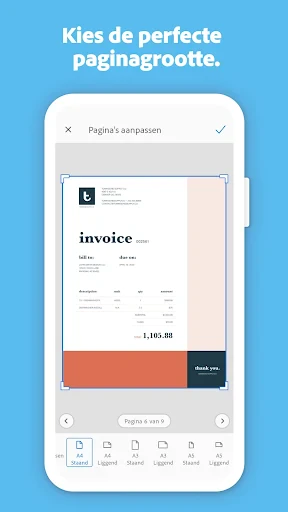
In dagelijks gebruik draait veel om de voorbereiding. Leg het papier zo vlak mogelijk neer, kies een plek met gelijkmatig licht en houd je telefoon recht boven het document. De automatische randherkenning kan het vastleggen vlotter maken, maar bij een gekreukelde bon, een schaduw op de pagina of een drukke achtergrond controleer ik de uitsnede altijd voordat ik verderga. Een paar seconden extra kijken voorkomt dat een hoek van een handtekening of bedrag ontbreekt.
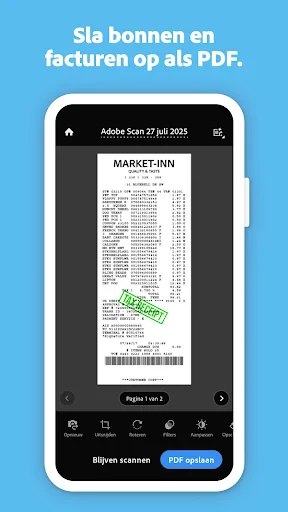
Dat maakt de app geschikt voor losse papieren die anders in een tas blijven slingeren: een ondertekend formulier, een kassabon voor je administratie of een brief die je digitaal wilt bewaren. Voor één pagina is de telefoon meestal sneller dan een kantoorapparaat opstarten. Bij een stapel documenten blijft een vaste scanner prettiger, omdat je daar pagina’s achter elkaar kunt verwerken zonder ieder vel opnieuw te positioneren.
Uitgebreide artikelen over Adobe Scan: PDF- & OCR-scanner
Waarom Adobe Scan: PDF- & OCR-scanner Onmisbaar is voor Zakelijk Gebruik
Waarom Zoom Workplace De Nieuwe Standaard Voor Zakelijk Communiceren Is
Bijbel + Audio na een systeemupdate: vertrouwen zit in blijven luisteren
Waarom Facebook Lite De Verassende Held Van Sociale Media Is
KineMaster: De Smartphone Studio die Videobewerking Hervormt
Waarom Whiteout Survival Je Blijft Boeien
Van papier naar bruikbaar bestand
De herkenning van tekst is vooral waardevol als je een scan later wilt doorzoeken of gegevens wilt overnemen. Ik zou OCR echter zien als een hulpmiddel, niet als een foutloze transcriptie. Kleine letters, scheve regels, vage afdrukken en handschrift vragen om controle. Bij namen, bedragen, rekeningnummers en datums vergelijk ik de herkende tekst altijd met het origineel. Dat is een eenvoudige gewoonte die vervelende vergissingen voorkomt.
Een handige werkwijze is om een document eerst als afbeelding zorgvuldig vast te leggen en pas daarna te beoordelen of de tekstherkenning bruikbaar is. Een scherpe scan helpt, maar verandert onduidelijk handschrift niet ineens in betrouwbare digitale tekst. Als je vooral teksten wilt bewerken, is het verstandig de herkende inhoud na het scannen in een tekstverwerker na te lopen; de scan zelf blijft het bewijs van wat er op papier stond.
De kracht van eenvoud
Het eerste dat me opviel toen ik Adobe Scan opende, was de eenvoud van de interface. Het is duidelijk dat Adobe wil dat gebruikers zonder gedoe aan de slag kunnen. Je hebt geen uitgebreide handleiding nodig om te begrijpen hoe je een document scant. Gewoon de app openen, je camera richten en voilà! Je document is binnen enkele seconden gedigitaliseerd.
OCR-magic
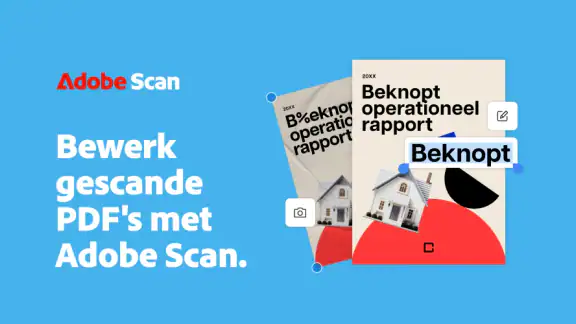
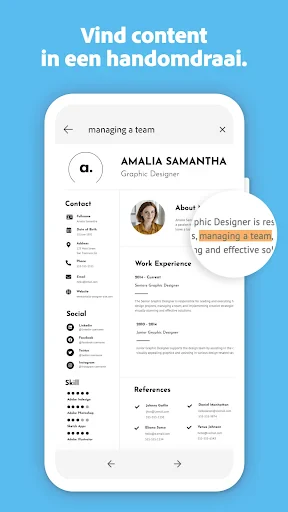
Een van de meest indrukwekkende functies van Adobe Scan is de OCR-technologie, oftewel optische tekenherkenning. Hiermee kun je tekst in je gescande documenten herkennen en omzetten naar bewerkbare tekst. Dit is vooral handig als je bijvoorbeeld een papieren rapport moet bewerken dat je baas je op het laatste moment heeft gegeven.
Vers van de redactie

Microsoft Excel: De Onmisbare Reus in Mobiele Productiviteit

Waarom Weer & Radar met buienradar Uitblinkt Onder Weer-Apps
Sketchbook bewijst dat een goede tekenapp niet meer functies nodig heeft

Waarom Dream League Soccer 2025 De Beste Voetbalgame Is
Waarom Remini - AI Photo Enhancer Onmisbaar is voor Fotoliefhebbers

Waarom Suno - AI Music & Songs Jouw Creatieve Muziekpartner Is
De OCR-kwaliteit is verrassend goed. Zelfs handgeschreven notities worden vaak correct herkend. Natuurlijk zijn er af en toe kleine foutjes, maar over het algemeen is de nauwkeurigheid indrukwekkend.
Een concrete werkdag met losse papieren
Stel dat je na een afspraak een getekend formulier, een visitekaartje en een bonnetje mee naar huis neemt. In plaats van alles samen op je bureau te laten liggen, kun je elk item meteen vastleggen en de bestanden een herkenbare naam geven, zoals “afspraakformulier” of “onkostenbon”. Dat lijkt klein, maar duidelijke namen maken later meer verschil dan een map vol bestanden met algemene scanbenamingen. Bewaar documenten met gevoelige gegevens wel bewust en deel ze alleen met de mensen die ze nodig hebben.
Voor meerdere pagina’s werkt een vaste volgorde goed: leg de bladen op volgorde, scan ze achter elkaar en controleer vóór het opslaan of geen pagina dubbel is vastgelegd of ontbreekt. Als je een document later als één geheel wilt terugvinden, is het overzichtelijker om de pagina’s samen te houden dan om losse bestanden te verspreiden over je galerij en e-mail. Voor een snelle kopie van één vel is dat extra organiseren niet nodig.
Waar de Adobe-koppeling echt helpt
De koppeling met Adobe-diensten is vooral nuttig wanneer je al met pdf-documenten in Adobe Acrobat werkt. Een scan kan dan onderdeel worden van een bestaande werkwijze in plaats van een bestand dat je eerst moet exporteren, zoeken en opnieuw openen. Dat is prettig voor wie regelmatig formulieren verzamelt en ze daarna op een computer verder verwerkt. Gebruik je geen andere Adobe-diensten, dan is die integratie minder doorslaggevend; de kern van de app blijft het vastleggen van papier met je telefooncamera.
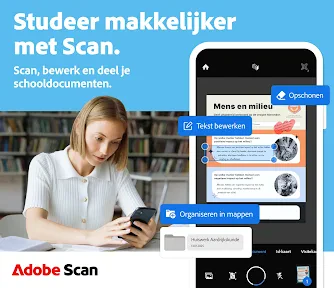
Adobe Scan is een zakelijke app van Adobe, maar dat betekent niet dat je een kantoorfunctie nodig hebt om er iets aan te hebben. Studenten kunnen er aantekeningen of uitgedeelde formulieren mee bewaren, zelfstandigen kunnen papierwerk bij hun administratie voegen en thuisgebruikers kunnen belangrijke brieven digitaliseren. De gratis instap maakt uitproberen laagdrempelig, terwijl aankopen via Play uiteenlopen van € 4,19 tot € 79,99. Kijk daarom eerst welke mogelijkheden je werkelijk nodig hebt voordat je voor extra’s betaalt.
De OCR in de praktijk: handig, met controle achteraf
OCR is niet alleen bedoeld om een document “bewerkbaar” te maken. Een doorzoekbare scan kan ook helpen wanneer je later een bepaald woord of gegeven probeert terug te vinden. Dat werkt het best met helder gedrukte tekst en een recht gefotografeerde pagina. Een snel gemaakte opname onder geel keukenlicht of met glans over de tekst kan minder bruikbaar zijn, ook als het document op het scherm op het eerste gezicht leesbaar lijkt.
Bij handgeschreven notities is mijn advies nog voorzichtiger. Korte, duidelijke woorden kunnen herkenbaar zijn, maar ik zou geen belangrijke informatie uitsluitend op die herkenning baseren. Als je notities wilt bewaren als visueel verslag, is de scan nuttig; als je ze wilt omzetten in een nauwkeurige digitale tekst, moet je bereid zijn de uitkomst na te lopen. Die twee doelen lijken op elkaar, maar vragen in de praktijk om een andere verwachting.
Opslaan, delen en terugvinden
Een scan maken is maar de helft van het werk; de andere helft is hem later terugvinden. Bedenk daarom vooraf of je het bestand vooral wilt bewaren, doorsturen of verder verwerken. Een document dat je alleen als bewijs wilt archiveren, hoeft niet dezelfde bewerking te krijgen als een formulier dat je met een collega gaat bespreken. Een korte, beschrijvende bestandsnaam en een vaste opslagplek zijn vaak effectiever dan achteraf zoeken tussen allerlei losse afbeeldingen.
Voor delen geldt hetzelfde: stuur liever het bedoelde document dan een complete verzameling scans. Controleer de pagina’s en de uitsnede voordat je een bestand mailt of via een andere app verstuurt. Dat is vooral belangrijk bij formulieren met adressen, handtekeningen of andere persoonlijke informatie. De gemakkelijke deelmogelijkheden zijn handig, maar maken het ook eenvoudig om iets te snel naar de verkeerde bestemming te sturen.
Naadloze integratie met Adobe
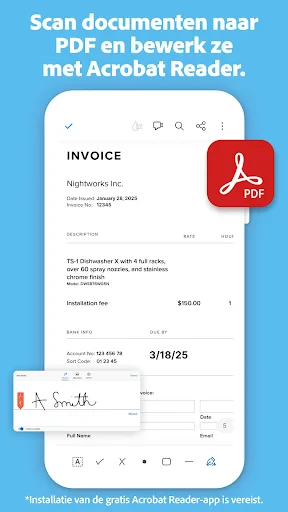
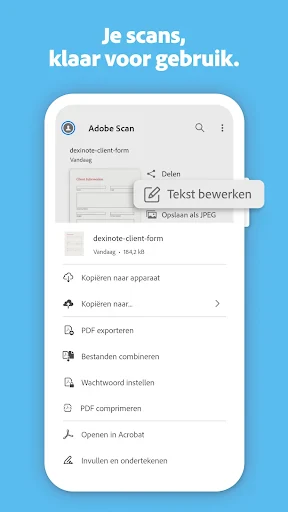
Een ander groot voordeel van Adobe Scan is de integratie met andere Adobe-diensten. Als je al gebruikmaakt van diensten zoals Adobe Acrobat of Adobe Creative Cloud, dan is dit een perfecte aanvulling. Je kunt je gescande documenten direct in Adobe Acrobat openen om ze verder te bewerken of delen via de cloud.
Bovendien biedt de app eenvoudige manieren om je scans op te slaan en te delen. Je kunt ze rechtstreeks naar je e-mail sturen, opslaan in je galerij of delen via andere apps op je telefoon.
Hoe het zich verhoudt tot andere manieren van scannen
De voor de hand liggende concurrent is niet altijd een andere app: vaak is het de ingebouwde scanfunctie die al op je telefoon of in een notitie-app zit. Voor een snelle kopie van een enkele pagina kan zo’n ingebouwde optie voldoende zijn en hoef je niets nieuws te leren. Adobe Scan is aantrekkelijker wanneer je regelmatig documenten vastlegt, tekstherkenning wilt gebruiken of al in Adobe’s pdf-omgeving werkt. De keuze hangt dus minder af van een lange lijst functies dan van wat je na het maken van de scan ermee wilt doen.
Een fysieke scanner blijft de betere keuze voor grote hoeveelheden papier, nauwkeurige archivering of werk waarbij consistente resultaten belangrijk zijn. Een telefoon is flexibel, maar de kwaliteit hangt af van licht, camerahoek en hoe vlak het papier ligt. Andersom is een vaste scanner onhandig wanneer je onderweg een ondertekend blad meteen moet versturen. Ik zie deze app daarom niet als vervanging voor iedere scanner, maar als een bruikbaar hulpmiddel voor de momenten waarop snelheid en beschikbaarheid zwaarder wegen dan bulkverwerking.
Ook wie vooral een pdf wil aanpassen, moet onderscheid maken tussen scannen en bewerken. Een scannerapp legt papier digitaal vast; dat is niet automatisch hetzelfde als tekst in het bestand uitgebreid herschrijven of de vormgeving herstellen. Als je werk bestaat uit het aanpassen van bestaande pdf’s, is een daarvoor geschikte pdf-editor logischer. Adobe Scan past beter wanneer het vertrekpunt een papieren document is en je daar een digitale kopie van wilt maken.
Wat je vooraf moet weten over gebruik en kosten
Adobe Scan is gratis te downloaden en heeft een PEGI 3-classificatie. Adobe bracht de app uit op 31 mei 2017; inmiddels zijn er meer dan 100 miljoen installaties en ligt de gemiddelde beoordeling op 4,6 uit ongeveer 3 miljoen waarderingen, met circa 3,4 duizend geschreven reviews. Dat brede gebruik maakt het een bekende keuze, maar populariteit zegt niet automatisch dat iedere workflow erbij past. Ik zou de app eerst met een paar gewone documenten testen voordat ik mijn volledige papierarchief erop inricht.
Voor basisgebruik hoef je niet meteen te besluiten dat je betaalde mogelijkheden nodig hebt. De aankopen via Google Play lopen van € 4,19 tot € 79,99, dus het is verstandig te bekijken waarvoor een eventuele extra functie bedoeld is en of die aansluit op je eigen gebruik. Scan je af en toe een bon of formulier, dan kan de gratis ervaring al voldoende zijn. Wie structureel met pdf’s werkt, kan de prijs afwegen tegen de tijd die een geïntegreerde Adobe-werkwijze bespaart.
Een praktische vraag is of je de app ook moet kiezen wanneer je maar zelden scant. Mijn antwoord is: alleen als je een plek wilt hebben voor incidentele documenten en de bediening je bevalt. Voor één losse scan per jaar kan de standaardfunctie van je telefoon eenvoudiger zijn. Scan je geregeld werkpapieren, studiebladen of formulieren, dan wordt een aparte scannerapp nuttiger doordat je een herkenbare routine kunt opbouwen.
Een paar kanttekeningen
Natuurlijk zijn er enkele dingen die verbeterd kunnen worden. Soms kan de app wat traag zijn bij het verwerken van grotere documenten. En hoewel de meeste functies gratis zijn, heb je een Adobe-account nodig om toegang te krijgen tot sommige geavanceerde functies. Maar eerlijk gezegd, voor een gratis app krijg je al zoveel waarde dat het moeilijk is om echt te klagen.
Naast die mogelijke vertraging is er ook een praktische grens aan scannen met een telefoon: je moet het papier goed positioneren en de opname controleren. Bij glanzende pagina’s, kromme boekpagina’s of documenten met weinig contrast kost dat meer moeite dan bij een vlak vel met duidelijke zwarte tekst. Wie dagelijks lange dossiers verwerkt, zal waarschijnlijk meer hebben aan een documentinvoer en een vaste werkplek dan aan losse camerascans.
Een tweede afweging is hoe sterk je op Adobe wilt leunen. De integratie is een voordeel als je al met Acrobat werkt, maar kan minder aantrekkelijk zijn als je bestanden juist buiten een Adobe-omgeving wilt organiseren. Denk dus niet alleen aan het maken van een scan, maar ook aan waar je hem bewaart en hoe je hem later opent. Die keuze bepaalt of de koppeling als gemak voelt of als een extra stap.
Voor wie ik deze app zou aanraden
Ik zou Adobe Scan aanraden aan mensen die regelmatig papierwerk ontvangen maar geen scanner bij de hand hebben: freelancers met bonnetjes, studenten met losse hand-outs en werknemers die een ondertekend formulier snel digitaal moeten bewaren. Ook voor thuis is de app handig wanneer je een brief wilt archiveren of een document aan iemand moet toesturen. De grootste winst zit niet in spectaculaire bewerking, maar in het feit dat je een papieren vel meteen kunt omzetten naar een bestand dat makkelijker op te slaan en te delen is.
Ik zou hem minder snel aanraden aan iemand die uitsluitend tekst wil dicteren of handgeschreven notities foutloos wil omzetten, aan wie dagelijks grote stapels verwerkt, of aan wie volledige controle over pdf-opmaak nodig heeft. In die gevallen is respectievelijk een tekstherkenningsoplossing, een documentenscanner of een volwaardige pdf-editor waarschijnlijk passender. De beste keuze hangt af van het eindresultaat dat je nodig hebt, niet alleen van de camera-opname.
Samenvattend, als je op zoek bent naar een betrouwbare en gebruiksvriendelijke scannerapp, dan is Adobe Scan een uitstekende keuze. Het gemak en de krachtige functies maken het een van de beste opties op de markt. Het is een echte lifesaver voor iedereen die regelmatig documenten moet digitaliseren. Probeer het eens en kijk zelf hoe het je leven kan vereenvoudigen!
Veelgestelde vragen
Wat is Adobe Scan en waarvoor kan ik het gebruiken?
Adobe Scan is een mobiele applicatie die je kunt gebruiken om documenten, afbeeldingen, en notities om te zetten in PDF-bestanden. Met de ingebouwde OCR-technologie (Optical Character Recognition) kun je tekst in gescande documenten herkennen en bewerken. Dit maakt het een handige tool voor zowel persoonlijke als professionele doeleinden.
Hoe werkt de OCR-technologie in Adobe Scan?
De OCR-technologie van Adobe Scan herkent tekst in gescande documenten en afbeeldingen, waardoor je deze kunt bewerken en doorzoeken. Zodra je een document scant, analyseert de app de inhoud en converteert de zichtbare tekst naar digitale tekst, wat het gemakkelijk maakt om informatie te kopiëren en te delen.
Is Adobe Scan gratis te downloaden en gebruiken?
Adobe Scan is gratis te downloaden en biedt een aantal basisfuncties zonder kosten. Er zijn echter ook premiumfuncties beschikbaar waarvoor een abonnement op Adobe Document Cloud vereist is. Deze functies omvatten onder andere verbeterde bewerkingsmogelijkheden en extra opslagruimte.
Welke apparaten ondersteunen Adobe Scan?
Adobe Scan is beschikbaar voor zowel Android- als iOS-apparaten. Het werkt op smartphones en tablets die draaien op recente versies van deze besturingssystemen. Zorg ervoor dat je apparaat voldoet aan de minimale systeemvereisten om de app soepel te laten functioneren.
Hoe veilig zijn mijn gescande documenten in Adobe Scan?
Adobe Scan gebruikt beveiligingsprotocollen om je gegevens te beschermen. Gescande documenten kunnen veilig worden opgeslagen in Adobe Document Cloud, waar ze worden beschermd door encryptie. Daarnaast kun je je bestanden beveiligen met wachtwoorden en andere beveiligingsfuncties via de Adobe Document Cloud-services.
Downloaden










