

Microsoft Authenticator
4,5ZakelijkBijgewerkt 17 oktober 2026

Screenshots
 Analyse door Mobexer
Wanneer ik op mijn werkaccount moet inloggen vanaf een nieuwe browser, merk ik pas hoeveel verschil een goed ingerichte verificatie-app maakt. Microsoft Authenticator zet de tweede stap naast mijn wachtwoord: soms voer ik een tijdelijke code in, soms keur ik een aanmeldverzoek op mijn telefoon goed. Dat is niet helemaal zonder extra handelingen, maar het maakt een gestolen of geraden wachtwoord op zichzelf minder bruikbaar. Voor mij werkt de app het best wanneer ik hem niet alleen installeer, maar ook vooraf bedenk hoe ik accounts toevoeg en wat ik doe als ik van telefoon wissel.
Een Vlekkeloze Eerste Indruk
De app is een zakelijke beveiligingstool van Microsoft Corporation, maar ik vind hem ook praktisch voor persoonlijke accounts die verificatie ondersteunen. Hij is gratis, heeft een PEGI 3-classificatie en wordt veel gebruikt: er zijn meer dan 100 miljoen installaties en de gemiddelde beoordeling is 4,5 uit 2,4 miljoen beoordelingen. De app verscheen op 13 januari 2015; versie 6.2511.7533 vraagt minimaal Android 8.0. Die brede bekendheid vind ik geruststellend, al zegt populariteit op zichzelf natuurlijk niet of de manier van aanmelden bij jouw diensten past.
Ik gebruik de app vooral als centrale plek voor verificatie, niet als een wondermiddel dat al mijn accountbeveiliging automatisch regelt. Het belangrijkste praktische voordeel is dat codes en goedkeuringsverzoeken op mijn telefoon staan, in plaats van dat ik bij elke login afhankelijk ben van een sms. Dat maakt aanmelden op een laptop of gedeelde werkplek overzichtelijker. Tegelijk blijft het nodig om alert te zijn: een onverwacht verzoek goedkeuren omdat er toevallig een melding verschijnt, is precies de verkeerde gewoonte.
Uitgebreide artikelen over Microsoft Authenticator
File Commander Manager & Vault: Onmisbare App voor Bestandsbeheer
Waarom Zoom Workplace De Nieuwe Standaard Voor Zakelijk Communiceren Is
LinkedIn: Vacatures Zoeken - Jouw Gids naar de Perfecte Baan
Waarom Adobe Scan: PDF- & OCR-scanner Onmisbaar is voor Zakelijk Gebruik
Bijbel + Audio na een systeemupdate: vertrouwen zit in blijven luisteren
Waarom Facebook Lite De Verassende Held Van Sociale Media Is
Bij het openen van de Microsoft Authenticator app, valt meteen op hoe gebruiksvriendelijk de interface is. Het is alsof je in een vertrouwde omgeving stapt, zonder poespas. De app is beschikbaar voor zowel Android als iOS, wat betekent dat je je geen zorgen hoeft te maken over compatibiliteit, ongeacht welk apparaat je gebruikt.
Hoe Werkt Het?
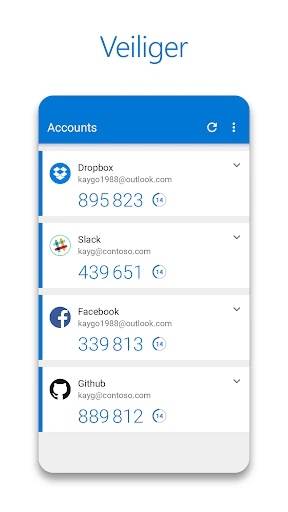
De app biedt een eenvoudige manier om tweestapsverificatie toe te voegen aan je accounts. Je kunt eenvoudig een QR-code scannen of handmatig een code invoeren om een account toe te voegen. Zodra dit is gebeurd, genereert de app een eenmalige code die je moet invoeren als je inlogt op je account. Het klinkt misschien ingewikkeld, maar geloof me, het is eenvoudiger dan het klinkt.
In mijn dagelijkse routine helpt het om nieuwe accounts meteen af te handelen wanneer ik tweestapsverificatie inschakel. Ik voeg de QR-code direct toe, controleer of de code wordt geaccepteerd en rond de installatie pas af als ik weet dat ik weer kan inloggen. Zo voorkom ik dat ik later moet uitzoeken welk account bij een code hoort. Bij een handmatige invoer neem ik even de tijd om de gegevens zorgvuldig over te typen; een kleine vergissing kan anders leiden tot een code die niet werkt.
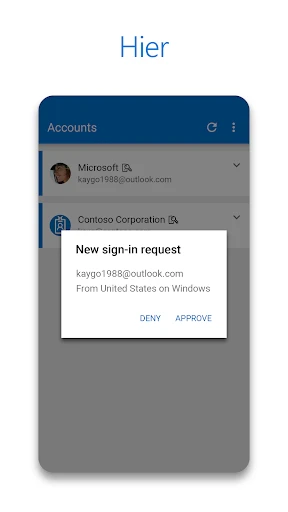
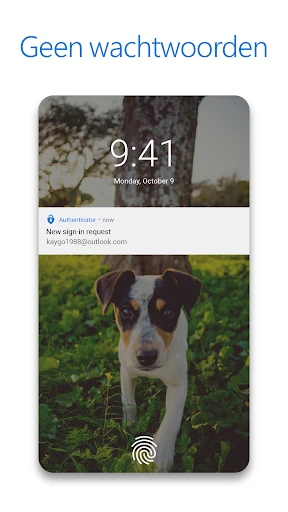
Bovendien ondersteunt de app meldingsfuncties voor goedkeuring met één tik. Je krijgt een melding op je telefoon die je simpelweg hoeft te bevestigen. Dit maakt het proces van inloggen niet alleen veiliger, maar ook een stuk sneller.
Vers van de redactie

KineMaster: De Smartphone Studio die Videobewerking Hervormt

Waarom Whiteout Survival Je Blijft Boeien

Microsoft Excel: De Onmisbare Reus in Mobiele Productiviteit

Waarom Weer & Radar met buienradar Uitblinkt Onder Weer-Apps

Sketchbook bewijst dat een goede tekenapp niet meer functies nodig heeft

Waarom Dream League Soccer 2025 De Beste Voetbalgame Is
Die snelheid is handig wanneer ik zelf net een login heb gestart, maar een melding is geen bewijs dat de aanmelding legitiem is. Komt er een verzoek binnen terwijl ik niet probeer in te loggen, dan wijs ik het af en controleer ik mijn account via de officiële dienst. Dat onderscheid is vooral belangrijk als je veel notificaties krijgt of op meerdere apparaten werkt: gemak mag niet veranderen in automatisch goedkeuren.
Instellingen en gewoontes die verschil maken
Een goede routine begint met het nagaan welke herstelopties de website zelf aanbiedt. De authenticator kan een tweede stap leveren, maar vervangt niet automatisch de herstelmethode van elk account. Ik zorg daarom dat ik voor belangrijke diensten weet hoe ik weer toegang kan aanvragen en waar de herstelcodes of alternatieve verificatie geregeld worden. Bewaar zulke gegevens niet uitsluitend op dezelfde telefoon als de app; anders kan één verloren of defect toestel beide routes tegelijk blokkeren.
Ik controleer ook of meldingen op mijn telefoon goed aankomen en of ik herken wanneer een goedkeuringsverzoek bij mijn eigen actie hoort. Op een drukke dag is het verleidelijk om meldingen snel weg te tikken. Mijn praktische regel is simpel: eerst zelf een login starten, daarna pas de bijbehorende aanvraag beoordelen. Bij twijfel geen goedkeuring geven. Voor accounts die alleen een tijdelijke code gebruiken, helpt het om de naam van de dienst in de app herkenbaar te houden, zodat ik niet op het verkeerde account kijk wanneer ik haast heb.
Een realistisch voorbeeld is thuiswerken met een zakelijke laptop en een privételefoon. Ik open een werkdienst in de browser, voer mijn gegevens in en kijk vervolgens op mijn telefoon of er een verwachte aanvraag verschijnt. Als de dienst om een code vraagt in plaats van een melding, open ik de juiste accountvermelding en voer ik de actuele code in. Die twee routes zijn niet hetzelfde: een pushverzoek is een bevestiging van een aanmeldpoging, terwijl een eenmalige code handmatig wordt overgenomen. Weten welke route je ziet, voorkomt verwarring en onbedoelde goedkeuring.
Sneller werken zonder slordig te worden
Wie dagelijks meerdere accounts gebruikt, wint vooral tijd door de verificatiestap voorspelbaar te maken. Ik houd de app bereikbaar op mijn telefoon en voeg accounts toe zodra ik beveiligingsinstellingen wijzig, in plaats van de klus uit te stellen tot het volgende apparaat of de volgende login. Bij het instellen test ik meteen de volledige aanmeldroute. Dat is een kleine extra stap, maar hij maakt duidelijk of de code werkt en of ik de melding op het juiste toestel ontvang.
Een nuttige afweging is welke accounts ik in één app groepeer. Een centrale authenticator is overzichtelijker dan telkens zoeken naar een andere verificatiemethode, maar de telefoon wordt daarmee ook belangrijker voor mijn toegang tot verschillende diensten. Ik vermijd daarom de aanname dat één back-up alles oplost: controleer per account welke herstelprocedure beschikbaar is en houd die bereikbaar buiten de authenticator zelf. Dat is geen spannende functie, wel een van de gewoontes die het verschil maakt tussen handige beveiliging en een onnodige lock-out.
Vergeleken met sms-verificatie vind ik codes in een authenticator vaak prettiger, omdat ik niet hoef te wachten op een tekstbericht. Vergeleken met een eenvoudige code-app biedt Microsoft Authenticator daarnaast goedkeuringsmeldingen voor ondersteunde aanmeldingen en integratie met Microsoft-accounts. Die extra’s zijn vooral zinvol als je al Microsoft-diensten gebruikt. Als je uitsluitend codes wilt en je huidige authenticator je accounts betrouwbaar beheert, overstappen levert niet vanzelf voordeel op; eenvoud en een herstelplan kunnen zwaarder wegen dan één extra functie.
De Extra's die het de Moeite Waard Maken
Naast de basisfuncties, biedt de app ook een wachtwoordbeheerder. Dit betekent dat je niet alleen je accounts kunt beveiligen, maar ook al je wachtwoorden veilig kunt opslaan en beheren. Dit is echt een game-changer voor mensen zoals ik, die constant hun wachtwoorden vergeten.
Toch zou ik verificatie en wachtwoordbeheer niet gedachteloos als één en dezelfde taak behandelen. Het zijn verschillende onderdelen van accountbeveiliging, en wie al een wachtwoordbeheerder gebruikt, hoeft niet zomaar een tweede plek voor wachtwoorden te gaan bijhouden. Ik kies liever één vaste werkwijze die ik begrijp dan dat ik gegevens verspreid over apps en later niet meer weet welke versie actueel is. De authenticator is nuttig als extra verificatiestap; een wachtwoordbeheerder vervangt die stap niet.
Een andere geweldige functie is de mogelijkheid om back-ups van je gegevens te maken in de cloud. Dit betekent dat je niet alles opnieuw hoeft in te stellen als je van apparaat wisselt. Gewoon inloggen en je bent weer op weg.
Bij een overstap behandel ik die back-up als hulp, niet als reden om mijn oude telefoon meteen te wissen. Ik controleer eerst of de accounts die ik nodig heb daadwerkelijk beschikbaar zijn op het nieuwe toestel en of ik opnieuw kan aanmelden. Verschillende diensten kunnen hun eigen bevestiging of herstelprocedure vragen. Pas nadat ik de belangrijke accounts heb getest, zou ik mijn oude apparaat opruimen. Die volgorde vraagt wat geduld, maar voorkomt dat een apparaatwissel uitmondt in een zoektocht naar herstelopties.
Waar de grenzen liggen
De app is minder geschikt voor iemand die geen tweede stap wil gebruiken of die verwacht dat elke website automatisch dezelfde aanmeldmethode ondersteunt. De dienst waarop je inlogt bepaalt welke verificatieopties beschikbaar zijn. Soms gebruik je een melding, soms een code en soms moet je een andere methode volgen. Als je op een plek werkt waar je telefoon niet bij de hand mag zijn, kan een mobiele bevestiging bovendien onpraktisch zijn. Dan is het verstandig vooraf te controleren welke alternatieven die specifieke dienst toestaat.
Ook voor wie al tevreden is met een andere authenticator is er geen dringende reden om alleen vanwege Microsoft over te stappen. Het verplaatsen van accounts kost aandacht en vraagt dat je controleert of elke nieuwe code goed werkt. Mijn advies is om niet meerdere apps parallel te gebruiken zonder duidelijke reden: dat maakt het lastiger te onthouden waar een account is toegevoegd. Kies één hoofdroute, noteer welke accounts daarvan afhankelijk zijn en test herstel voordat je een oud toestel buiten gebruik stelt.
Zijn er Nadelen?
Hoewel de app veel te bieden heeft, zijn er een paar zaken waar je op moet letten. Je hebt bijvoorbeeld een Microsoft-account nodig om alle functies te gebruiken. Voor sommigen kan dit een drempel zijn, vooral als je al andere services gebruikt zoals Google Authenticator. Ook kunnen sommige gebruikers het omslachtig vinden om elke keer een code in te moeten voeren, maar dat is een kleine prijs voor extra beveiliging.
De belangrijkste frictie die ik zelf zou meewegen, is niet het openen van de app maar het beheren van toegang over tijd: een nieuw toestel, een vergeten herstelroute of een melding die op een onhandig moment binnenkomt. Wie zulke situaties vooraf doordenkt, haalt meer uit de app dan iemand die hem pas installeert wanneer er al een loginprobleem is. Voor heel eenvoudige accounts kan de extra handeling overdreven voelen; voor werk, e-mail en andere belangrijke toegang vind ik de afweging doorgaans de moeite waard.
Als je vooral Microsoft-diensten gebruikt, regelmatig vanaf verschillende apparaten inlogt en een extra controlelaag wilt, vind ik dit een logische keuze. Als je een telefoonloze workflow nodig hebt, al een andere authenticator goed hebt ingericht of geen meldingen wilt beoordelen, past een andere methode mogelijk beter. De doorslag moet niet de populariteit zijn, maar of je de verificatiestap consequent kunt uitvoeren én je toegang kunt herstellen wanneer je telefoon ontbreekt.
Over het algemeen is Microsoft Authenticator een must-have voor iedereen die serieus bezig is met online beveiliging. Het biedt een eenvoudige en effectieve manier om je accounts te beschermen, zonder dat je technisch onderlegd hoeft te zijn. Of je nu een tech-guru bent of gewoon iemand die zijn digitale leven wil beveiligen, deze app is zeker een kijkje waard.
Veelgestelde vragen
Wat is Microsoft Authenticator en waarvoor wordt het gebruikt?
Microsoft Authenticator is een app die wordt gebruikt voor extra beveiligingslagen bij het inloggen op accounts. Het biedt twee-factor authenticatie (2FA), waardoor je naast je wachtwoord een extra code moet invoeren. Dit maakt het moeilijker voor onbevoegden om toegang tot je accounts te krijgen.
Is Microsoft Authenticator gratis te gebruiken?
Ja, Microsoft Authenticator is volledig gratis te downloaden en te gebruiken op zowel Android als iOS apparaten. Er zijn geen verborgen kosten of in-app aankopen, waardoor het een toegankelijke oplossing is voor iedereen die zijn online veiligheid wil verbeteren.
Hoe stel ik Microsoft Authenticator in op mijn apparaat?
Om Microsoft Authenticator in te stellen, download je de app eerst via de Google Play Store of Apple App Store. Open de app en volg de instructies om je accounts toe te voegen. Meestal moet je een QR-code scannen of een code invoeren vanuit je accountinstellingen.
Kan Microsoft Authenticator offline worden gebruikt?
Ja, Microsoft Authenticator kan offline worden gebruikt. De app genereert elke 30 seconden een nieuwe code die je kunt invoeren zonder internetverbinding. Dit is handig als je bijvoorbeeld op reis bent en geen toegang hebt tot een netwerk.
Wat gebeurt er als ik mijn telefoon verlies met Microsoft Authenticator erop?
Als je je telefoon verliest, is het belangrijk om meteen actie te ondernemen. Gebruik back-up methoden die je hebt ingesteld, zoals een back-up telefoonnummer of e-mail. Het is ook aan te raden om je accounts via de website van de serviceprovider te beveiligen en indien mogelijk, de toegang van de verloren telefoon in te trekken.
Downloaden










