

Before & After
0.0 Fotografie Bijgewerkt op 2 september 2026
Schermafbeeldingen
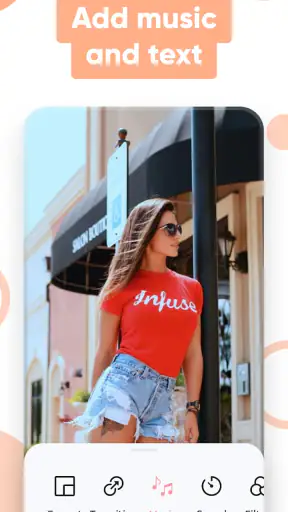
Voordelen
- Duidelijke interface maakt het vergelijken van foto’s eenvoudig.
- Ondersteunt snelle bewerking zonder uitgebreide fotokennis.
- Handig om huidverzorging- of fitnessresultaten visueel te volgen.
- Voor- en nafoto’s kunnen motiverend werken bij persoonlijke doelen.
- Foto’s zijn gemakkelijk te delen met vrienden of op sociale media.
Nadelen
- Resultaten hangen sterk af van belichting
- houding en camerahoek.
- Sommige functies kunnen achter een abonnement of betaalmuur zitten.
- Niet geschikt als vervanging voor professioneel medisch advies.
- Privacyrisico’s kunnen ontstaan bij het uploaden van persoonlijke foto’s.
- Zonder regelmatige foto’s is vooruitgang moeilijk betrouwbaar te beoordelen.
 Analyse door Mobexer
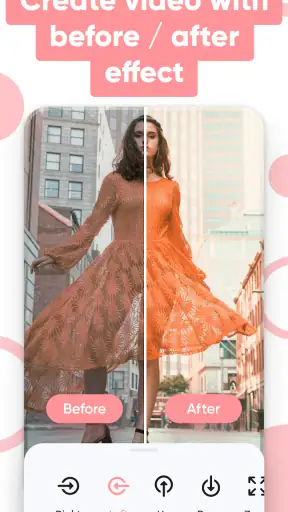
Ik gebruik Before & After als een eenvoudige fotografie-app voor één heel duidelijk doel: twee foto’s achter elkaar zetten en daar een video van maken. Dat klinkt bescheiden, en dat is het ook, maar juist daardoor voelt de app minder omslachtig dan een volledige video-editor. Je hoeft geen tijdlijn te leren, geen ingewikkelde montage op te bouwen en geen grote verzameling effecten te doorzoeken voordat je iets bruikbaars hebt.
Mijn eerste indruk is daarom dubbel. Voor een snelle vergelijking werkt het idee prettig: kies een foto van vóór de verandering, voeg de foto van erna toe en maak daar een deelbare video van. Tegelijkertijd moet je deze app niet benaderen als een compleet fotobewerkingspakket. De kracht zit in de vaste voor-en-na-opzet, niet in uitgebreide creatieve controle. Wie dat onderscheid vooraf begrijpt, zal waarschijnlijk sneller tevreden zijn.
Een simpele vergelijking die vooral draait om de juiste twee foto’s
De app valt binnen fotografie en is ontwikkeld door Before After LLC. Hij is gratis te installeren en heeft een PEGI 3-classificatie, waardoor de insteek duidelijk laagdrempelig is. De Android-versie werkt vanaf Android 5.0. Dat maakt hem geschikt voor een brede groep toestellen, al zegt ondersteuning van een oudere systeemversie natuurlijk niets over de snelheid van elk afzonderlijk apparaat.
In de praktijk draait alles om de voorbereiding. De twee beelden moeten inhoudelijk goed bij elkaar passen. Als je bij een kamerverbouwing dezelfde hoek gebruikt, met ongeveer dezelfde afstand tot het onderwerp en vergelijkbare belichting, wordt de overgang meteen overtuigender. Neem je de tweede foto vanuit een andere positie, dan lijkt het resultaat eerder op twee losse beelden dan op een duidelijke verandering.
Dat is een belangrijk verschil met veel gewone collage-apps. Een collage toont meestal meerdere beelden tegelijk. Before & After legt juist nadruk op de overgang tussen twee momenten. Voor een schilder die een muur opnieuw heeft geverfd, iemand die een tuin heeft opgeknapt of een gebruiker die een herstelproces wil tonen, is dat een logischer presentatievorm dan een stil raster met afbeeldingen.
Ik zou daarom niet beginnen met de vraag welke effecten beschikbaar zijn, maar met de vraag wat je precies wilt vergelijken. De app is het meest overtuigend wanneer de verandering visueel direct te begrijpen is. Denk aan een schoonmaakresultaat, een make-over, een reparatie, een meubelrestauratie of een voortgangsbeeld van een hobbyproject. Voor een gewone diavoorstelling van vakantiefoto’s voelt de vaste opzet juist beperkend.
Waarom de beeldkeuze meer telt dan nabewerking
Een nuttige werkwijze is om de eerste foto meteen na het kiezen te controleren op storende verschillen. Staat een stoel op een andere plek? Is de camera gedraaid? Valt er in het tweede beeld veel meer licht op het onderwerp? Zulke details kunnen de vergelijking vertroebelen. De app kan een goed gekozen paar foto’s helder presenteren, maar een slechte uitgangscombinatie niet vanzelf repareren.
Ik raad aan om tijdens het fotograferen een vast referentiepunt te gebruiken. Dat kan een deurpost, tegelrand, tafelblad of raam zijn. Houd dat punt op dezelfde plek in beeld. Bij kleine onderwerpen helpt het om niet alleen het object, maar ook een beetje van de omgeving mee te nemen. Daardoor ziet de kijker beter dat het om dezelfde situatie gaat en niet om twee willekeurige foto’s.
Een minder voor de hand liggende toepassing is het bijhouden van kleine veranderingen die je normaal gesproken nauwelijks onthoudt. Een plant die langzaam groeit, een werkplek die je opnieuw indeelt of een kledingstuk dat je aanpast, krijgt meer betekenis wanneer de beelden als één korte vergelijking worden bekeken. De app is dus niet alleen handig voor spectaculaire transformaties; hij kan ook een eenvoudig visueel dagboek ondersteunen.
Daarbij is de volgorde belangrijk. Zet het oorspronkelijke beeld eerst en het vernieuwde beeld daarna. Dat klinkt vanzelfsprekend, maar bij bestanden met vergelijkbare namen of bij foto’s die op verschillende momenten zijn gemaakt, is een snelle controle verstandig. Een omgekeerde volgorde maakt de video niet technisch onbruikbaar, maar haalt wel de logica uit het verhaal.
Onderweg werken: handig, maar niet helemaal zonder aandacht
De mobiele vorm past goed bij het soort momenten waarvoor je deze app waarschijnlijk gebruikt. Je maakt bijvoorbeeld onderweg een foto van een beschadigd onderdeel, komt later terug nadat je het hebt vervangen en wilt beide beelden aan iemand laten zien. Of je fotografeert in een winkel een meubel vóór de montage en thuis het eindresultaat. In zulke situaties is een korte video vaak duidelijker dan losse foto’s in een chatbericht.
Op een telefoon is snelheid een voordeel, maar het kleine scherm maakt nauwkeurige selectie minder prettig dan op een tablet of computer. Foto’s die op elkaar lijken, kunnen gemakkelijk worden verwisseld. Ik zou daarom vóór het samenstellen even de volledige beelden openen en controleren of je werkelijk de juiste versies hebt gekozen. Vooral bij automatische fotomappen met meerdere bewerkingen voorkomt dat een onnodige nieuwe poging.
Een praktische mobiele workflow is: maak eerst beide foto’s, controleer de kadrering, sluit andere zware apps als je toestel weinig ruimte of werkgeheugen heeft en maak daarna pas de video. Dat is geen vereiste om de app te gebruiken, maar het verkleint de kans dat je tijdens het verwerken wordt onderbroken. Op een modern toestel zal dit soort eenvoudige taak doorgaans minder belastend aanvoelen dan een complete montage, maar de ervaring blijft afhankelijk van je telefoon.
De app is ook interessant voor mensen die geen ervaring hebben met montage. Een ouder die een renovatie aan familie wil tonen, een zelfstandige die een klusresultaat wil presenteren of een student die een visuele ontwikkeling voor een opdracht wil laten zien, krijgt een duidelijker startpunt dan bij een editor met tientallen knoppen. Je hoeft niet eerst te leren hoe lagen, tijdlijnen of overgangen werken.
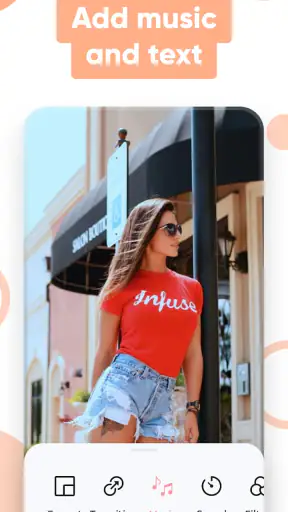
Daar staat tegenover dat gebruikers die graag tekst, muziek, meerdere tussenstappen of een eigen overgang ontwerpen waarschijnlijk snel tegen de grenzen aanlopen. In dat geval is een reguliere video-editor een betere keuze. Die vraagt meer tijd, maar biedt ook controle over tempo, volgorde, bijschriften en de manier waarop het verhaal wordt opgebouwd.
Wat er gebeurt wanneer de verbinding niet meewerkt
De kernhandeling bestaat uit het werken met twee foto’s en het maken van een video. Toch kan connectiviteit de ervaring eromheen beïnvloeden. Foto’s komen tegenwoordig vaak uit cloudgalerijen, chatgesprekken of online back-ups. Als een beeld nog niet volledig op je toestel staat, kan het selecteren ervan minder direct verlopen dan wanneer beide bestanden lokaal beschikbaar zijn. Daarom is het verstandig om de gekozen foto’s vooraf in je galerij te openen.
Ook bij het delen speelt de verbinding een rol. Een gemaakte video kan pas gemakkelijk naar iemand worden gestuurd wanneer je netwerk goed genoeg is. Dat ligt niet per se aan de app zelf, maar het bepaalt wel hoe snel het hele proces aanvoelt. Voor een presentatie op locatie zou ik de video daarom vooraf maken en controleren, in plaats van pas op het laatste moment twee foto’s te selecteren.
Wanneer een verwerking niet meteen lukt, is de beste eerste stap niet eindeloos opnieuw tikken. Controleer of de twee foto’s daadwerkelijk beschikbaar zijn, of je voldoende vrije opslagruimte hebt en of een andere app niet onnodig veel van het toestel vraagt. Daarna kun je de handeling opnieuw uitvoeren. Met een korte, eenvoudige workflow is opnieuw beginnen meestal minder frustrerend dan proberen een half gelukt resultaat te herstellen.
Ik zou bovendien het originele fotopaar bewaren. De video is een presentatie van de beelden, geen vervanging ervan. Als je later een andere volgorde wilt proberen, een foto opnieuw wilt uitsnijden of dezelfde vergelijking elders wilt gebruiken, heb je de bronbestanden nodig. Dat is een eenvoudige gewoonte, maar juist bij snelle mobiele apps wordt die stap gemakkelijk vergeten.
Bewust omgaan met mobiele data en opslag
Voor dit soort app is het verstandig om onderscheid te maken tussen het maken van de video en alles wat daarna gebeurt. Het samenstellen van een korte vergelijking is één handeling; het uploaden naar een chatdienst, social platform of online opslag is een tweede. Vooral dat delen kan mobiele data gebruiken. Wie een beperkt databundel heeft, kan de video beter eerst lokaal controleren en pas via wifi versturen.
Een andere praktische tip is om niet telkens meerdere versies te bewaren zonder reden. Bij een simpele vergelijking wil je meestal één definitieve video en de twee originele foto’s behouden. Tussenversies kunnen onnodig ruimte innemen, zeker wanneer je dezelfde beelden verschillende keren verwerkt. Geef bestanden desnoods herkenbare namen, zodat je later niet opnieuw hoeft te raden welke versie de juiste is.
De gratis instap maakt het makkelijk om de app eerst met een onbelangrijke vergelijking uit te proberen. Er zijn ook in-app-aankopen van € 2,89 tot € 17,99 bij facturering via Play. Dat betekent voor mij dat ik eerst wil zien welke mogelijkheden in de gratis ervaring voldoende zijn voor mijn doel, voordat ik betaal. Voor af en toe één voor-en-na-video is een aankoop minder vanzelfsprekend dan voor iemand die dit wekelijks gebruikt.
Let bij een betaalde keuze vooral op het concrete voordeel voor jouw workflow. Als je alleen twee foto’s wilt omzetten in een korte video, heeft extra controle pas waarde wanneer je die controle ook werkelijk nodig hebt. Voor incidenteel gebruik kan de gratis versie al genoeg zijn; voor een maker die vaak vergelijkingen publiceert, kan een uitbreiding tijd besparen. Ik zou niet betalen uit nieuwsgierigheid alleen, maar op basis van een terugkerend probleem.
Voor wie de app overtuigt en voor wie niet
Ik vind Before & After het sterkst voor gebruikers die een verandering begrijpelijk willen maken zonder een volledige montage te bouwen. De app past bij kleine bedrijven die een resultaat aan klanten willen tonen, doe-het-zelvers die hun project documenteren, ouders die de groei van een kind visueel willen bewaren en hobbyisten die een proces eenvoudig willen delen.
Ook voor sociale berichten kan de vaste opzet handig zijn. Een korte video vraagt minder uitleg dan twee losse foto’s met een lange beschrijving. De kijker ziet meteen welke afbeelding het vertrekpunt is en welke het eindresultaat toont. Dat werkt vooral goed wanneer het onderwerp centraal blijft en de beelden niet te veel afwijken in standpunt.
Ik zou de app overslaan als je een verhaal met meer dan twee belangrijke momenten wilt vertellen. Bij een renovatie met meerdere fases, een reis met veel locaties of een tutorial met uitleg heb je meer aan een editor waarin je verschillende clips en teksten kunt combineren. Ook wie kleurcorrectie, uitgebreide uitsnedes of nauwkeurige timing verwacht, zal waarschijnlijk liever een uitgebreider alternatief gebruiken.
Vergeleken met een collage-app is deze oplossing directer, omdat de verandering niet naast elkaar hoeft te worden geïnterpreteerd. Vergeleken met een volledige video-editor is hij sneller te begrijpen, maar ook veel minder flexibel. Die ruil is de kern van mijn oordeel: je levert creatieve vrijheid in voor een kortere route naar één specifiek resultaat.
De ontwikkelaar, Before After LLC, houdt de positionering duidelijk rond die ene handeling. Dat is prettig voor de herkenbaarheid, maar het betekent ook dat je niet moet verwachten dat de app zich gedraagt als een algemene fotostudio. Wie op zoek is naar filters, uitgebreide retouche of een brede verzameling sjablonen, kan beter meteen in een andere categorie zoeken.
Mijn oordeel na gebruik in alledaagse situaties
In een realistisch scenario zie ik de app vooral werken na een klus. Stel dat je een oude kast schuurt en opnieuw schildert. Je maakt vooraf een foto vanaf de voorkant, gebruikt later ongeveer dezelfde positie voor het eindbeeld en zet beide opnames samen. Het resultaat geeft familie of een klant in enkele seconden een duidelijk beeld van het werk, zonder dat je een lange uitleg hoeft te schrijven.
De zwakke plek in dat scenario zit niet in het idee, maar in de omstandigheden. Slecht licht, een verschoven camera of een rommelige achtergrond kan de vergelijking minder overtuigend maken. Mijn belangrijkste advies is daarom om de fotografie serieus te nemen: dezelfde hoek, een rustig kader en voldoende aandacht voor het onderwerp leveren meer op dan eindeloos opnieuw proberen in de app.
De huidige versie is 1.1.8. Voor mij is dat vooral relevant als herkenningspunt wanneer je de app op je telefoon aantreft of later wilt controleren of je dezelfde versie gebruikt. De app heeft inmiddels meer dan 50 duizend installaties, wat laat zien dat het concept een publiek vindt, maar ik zou populariteit niet als reden nemen om hem blind te kiezen. De vraag blijft of jouw gebruik precies bij de beperkte opzet past.
Omdat de app gratis beschikbaar is, is uitproberen eenvoudig. Ik zou beginnen met twee foto’s uit een niet-gevoelige map, de video maken, het resultaat bekijken en daarna pas beslissen of de werkwijze prettig genoeg is voor persoonlijk of professioneel gebruik. Zo ontdek je ook meteen of de bediening op jouw toestel logisch aanvoelt en of de manier van delen bij je past.
Mijn eindadvies: kies deze app wanneer je snel een duidelijke voor-en-na-video wilt maken, niet wanneer je een complete montageomgeving zoekt. De vaste focus maakt hem toegankelijk en bruikbaar voor concrete vergelijkingen. De afhankelijkheid van goede bronfoto’s, mobiele beschikbaarheid van je bestanden en een passende deelverbinding vraagt wel om een beetje voorbereiding. Voor incidentele, eenvoudige resultaten vind ik dat een redelijke ruil; voor uitgebreide creatieve projecten zou ik een volwaardige video-editor nemen.
Veelgestelde vragen
Wat is Before & After precies en waarvoor kun je de app gebruiken?
Before & After is een app waarmee je afbeeldingen of foto’s naast elkaar kunt plaatsen om verschillen duidelijk te vergelijken. Dat kan handig zijn voor voortgangsfoto’s, make-upresultaten, renovaties, fitnessdoelen of creatieve projecten. Tijdens het gebruik viel vooral op dat de app gericht is op een snelle vergelijking, zonder dat je uitgebreide bewerkingskennis nodig hebt. Je kiest doorgaans twee beelden en maakt daar een overzichtelijke voor-en-na-afbeelding van.
Is Before & After gratis te downloaden en zijn er betaalde functies?
De app kan meestal gratis worden gedownload, maar de beschikbare functies kunnen afhankelijk zijn van het platform en de actuele versie. Sommige opties, zoals extra sjablonen, exportmogelijkheden, verwijdering van advertenties of geavanceerde bewerkingstools, kunnen achter een betaling of abonnement zitten. Controleer daarom vóór het downloaden de informatie in de Google Play Store of App Store. Let ook op de abonnementsvoorwaarden en de eventuele automatische verlenging.
Hoe maak je een voor-en-na-afbeelding met Before & After?
Na het openen van Before & After selecteer je meestal twee foto’s uit je galerij of maak je nieuwe afbeeldingen met de camera van je apparaat. Vervolgens kun je de volgorde aanpassen, de beelden bijsnijden en bepalen hoe ze worden weergegeven, bijvoorbeeld naast elkaar of boven elkaar. Afhankelijk van de versie zijn er opties voor tekst, kaders en eenvoudige aanpassingen. Daarna kun je het resultaat opslaan of delen via andere apps.
Blijft de kwaliteit van foto’s behouden bij het opslaan of delen?
De kwaliteit van het eindresultaat hangt af van de oorspronkelijke foto’s, de instellingen van Before & After en de manier waarop je de afbeelding exporteert. Bij eenvoudige collages kan de app afbeeldingen verkleinen om het bestand compact te houden. Voor sociale media is dat meestal voldoende, maar voor afdrukken of professioneel gebruik is het verstandig de exportinstellingen te controleren. Test bij belangrijke beelden eerst een voorbeeld voordat je het origineel verwijdert.
Welke privacy- en toestemmingsrechten heeft Before & After nodig?
Before & After heeft normaal gesproken toegang nodig tot je foto’s om afbeeldingen te kunnen selecteren, bewerken en opslaan. Wanneer je de ingebouwde camera gebruikt, kan ook cameratoestemming worden gevraagd. Geef alleen de rechten die je noodzakelijk vindt en controleer de privacyinformatie van de app voordat je persoonlijke of gevoelige foto’s importeert. Let er bovendien op of afbeeldingen uitsluitend lokaal worden verwerkt of mogelijk naar een externe server worden verzonden.











