

Collage Maker Foto-Editor
4,0 Fotografie Bijgewerkt op 2 september 2026
Schermafbeeldingen
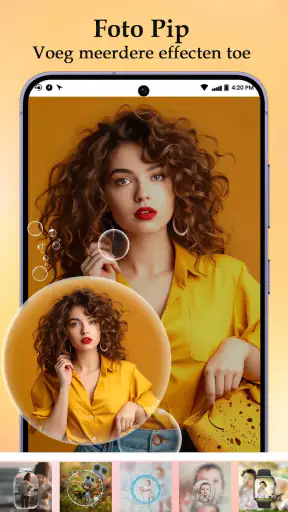
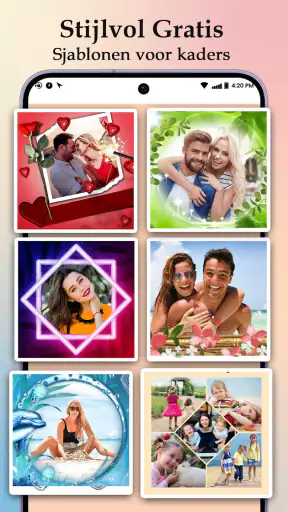
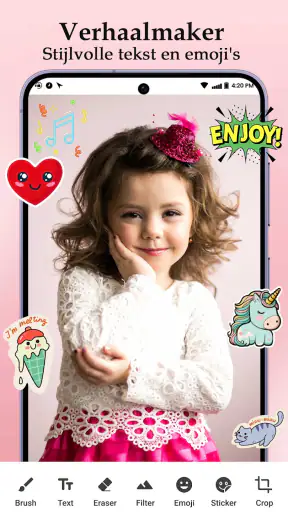
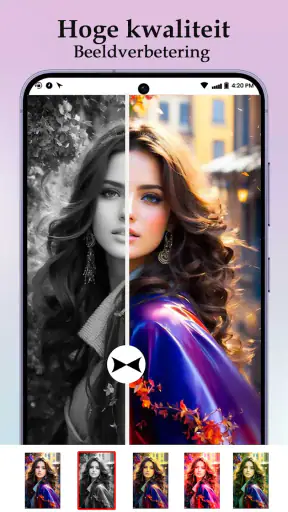
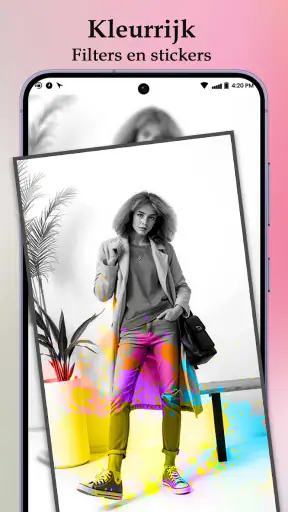
Voordelen
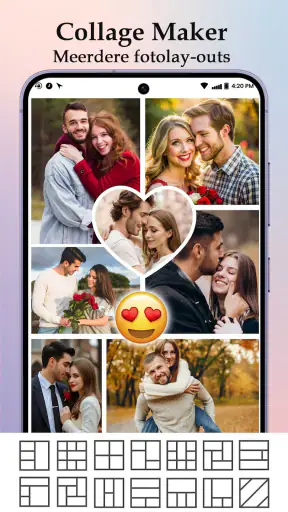
- Veel sjablonen voor collages
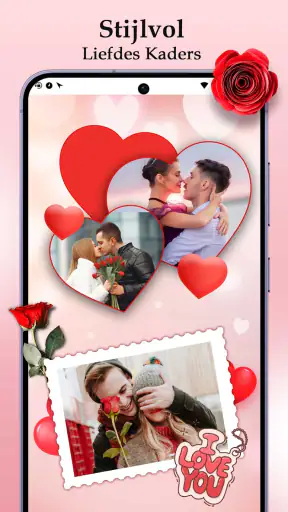
- fotokaarten en sociale berichten.
- Foto’s zijn eenvoudig bij te snijden
- draaien en passend te maken.
- Tekst
- stickers en achtergronden geven ontwerpen een persoonlijke stijl.
- Geschikt voor zowel beginners als gebruikers met meer creatieve ervaring.
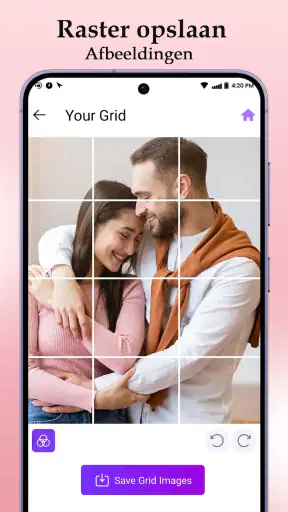
- Afgewerkte collages kunnen snel worden opgeslagen en gedeeld.
Nadelen
- Sommige sjablonen en decoraties zijn alleen beschikbaar met een abonnement.
- De gratis versie kan advertenties tonen tijdens het bewerken.
- Bij veel foto’s kan de app op oudere toestellen minder soepel werken.
- Niet alle bewerkingsfuncties bieden dezelfde controle als professionele editors.
- Voor bepaalde uitvoerformaten of hoge resoluties kunnen beperkingen gelden.
 Analyse door Mobexer
Collage Maker Foto-Editor is een gratis fotografie-app van OZI Apps Global waarmee ik foto’s in een collage kan zetten en daarna verder kan bewerken. Op papier klinkt dat eenvoudig, maar juist bij dit soort apps zit het verschil in de dagelijkse bediening: hoe snel vind ik een passende indeling, hoe makkelijk wissel ik foto’s om en wat gebeurt er als een afbeelding niet goed wordt geladen? Na mijn gebruik vind ik dit vooral een praktische keuze voor mensen die snel meerdere foto’s willen combineren zonder meteen met een uitgebreide desktopbewerker aan de slag te gaan.
De app heeft op Android een gemiddelde beoordeling van 4,0 uit ongeveer 1,5 duizend beoordelingen. Dat past bij mijn indruk: de basis is toegankelijk en het grote aantal layouts en lettertypen geeft ruimte om iets persoonlijks te maken, maar het resultaat hangt sterk af van hoe goed je je foto’s voorbereidt en hoeveel tijd je in de afwerking wilt steken. Wie een snelle collage voor sociale media, een verjaardagsbericht of een klein reisoverzicht nodig heeft, zal hier eerder tevreden zijn dan iemand die volledige controle over lagen en kleurcorrectie zoekt.
Waar ik tijdens het gebruik het eerst tegenaan liep
De eerste stap is meestal niet het ontwerpen zelf, maar het kiezen van de juiste foto’s. Op een telefoon staan afbeeldingen vaak verspreid over verschillende mappen, en een collage werkt alleen prettig wanneer je vooraf al ongeveer weet welke foto’s samen een verhaal vormen. Ik raad daarom aan om eerst een kleine selectie te maken. Met te veel vergelijkbare beelden ben je in de app vooral aan het zoeken en wisselen, in plaats van aan het ontwerpen.
Na het openen van Collage Maker Foto-Editor verwachtte ik dat de route vanzelf duidelijk zou zijn: foto’s kiezen, layout selecteren en bewerken. In de praktijk kan de volgorde van de knoppen even wennen, vooral wanneer je tussen de collage, tekst en verdere bewerking schakelt. Dat is geen groot probleem, maar nieuwe gebruikers doen er goed aan niet meteen op elk pictogram te tikken. Eerst de basisindeling vastleggen voorkomt dat je later opnieuw moet beginnen.
Een tweede struikelpunt is de uitsnede. Foto’s met verschillende verhoudingen passen zelden allemaal vanzelf mooi in één raster. Een gezicht kan bijvoorbeeld te dicht bij de rand komen, terwijl een landschap juist veel lege ruimte overhoudt. Ik controleer daarom elke tegel afzonderlijk voordat ik tekst, kaders of decoratieve elementen toevoeg. Dat kost weinig extra tijd en voorkomt dat de collage er op het laatste moment onevenwichtig uitziet.
Mijn belangrijkste praktische advies: behandel de layout als een eerste schets, niet als een eindresultaat. Kies eerst een indeling die de foto’s logisch verdeelt en kijk daarna pas naar lettertypen en versiering. Anders besteed je tijd aan een titel die later moet worden verplaatst omdat een foto niet goed in het gekozen vak past.
De installatie en eerste instellingen rustig controleren
De app is gratis te installeren en heeft een PEGI 3-classificatie, waardoor hij ook geschikt is voor algemeen gezinsgebruik. Voor Android is minimaal versie 7.0 nodig. Dat maakt de app bruikbaar op veel oudere toestellen, al zegt ondersteuning voor een ouder systeem niet automatisch dat elk toestel even soepel werkt. Vooral bij grote foto’s kan een minder krachtige telefoon meer tijd nodig hebben bij het laden of verwerken.
Na installatie controleer ik eerst of de app toegang krijgt tot de foto’s die ik wil gebruiken. Wanneer afbeeldingen niet verschijnen, ligt dat vaak aan de gekozen map, een beperkte fototoegang of een selectie die nog niet is bevestigd. Ik sluit de app dan niet meteen af. Eerst ga ik terug naar de fotokiezer, controleer ik of de juiste afbeeldingen zijn aangevinkt en probeer ik met een kleiner aantal foto’s. Zo zie ik snel of het probleem bij één specifieke afbeelding zit.
Het helpt ook om vóór het ontwerpen te controleren of er voldoende vrije opslagruimte op het toestel is. Een collage bestaat niet alleen uit de oorspronkelijke foto’s; tijdens het bewerken kan de app tijdelijke gegevens moeten verwerken. Ik maak daarnaast de schermvergrendeling niet te kort wanneer ik rustig wil werken. Een onderbroken bewerking is vervelender dan een paar extra seconden voorbereiding.
De huidige versie is 2.2.32. Als een scherm er anders uitziet dan in oudere uitleg of schermafbeeldingen, kijk ik eerst of de app bijgewerkt is en start ik hem daarna opnieuw. Dat is een eenvoudige controle die veel verwarring voorkomt. Ik zou niet meteen instellingen van de telefoon wijzigen of de app verwijderen, want daarmee kun je een onafgemaakte collage kwijtraken.
Er zijn in-app aankopen van € 2,19 tot € 5,49 bij facturering via Play. Voor gewoon gebruik kun je dus beginnen zonder te betalen, maar ik let goed op welk onderdeel ik selecteer voordat ik een aankoop bevestig. Wie de app alleen af en toe gebruikt voor een eenvoudige collage, kan eerst beoordelen of de gratis mogelijkheden voldoende zijn. Voor regelmatig ontwerpen kan een betaalde optie aantrekkelijker worden, maar dat hangt af van hoe vaak je de extra mogelijkheden werkelijk nodig hebt.
Een betrouwbare werkwijze voor collages
Mijn vaste workflow begint met het kiezen van de foto’s en eindigt pas met een controle op een kleiner scherm. Eerst selecteer ik beelden met een vergelijkbare lichtsterkte of een duidelijk onderwerp. Daarna kies ik een layout met één groter vak voor de belangrijkste foto en kleinere vakken voor details. Dat werkt beter dan alle beelden dezelfde visuele nadruk geven, zeker bij een reis- of verjaardagscollage.
Vervolgens pas ik de uitsnede per vak aan. Ik let niet alleen op gezichten, maar ook op de richting waarin iemand kijkt. Als een persoon naar rechts kijkt, laat ik waar mogelijk ruimte aan die kant. Daardoor voelt de collage minder krap aan. Bij landschappen plaats ik de horizon niet automatisch in het midden; soms ziet een foto er sterker uit wanneer de lucht of juist de voorgrond meer ruimte krijgt.
Pas daarna voeg ik tekst toe. De vele lettertypen zijn nuttig, maar te veel stijlen maken een kleine collage snel rommelig. Ik gebruik meestal één opvallend lettertype voor de titel en houd eventuele aanvullende tekst rustig. Een korte datum, plaatsnaam of felicitatie werkt beter dan een lange zin die over de foto’s heen valt. Controleer ook de leesbaarheid op een kleiner telefoonscherm, want tekst die in de editor duidelijk lijkt kan na het opslaan minder opvallend zijn.
Een minder voor de hand liggende tip is om de tekst niet als laatste millimeterwerk te behandelen. Laat bewust wat lege ruimte in de layout voordat je begint. Wanneer alle vakken volledig met foto’s gevuld zijn, moet tekst vaak over een gezicht of een druk patroon komen. Een eenvoudige collage met ademruimte oogt meestal verzorgder dan een ontwerp waarin elk beschikbaar stukje is gevuld.
Daarna gebruik ik de beeldbewerking alleen waar die iets toevoegt. Een kleine aanpassing van een donkere foto kan de hele collage verbeteren, maar dezelfde correctie op elke afbeelding kan verschillen in belichting juist duidelijker maken. Ik bekijk de beelden daarom naast elkaar en pas vooral de foto’s aan die uit de toon vallen. Dat is efficiënter dan elk beeld uitgebreid bewerken.
Wat ik doe wanneer een bewerking vastloopt
Wanneer een foto niet goed verschijnt, verwijder ik eerst alleen die foto uit de tegel en voeg ik haar opnieuw toe. Soms is één bestand de oorzaak, bijvoorbeeld door een ongebruikelijke uitsnede of een bestand dat op dat moment niet goed beschikbaar is. Met een andere foto testen is een snelle manier om te bepalen of de layout zelf nog werkt.
Bij traag reageren werk ik tijdelijk met minder foto’s en beperk ik het aantal wijzigingen achter elkaar. Ik sla tussendoor op zodra ik tevreden ben over de basisindeling, in plaats van pas aan het einde. Als de app onverwacht sluit, begin ik niet opnieuw met decoratie. Ik bouw eerst een eenvoudige versie met dezelfde foto’s en layout op en voeg tekst pas toe nadat die basis stabiel is.
Een nuttige herstelmethode is het terugbrengen van het ontwerp naar de laatste duidelijke stap. Als de collage goed werkte vóór een nieuw lettertype, tekstvak of beeldbewerking, verwijder ik dat laatste onderdeel en controleer ik opnieuw. Zo hoef ik niet de hele compositie weg te gooien. Deze aanpak is vooral handig wanneer je veel verschillende opties hebt uitgeprobeerd en niet meer weet welke wijziging de problemen veroorzaakte.
Ik vermijd ook het herhaaldelijk openen en sluiten van meerdere bewerkingsschermen. Op een telefoon kan dat onoverzichtelijk worden, waardoor je per ongeluk een wijziging bevestigt of teruggaat zonder te bewaren. Rustig één onderdeel afronden en daarna terugkeren naar het hoofdontwerp werkt betrouwbaarder dan snel heen en weer springen.
Wanneer de app niet de oorzaak is
Niet elk probleem met een collage ontstaat in de app. Een foto die al donker, onscherp of verkeerd gedraaid is, blijft dat meestal ook na het importeren. Ik controleer daarom de originele afbeelding in de galerij. Als die daar al vreemd wordt weergegeven, heeft het weinig zin om in de collage-editor naar een verborgen oplossing te zoeken.
Ook de uiteindelijke weergave kan verschillen per scherm. Een ontwerp dat op de telefoon helder lijkt, kan op een ander toestel minder contrast hebben. Daarom gebruik ik voor tekst voldoende verschil met de achtergrond en plaats ik belangrijke woorden niet precies op een druk detail. Dat is geen speciale instelling, maar een ontwerpkeuze die veel problemen voorkomt wanneer je de collage met anderen deelt.
Bij problemen met het opslaan controleer ik eerst de vrije ruimte en probeer ik een eenvoudiger ontwerp. Een versie met minder foto’s en minder bewerkingen is een goede test. Lukt die wel, dan voeg ik de onderdelen één voor één opnieuw toe. Zo ontdek ik of het probleem door een bepaald beeld, een tekstlaag of de omvang van het ontwerp komt, zonder willekeurig instellingen te wijzigen.
Voor professioneel fotowerk zou ik een andere oplossing kiezen. Collage Maker Foto-Editor is gericht op snel samenstellen en creatief aankleden, niet op een nauwkeurige workflow met uitgebreide lagen, geavanceerde maskers of diepgaande kleurcorrectie. Een gespecialiseerde foto-editor geeft dan meer controle. Een standaard galerij-app is weer handiger als je slechts twee afbeeldingen naast elkaar wilt zetten zonder tekst of verdere vormgeving.
Voor wie deze collage-app goed werkt
Ik vind de app vooral geschikt voor een gebruiker die zonder lange leercurve een persoonlijk beeld wil maken. Denk aan een collage van een dagje uit, een overzicht van huisdieren, een felicitatie of een eenvoudige aankondiging. De combinatie van layouts en lettertypen maakt het mogelijk om meer te doen dan alleen foto’s in vakken plaatsen, terwijl de bediening toegankelijker blijft dan bij een volledige desktopbewerker.
Een realistisch dagelijks voorbeeld is een verjaardagscollage. Ik zou eerst vier of vijf foto’s kiezen: een portret, een groepsfoto en enkele kleine momenten. Daarna plaats ik het portret in het grootste vak, houd ik de tekst kort en controleer ik of gezichten niet door randen worden afgesneden. Voor een bericht aan familie is dat genoeg; een ingewikkeld ontwerp zou de aandacht juist van de persoon weghalen.
De app is minder geschikt voor iemand die exacte afmetingen nodig heeft voor drukwerk, een vaste huisstijl moet volgen of elk element pixelnauwkeurig wil positioneren. Ook als je voornamelijk één foto tegelijk retoucheert, is een gewone beeldbewerker waarschijnlijk logischer. De kracht ligt hier in het combineren en aankleden van meerdere beelden, niet in het vervangen van een complete fotostudio.
Vergeleken met kant-en-klare sjabloonapps voelt deze keuze nuttig wanneer je liever zelf de indeling en tekst bepaalt. Vergeleken met uitgebreide ontwerpapps is hij overzichtelijker voor een snelle taak, maar minder geschikt zodra je een project met veel lagen en nauwkeurige herbruikbare elementen wilt opbouwen. Die afweging is belangrijker dan het aantal beschikbare opties: meer mogelijkheden zijn niet automatisch beter als je alleen snel een nette collage wilt maken.
Mijn praktische eindoordeel
Na het testen zie ik Collage Maker Foto-Editor als een laagdrempelige gratis app voor Android-gebruikers die foto’s snel willen combineren en er een persoonlijke tekst of stijl aan willen geven. De versie 2.2.32 biedt genoeg ruimte om verschillende layouts uit te proberen, maar het beste resultaat komt niet door zoveel mogelijk opties te gebruiken. Een kleine fotoselectie, een duidelijke hoofdafbeelding en terughoudend gebruik van lettertypen leveren meestal de sterkste collage op.
De belangrijkste gebruiksfrictie zit in het voorbereiden van foto’s, het goed controleren van uitsneden en het herstellen van een ontwerp wanneer één onderdeel niet meewerkt. Met een rustige workflow zijn die obstakels goed te overzien. Ik zou de app aanraden aan vrienden die regelmatig een snelle fotocollage maken voor persoonlijk gebruik en geen uitgebreide ontwerpsoftware nodig hebben.
Wie volledige professionele controle, precieze uitvoer of geavanceerde fotobewerking verwacht, kan beter een gespecialiseerde app kiezen. Voor een gratis start, een PEGI 3-classificatie en een eenvoudige route van fotoselectie naar deelbare collage is dit echter een overtuigende optie. OZI Apps Global richt zich hier duidelijk op praktisch creatief werk, en in dat doelgebied vind ik de app geslaagd zolang je de beperkingen van een mobiele collagebewerker meeneemt.
Mijn advies: installeer hem als je snel meerdere foto’s wilt samenbrengen, begin met een eenvoudige layout en voeg pas daarna tekst en stijl toe. Zo haal je meer uit de app en voorkom je de meeste frustratie nog voordat je collage klaar is.
Veelgestelde vragen
Wat is Collage Maker Foto-Editor en waarvoor kan ik de app gebruiken?
Collage Maker Foto-Editor is een mobiele fotobewerkingsapp waarmee je meerdere afbeeldingen kunt combineren tot één collage. Je kunt doorgaans kiezen uit verschillende rasters, achtergronden, kaders en verhoudingen. De app is vooral handig voor sociale media, verjaardagen, reisfoto’s of persoonlijke fotoprojecten. Naast collages maken kun je foto’s meestal bijsnijden, draaien, filters toepassen en tekst of stickers toevoegen.
Is Collage Maker Foto-Editor gratis te gebruiken?
De basisfuncties van Collage Maker Foto-Editor zijn meestal gratis beschikbaar, zodat je zonder betaling eenvoudige collages kunt samenstellen en opslaan. Afhankelijk van de versie kunnen bepaalde sjablonen, effecten, stickers of andere extra hulpmiddelen achter een abonnement of eenmalige aankoop zitten. Controleer daarom vóór het downloaden de actuele prijsinformatie, proefperiode en voorwaarden in de Google Play Store of App Store.
Hoe maak ik een collage met mijn eigen foto’s?
Na het openen van de app kies je doorgaans eerst een collage-indeling of sjabloon. Vervolgens selecteer je foto’s uit je galerij en plaats je deze in de gewenste vakken. Daarna kun je de uitsnede aanpassen, de ruimte tussen afbeeldingen wijzigen en een achtergrond, filter, tekst of sticker toevoegen. Wanneer het resultaat klaar is, kun je de collage opslaan op je apparaat of rechtstreeks delen.
Blijft de kwaliteit van mijn foto’s behouden bij het opslaan?
De uiteindelijke kwaliteit hangt af van de exportinstellingen, de gekozen collage-indeling en de oorspronkelijke resolutie van je foto’s. Bij sommige ontwerpen worden afbeeldingen automatisch verkleind om het bestand compact te houden. Voor delen op sociale media is dat meestal voldoende, maar voor afdrukken kan een hogere resolutie belangrijk zijn. Controleer daarom of de app opties biedt voor beeldkwaliteit of exportformaat voordat je opslaat.
Welke privacy- en toegangsrechten heeft Collage Maker Foto-Editor nodig?
De app heeft normaal gesproken toegang tot je foto’s of mediabestanden nodig om afbeeldingen te kunnen importeren en bewerken. Afhankelijk van de functies kan ook toestemming worden gevraagd voor opslag, meldingen of internetverbinding, bijvoorbeeld voor advertenties en extra sjablonen. Geef alleen de rechten die noodzakelijk zijn en controleer het privacybeleid. Let er bovendien op of foto’s lokaal worden verwerkt of naar externe servers worden verzonden.











