

Genius Scan - PDF Scanner
4,7ZakelijkBijgewerkt 17 oktober 2026

Screenshots

 Analyse door Mobexer
Ik pak een scanner-app er meestal pas bij als er iets op papier staat dat ik niet wil kwijtraken: een bon, een ondertekend formulier of een paar pagina’s uit een document. Genius Scan is bedoeld om van zulke losse papieren snel digitale bestanden te maken, zonder dat ik daarvoor eerst een aparte scanner hoef te zoeken. In mijn gebruik voelt het vooral als een praktisch hulpmiddel voor kleine, terugkerende klussen, niet als een volledige kantooromgeving.
De keuze is wel afhankelijk van wat je precies nodig hebt. Wil je vooral documenten netjes vastleggen en als pdf bewaren, dan is een gespecialiseerde scanner-app logischer dan een algemene camera-app. Moet je juist voortdurend bestanden delen, samen bewerken of vanuit een uitgebreid documentbeheersysteem werken, dan kan een andere soort oplossing beter passen. Genius Scan zit prettig tussen die twee uitersten in: gericht op papier digitaliseren, zonder dat je er een complete werkmethode omheen hoeft te bouwen.
Wat je eerst moet bepalen
Voor ik een scanner-app kies, kijk ik niet alleen naar hoe makkelijk een pagina vast te leggen is. Ik vraag me ook af wat er daarna met het bestand moet gebeuren: wil ik het direct versturen, bewaren voor mijn administratie of later opnieuw kunnen vinden? Die bestemming bepaalt hoeveel ordening nodig is. Voor een eenmalig toestemmingsformulier is een scan die ik meteen kan delen genoeg; voor terugkerende zakelijke bonnetjes moet ik ook nadenken over een vaste plek en herkenbare namen.
Dat onderscheid helpt om niet meer van de app te verwachten dan waarvoor je hem gebruikt. Genius Scan is een zakelijke app van The Grizzly Labs, maar dat betekent niet dat hij automatisch je hele kantoorworkflow vervangt. Ik zie hem als de stap tussen papier en digitaal bestand. Als je vooral die overgang eenvoudiger wilt maken, is een losse scanner-app logisch. Als je al een vaste omgeving hebt waarin documenten worden goedgekeurd, toegewezen en gearchiveerd, is het verstandiger om te controleren of een scan-app daarin past voordat je je werkwijze verandert.
Een papieren document omzetten zonder gedoe
Ik begin met de praktische vraag achter elke scan: moet ik alleen een pagina vastleggen, of wil ik er meteen een bruikbaar document van maken? Die keuze bepaalt hoeveel aandacht ik besteed aan volgorde, leesbaarheid en opslag. Vanuit dat vertrekpunt wordt duidelijk waar een aparte scanner-app tijd wint en wanneer een gewone camera al genoeg is.
Waar de app in de praktijk voor dient
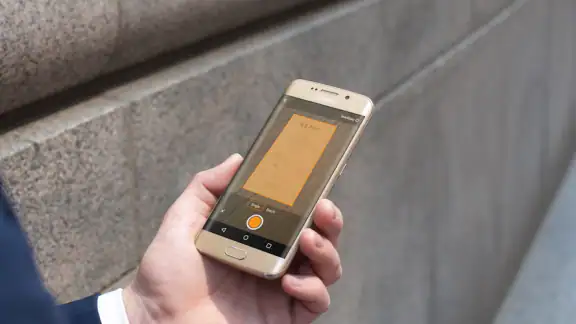
De kern is eenvoudig te begrijpen: je maakt een scan met je telefoon en bewaart die als digitaal document. Dat klinkt bescheiden, maar het lost precies het probleem op dat ik vaak tegenkom wanneer papier zich opstapelt. Een document fotograferen kan natuurlijk ook, maar een foto is niet altijd prettig om terug te lezen of te delen. Een scanner-app is juist gemaakt om een pagina als document te behandelen.
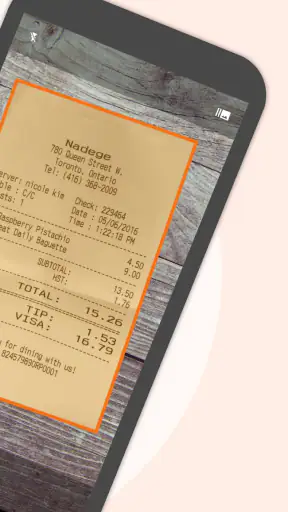
Een herkenbaar voorbeeld is een formulier dat je na een afspraak mee naar huis neemt. Ik kan de pagina meteen vastleggen, in plaats van te vertrouwen op een foto die later tussen andere afbeeldingen verdwijnt. Hetzelfde geldt voor een kassabon die nodig is voor mijn administratie, of voor enkele pagina’s die ik tijdelijk digitaal wil bewaren. Voor zulke korte taken is het voordeel niet dat de app papier overbodig maakt, maar dat ik er sneller een bruikbare digitale kopie van kan maken.
Vers van de redactie

Bijbel + Audio na een systeemupdate: vertrouwen zit in blijven luisteren

Waarom Facebook Lite De Verassende Held Van Sociale Media Is

KineMaster: De Smartphone Studio die Videobewerking Hervormt

Waarom Whiteout Survival Je Blijft Boeien

Microsoft Excel: De Onmisbare Reus in Mobiele Productiviteit

Waarom Weer & Radar met buienradar Uitblinkt Onder Weer-Apps
De app heeft een gemiddelde beoordeling van 4,7 uit 5, gebaseerd op meer dan 600.000 beoordelingen, en is meer dan 10 miljoen keer geïnstalleerd. Dat wijst erop dat dit geen obscure tool is die alleen voor een heel specifieke beroepsgroep bedoeld is. Toch zou ik populariteit niet verwarren met een garantie dat hij bij iedereen past: de doorslaggevende vraag is of je vooral losse scans nodig hebt, of een uitgebreider systeem voor documenten en samenwerking.
Waarom een scan-app anders is dan de camera
Een gewone camera is handig wanneer ik een situatie wil vastleggen, maar voor een document wil ik dat de pagina zelf centraal staat. Bij een foto moet ik soms achteraf zoeken, bijsnijden of opnieuw fotograferen. Een app die specifiek voor scannen is gemaakt, sluit beter aan bij de bedoeling: een vel papier omzetten naar iets dat ik digitaal kan bewaren en terugvinden. Dat onderscheid is vooral merkbaar bij formulieren en meerdere pagina’s, waar een reeks losse foto’s al snel rommelig wordt.
Een nuttige werkwijze is om documenten meteen als samenhangende taak te behandelen. Als ik bijvoorbeeld een formulier met een bijlage moet bewaren, scan ik die niet op verschillende momenten en laat ik ze vervolgens verspreid tussen mijn foto’s staan. Ik maak er liever direct één afgerond digitaal dossier van. Dat is geen spectaculair trucje, maar het voorkomt een veelvoorkomend probleem: later niet meer weten welke afbeelding bij welke pagina hoorde.
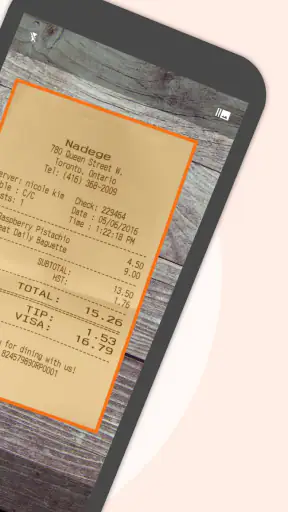
Ook voor bonnen helpt een kleine routine. Ik leg de bon op een vlakke ondergrond, controleer of de tekst leesbaar is en maak de scan voordat ik hem opberg of weggooi. Een telefoon kan prima dienstdoen als scanner, maar een onduidelijke opname wordt niet vanzelf een goed archiefstuk. Mijn advies is daarom om na het vastleggen even naar de pagina te kijken, vooral wanneer het om bedragen, handtekeningen of kleine tekst gaat.
Wie hier het meeste aan heeft
Ik zou Genius Scan aanraden aan mensen die af en toe papier moeten bewaren of doorsturen, maar geen vaste scanner naast hun bureau hebben. Denk aan zelfstandigen met bonnetjes, studenten met uitgedeelde papieren, ouders die schoolformulieren digitaal willen bewaren, of iemand die thuis een ingevuld document moet archiveren. Het is ook geschikt wanneer je onderweg iets moet vastleggen en niet wilt wachten tot je weer bij een computer bent.
Voor zakelijke gebruikers is de waarde vooral praktisch: een korte taak hoeft niet uit te groeien tot een omslachtige handeling. Je hoeft geen aparte scanapparatuur klaar te zetten voor één document. Tegelijk is dit niet automatisch de beste keuze voor een team dat documenten gezamenlijk beoordeelt, versies beheert of een centrale werkplek nodig heeft. Een scanner-app helpt met digitaliseren; dat is iets anders dan een compleet documentbeheersysteem.
De app is gratis te downloaden en heeft PEGI 3 als leeftijdsclassificatie. Dat maakt de instap laag voor wie gewoon wil uitproberen of een telefoon als documentscanner in de dagelijkse routine past. Er zijn in-app aankopen; bij facturering via Play lopen die van € 1,19 tot € 40,99. Ik zou daarom eerst bepalen hoe vaak je scant en welke functies je werkelijk nodig hebt, voordat je betaalt. Voor incidenteel gebruik is het verstandig om niet aan te nemen dat je automatisch een betaald pakket nodig hebt.
Waar gespecialiseerde alternatieven beter kunnen zijn
De keuze tussen Genius Scan en andere opties hangt vooral af van de rest van je werkproces. De ingebouwde camera is genoeg als je één keer een snelle foto van een pagina nodig hebt en leesbaarheid of ordening niet zo belangrijk is. Een scanner-app ligt meer voor de hand wanneer je vaker documenten vastlegt en een bestand wilt in plaats van een afbeelding die tussen vakantiefoto’s en screenshots belandt.
Een bredere kantoor- of opslagoplossing kan geschikter zijn als je scans meteen wilt opnemen in een gedeelde administratie, samen met collega’s wilt verwerken of ze onderdeel wilt maken van een groter archiefsysteem. Daar betaal je vaak met extra stappen, instellingen of functies die voor één bon juist overbodig voelen. Mijn afweging is simpel: als het probleem begint bij papier en eindigt bij een digitale kopie, is een scanner-app passend; als het probleem vooral samenwerking en beheer is, kijk ik eerst naar de omgeving waarin die documenten daarna moeten leven.
Er is ook een verschil tussen snel vastleggen en zorgvuldig archiveren. Voor een tijdelijk document dat ik alleen even moet versturen, telt snelheid zwaarder. Voor een contract of bewijsstuk dat ik later nog nodig heb, wil ik juist zorgvuldig controleren of alle pagina’s leesbaar zijn en bij elkaar blijven. Genius Scan kan het digitaliseren ondersteunen, maar de gebruiker blijft verantwoordelijk voor de naamgeving, controle en uiteindelijke opslag. Wie een volledig geautomatiseerd archief verwacht, kan daardoor teleurgesteld raken.
Een realistische routine voor meerdere pagina’s
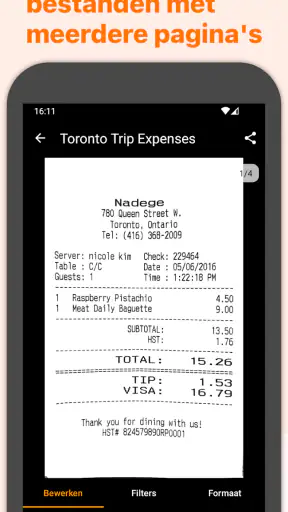
Stel dat ik na een afspraak een ingevuld formulier en een losse bijlage mee naar huis neem. Ik scan ze meteen achter elkaar, controleer of de volgorde klopt en kijk of kleine tekst en handtekeningen leesbaar zijn. Daarna geef ik het bestand een naam die ik later herken en bewaar ik het op de plek waar ik ook andere stukken voor die afspraak terugzoek. Zo voorkom ik dat de scan wel bestaat, maar niet terug te vinden is wanneer iemand ernaar vraagt.
Bij meer dan één pagina zou ik niet wachten tot het einde van de dag om alles uit te zoeken. Ik scan de pagina’s achter elkaar en controleer daarna meteen de volgorde. Dat kleine moment van controle is belangrijker dan het lijkt: een document kan technisch gezien digitaal zijn, maar als de achterkant of een bijlage ontbreekt, is het alsnog onvolledig. Bij een formulier met een voor- en achterkant is het bijvoorbeeld slim om vóór het wegleggen van het papier na te gaan of beide kanten in het bestand zitten.
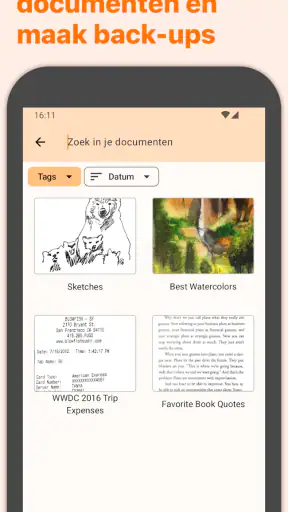
Een tweede nuttige gewoonte is om scans direct herkenbaar te benoemen of op een vaste plek te bewaren, als die mogelijkheid in je gekozen workflow beschikbaar is. Ik zou bijvoorbeeld een bon niet laten staan met een neutrale cameranaam, maar koppelen aan de aankoop of maand waarop hij betrekking heeft. Dat is een algemene archiveringsstap, geen belofte dat een app al je administratie vanzelf organiseert. Juist bij een eenvoudige scanner-oplossing bepaalt die gewoonte of je later iets terugvindt.
Voor een eenmalige scan is die extra aandacht misschien overdreven. Voor documenten die je mogelijk moet aantonen of opnieuw raadplegen, is het de moeite waard. Mijn ervaring is dat de grootste winst niet alleen zit in het maken van een scan, maar in het voorkomen dat het digitale bestand daarna net zo onvindbaar wordt als het papieren origineel.
De overstap en de grenzen ervan
Als je nu documenten met de camera vastlegt, overstappen op een scanner-app vraagt weinig verandering in je dagelijkse gedrag: je pakt nog steeds je telefoon, maar denkt iets bewuster na over het document als geheel. De echte omschakeling zit in wat er na het scannen gebeurt. Je moet besluiten waar bestanden thuishoren, hoe je ze benoemt en of je ze bewaart of meteen deelt. Wie die keuzes al heeft gemaakt, kan de app zonder veel extra organisatie gebruiken; wie alles aan de app zelf wil overlaten, moet zijn verwachtingen temperen.
Genius Scan is door The Grizzly Labs ontwikkeld en verscheen op 26 augustus 2013. De huidige versie is 7.43.0 en de opgegeven minimale systeemversie is 8.0. Zulke gegevens zijn vooral relevant als je een ouder toestel gebruikt of bewust controleert of een app nog bij je apparaat past. Voor de meeste mensen is de belangrijkere beslissing echter niet de versie, maar of een aparte scanner-app werkelijk iets toevoegt aan hun manier van werken.
De belangrijkste beperking van dit soort hulpmiddel is dat het de kwaliteit van het bronmateriaal niet kan veranderen. Een gekreukte bon, een slecht verlicht formulier of een pagina die buiten beeld valt, vraagt nog steeds om aandacht van degene die scant. Ook is een telefoon niet altijd de prettigste keuze voor grote stapels papier: als je dagelijks omvangrijke dossiers verwerkt, is een vaste scanner of een professionele documentworkflow waarschijnlijk efficiënter. De app is op zijn best bij losse documenten en bescheiden scanroutines, niet als vervanging voor elke vorm van kantoorapparatuur.
Mijn oordeel: handig als papier nog steeds langskomt
Ik vind Genius Scan vooral de moeite waard wanneer je met enige regelmaat een paar pagina’s, formulieren of bonnen digitaal nodig hebt. Het richt zich op een duidelijke taak en past daardoor beter bij documentwerk dan een gewone camera, zonder dat je meteen een omvangrijk systeem hoeft te gebruiken. Voor iemand die alleen heel zelden een pagina fotografeert, kan de camera voldoende zijn. Voor intensieve archivering of samenwerking is een bredere oplossing waarschijnlijk verstandiger.
De app is gratis, maar biedt in-app aankopen. Ik zou hem eerst gebruiken voor de soorten documenten die je echt tegenkomt en daarna beoordelen of de beschikbare mogelijkheden aansluiten op je routine. De zakelijke categorie past bij het praktische karakter: dit is gereedschap om papier in digitale bestanden om te zetten, geen app die op zichzelf je administratie organiseert.
Mijn aanbeveling is daarom helder maar niet universeel: kies Genius Scan als je telefoon regelmatig een snelle, draagbare documentscanner moet zijn. Neem na elke scan even de tijd om volledigheid en leesbaarheid te controleren, en zorg dat je bestanden een vaste plek krijgen. Als je vooral een gedeeld archief, massaverwerking of uitgebreide samenwerking zoekt, kies dan liever een oplossing die dat hele proces afdekt. Voor dagelijkse kleine scanmomenten is Genius Scan een nuchtere, bruikbare keuze.
Veelgestelde vragen
Wat is Genius Scan - PDF Scanner en wat kun je ermee doen?
Genius Scan is een app waarmee je documenten met de camera van je telefoon kunt scannen en opslaan als digitale bestanden. De app herkent documentranden en kan het beeld bijsnijden, rechtzetten en verbeteren, zodat tekst beter leesbaar wordt. Je kunt scans ordenen en ze bijvoorbeeld als PDF of afbeelding delen. De beschikbare mogelijkheden kunnen verschillen per platform, appversie en gekozen abonnement.
Hoe maak ik een scan en kan ik meerdere pagina’s in één PDF zetten?
Open de scanfunctie, richt de camera op het document en maak een opname; controleer daarna de uitsnede en eventuele beeldverbeteringen. Je kunt doorgaans meerdere pagina’s aan één document toevoegen en die samen exporteren als PDF. Controleer vóór het delen of alle pagina’s scherp, volledig en in de juiste volgorde staan. De precieze bediening kan per toestel en versie iets verschillen.
Is Genius Scan gratis en zijn er betaalde functies?
Genius Scan kan gratis te gebruiken zijn, maar sommige mogelijkheden kunnen achter een betaalde upgrade of abonnement vallen. Welke functies beschikbaar zijn, kan veranderen en verschillen tussen Android, iOS en appversies. Bekijk daarom de actuele prijsinformatie en abonnementsvoorwaarden in Google Play of de App Store voordat je betaalt. Let ook op de duur van een eventuele proefperiode en hoe je een abonnement opzegt.
Kan ik mijn scans delen of exporteren naar andere apps en diensten?
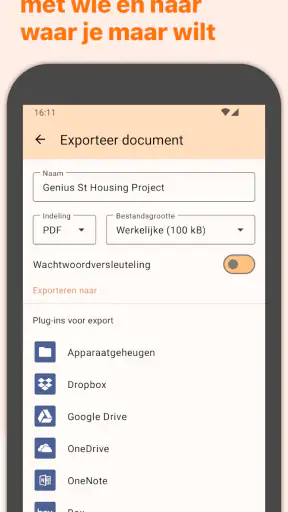
Scans kunnen doorgaans worden geëxporteerd of gedeeld als PDF en, afhankelijk van de gekozen optie, als afbeelding. Je kunt een bestand bijvoorbeeld versturen via e-mail of openen met een andere app. Koppelingen met cloudopslag of extra exportmogelijkheden kunnen afhankelijk zijn van instellingen en betaalde functies. Controleer na het exporteren of het bestand correct is opgeslagen en of de ontvanger toegang heeft.
Zijn mijn documenten veilig en heb ik internet nodig om te scannen?
Een scan maken met de camera werkt doorgaans zonder internetverbinding, maar delen, synchroniseren of bepaalde online diensten kunnen wel verbinding vereisen. Omdat scans gevoelige informatie kunnen bevatten, is het verstandig de privacyverklaring en de actuele opslag- en synchronisatie-instellingen van Genius Scan te controleren. Gebruik bovendien een schermvergrendeling en deel documenten alleen met betrouwbare personen. De precieze gegevensverwerking kan afhangen van je instellingen en appversie.
Downloaden










