

MobiPDF: PDF-editor & -scanner
4,5ZakelijkBijgewerkt 17 oktober 2026
Screenshots
 Analyse door Mobexer
De eerste aantrekkingskracht van een pdf-app zit vaak in één geslaagde handeling: een vel papier scannen, een formulier invullen of een passage markeren zonder een computer te openen. Bij MobiPDF: PDF-editor & -scanner is juist die combinatie van lezen, scannen en bewerken de reden om het op je telefoon uit te proberen. Ik vind het vooral interessant of zo’n gereedschap na die eerste handige momenten ook een vaste plek in je routine verdient.
Een snelle start is prettig, maar de routine telt
De app richt zich op documentenwerk voor onderweg en valt daarmee in de zakelijke hoek. MobiSystems ontwikkelt de app; de brede belangstelling blijkt ook uit de gemiddelde beoordeling van 4,5 en meer dan 10 miljoen installaties. Dat maakt het geen nichehulpmiddel dat alleen voor één ongebruikelijke taak bedoeld is. De echte vraag is eerder of je vaak genoeg met pdf’s werkt om een aparte app naast je gewone bestands- en kantoorsoftware te blijven gebruiken.
In de eerste dagen is de drempel laag: je kunt een document openen, lezen en annoteren op hetzelfde apparaat waarmee je het hebt ontvangen. Dat is handig wanneer je in de trein nog even een voorstel wilt doornemen of thuis een formulier moet controleren. De app is gratis te installeren en heeft PEGI 3 als leeftijdsclassificatie. Sommige aankopen in de app kosten extra; via Google Play-facturering lopen die van € 3,61 tot € 179,99. Ik zou daarom eerst nagaan of de functies die je echt nodig hebt binnen jouw gebruik passen, in plaats van aan te nemen dat elk onderdeel zonder betaling beschikbaar is.
Waar de app op een gewone werkdag van pas komt
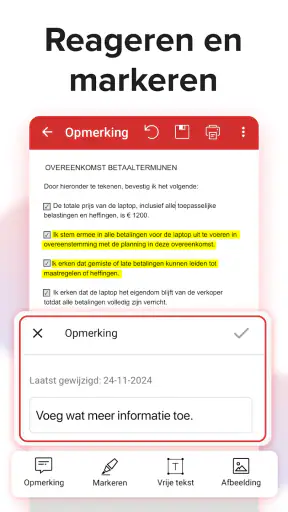
Een realistisch voorbeeld: je krijgt per e-mail een pdf met een ingevuld conceptcontract en moet vóór een afspraak een paar passages controleren. Je opent het bestand op je telefoon, markeert aandachtspunten en maakt een korte kanttekening. Later scan je een ondertekend papieren blad, zodat het als digitaal document bij de rest van het dossier kan. Die opeenvolging van kleine taken is precies waar een mobiele pdf-tool waarde kan toevoegen: je hoeft niet voor elke stap naar een desktopprogramma of losse scannerapp te wisselen.
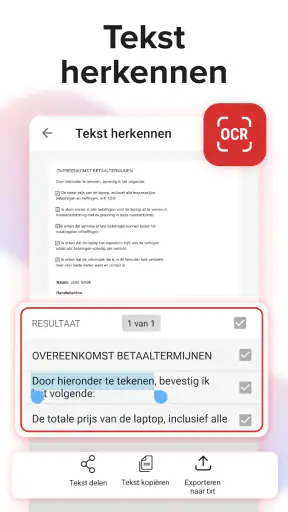
OCR, oftewel tekstherkenning, kan een scan bruikbaarder maken dan een gewone foto van een blad. Dat is vooral waardevol wanneer je later een naam, datum of passage wilt terugvinden of wanneer je tekst uit een afbeelding opnieuw wilt gebruiken. Mijn praktische tip is om het origineel toch even te controleren: herkenning is geen garantie dat elk teken goed is gelezen, zeker niet bij scheve pagina’s, kleine letters of een vaag afdrukresultaat. Voor een vluchtige notitie is dat meestal geen groot probleem; bij gegevens die je letterlijk moet overnemen, is nakijken verstandig.
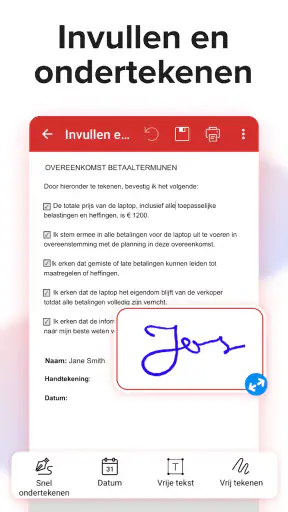
Ook ondertekenen en annoteren horen bij het soort pdf-werk waarvoor mensen vaak een app zoeken. Het voordeel van mobiel werken is snelheid, niet per se comfort bij langdurige correctierondes. Op een klein scherm vind ik het logisch om korte opmerkingen of een eenvoudige controle te doen, maar voor het herschrijven van veel tekst of het vergelijken van meerdere versies pak ik liever een laptop. Die grens is belangrijk: de app kan een mobiele werkstap ondersteunen, maar maakt een telefoon niet automatisch tot een prettige volledige kantoorwerkplek.
Een Eerste Blik op MobiPDF
Bij het openen van de app word je meteen verwelkomd door een gebruiksvriendelijke interface. Alles is netjes georganiseerd, zodat je niet hoeft te zoeken naar wat je nodig hebt. Het eerste wat me opviel, was hoe soepel alles verliep. Geen gedoe met lange laadtijden of vastlopers, wat bij andere apps soms een probleem kan zijn.
Vers van de redactie

Bijbel + Audio na een systeemupdate: vertrouwen zit in blijven luisteren

Waarom Facebook Lite De Verassende Held Van Sociale Media Is

KineMaster: De Smartphone Studio die Videobewerking Hervormt

Waarom Whiteout Survival Je Blijft Boeien

Microsoft Excel: De Onmisbare Reus in Mobiele Productiviteit

Waarom Weer & Radar met buienradar Uitblinkt Onder Weer-Apps
Documenten Bewerken Was Nog Nooit Zo Makkelijk
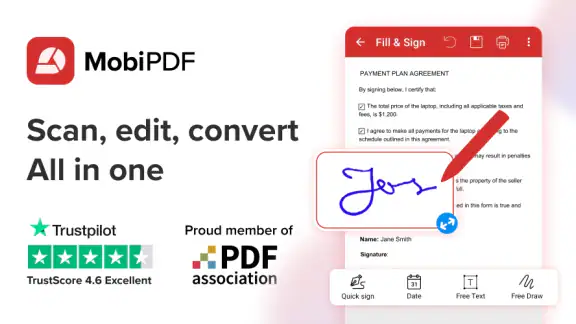
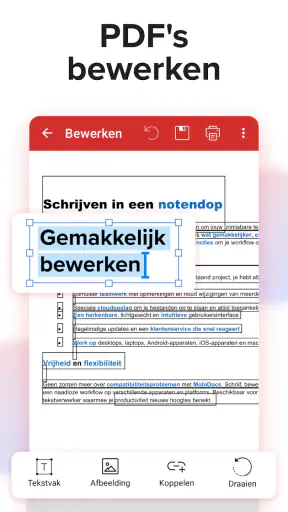
Serieus, de bewerkingsmogelijkheden in MobiPDF zijn indrukwekkend. Of je nu tekst wilt toevoegen, verwijderen of markeren, het gaat allemaal zonder enige moeite. Ik vond het vooral handig dat ik gemakkelijk aantekeningen kon maken tijdens het lezen van lange rapporten. Het voelt alsof je een mini-kantoor in je zak hebt. En dankzij de synchronisatie met cloudservices kan ik mijn werk ook nog eens opslaan en delen met collega's.
Scannen in een Handomdraai
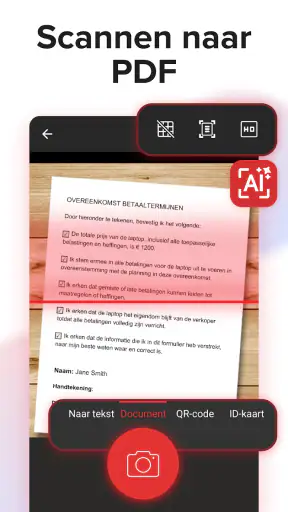
De scannerfunctie is een echte gamechanger. Gewoon je telefoon boven een document houden en voilà, het wordt direct omgezet naar een scherpe PDF. Het is ideaal voor als ik snel een document moet digitaliseren zonder een scanner in de buurt. En het beste deel? De app herkent zelfs tekst in afbeeldingen, zodat je niet alles opnieuw hoeft te typen. Dat scheelt me zoveel tijd!
Security en Privacy
Een ander belangrijk aspect dat ik niet mag vergeten te vermelden, is de focus op beveiliging. Met de steeds groeiende bezorgdheid over privacy vind ik het geruststellend dat MobiPDF sterke encryptie biedt voor opgeslagen documenten. Het voelt goed om te weten dat mijn gegevens veilig zijn.
Gebruiksvriendelijkheid
Iets wat ik echt waardeer aan deze app, is hoe intuïtief alles is ingericht. Je hoeft geen techneut te zijn om ermee aan de slag te gaan. De eenvoudige navigatie zorgt ervoor dat je snel je weg vindt, of je nu een beginnende gebruiker bent of al wat meer ervaring hebt met dit soort apps.
Wat je maand na maand blijft gebruiken
De terugkerende waarde hangt minder af van een spectaculaire functie dan van hoe vaak je documenten op je telefoon afhandelt. Voor iemand die geregeld formulieren ontvangt, papieren bonnetjes of bewijsstukken digitaliseert en pdf’s moet nalopen, kan de combinatie van scan, OCR en annotatie meerdere kleine hulpmiddelen vervangen. Wie slechts af en toe een pdf opent, zal waarschijnlijk vooral de ingebouwde lezer van het toestel gebruiken en heeft minder reden om extra functies te leren.
Vergeleken met een eenvoudige pdf-lezer is MobiPDF interessanter zodra je bestanden wilt aanpassen of een papieren pagina wilt omzetten. Vergeleken met een volledige desktop-editor is een telefoon juist beperkter voor fijnmazige opmaak, uitgebreide documentproductie en langdurig werk. Ik zie de app daarom niet als vervanging voor elke kantooroplossing, maar als een handige tussenstap: snel iets vastleggen of controleren, en daarna eventueel op een groter scherm verdergaan. Dat onderscheid voorkomt teleurstelling en helpt bepalen of de extra mogelijkheden voor jou echt terugkerend nut hebben.
Een kleine workflow die fouten voorkomt
Als je een document scant om later te verwerken, controleer dan eerst of de pagina recht ligt en dat alle randen zichtbaar zijn. Een zorgvuldig gemaakte scan levert doorgaans een bruikbaarder resultaat op dan proberen een scheve opname achteraf te redden. Geef het bestand vervolgens een herkenbare naam en controleer na OCR ten minste de belangrijke gegevens. Zo voorkom je dat een snelle scan later onvindbaar blijkt of dat een verkeerd gelezen teken ongemerkt in een formulier belandt.
Bij gedeelde documenten helpt het om annotaties doelgericht te houden: markeer wat aandacht nodig heeft en noteer kort waarom. Op een mobiel scherm kunnen lange opmerkingen het lezen juist lastiger maken. Voor een team dat inhoudelijke wijzigingen moet afstemmen, blijft een gedeelde werkafspraak of een editor op een computer vaak overzichtelijker. De app is nuttig voor persoonlijke controle en snelle terugkoppeling, maar de beste workflow hangt af van hoeveel mensen tegelijk aan hetzelfde document werken.
Onderhoud en kleine bronnen van vermoeidheid
Een app verdient blijvende ruimte op mijn telefoon wanneer ik niet steeds hoef te onthouden waar bestanden staan en welke functie ik voor een simpele taak moet openen. MobiPDF is het nuttigst als je een vaste gewoonte opbouwt: ontvangen pdf’s hier bekijken, papieren stukken hier scannen en belangrijke scans meteen controleren. Zonder die routine kan een extra app juist nog een plek worden waar documenten verspreid raken. Bewaar daarom belangrijke bestanden volgens je eigen map- of cloudstructuur en kijk na een bewerking of je de juiste versie verder deelt.
De meest waarschijnlijke wrijving zit voor mij in de grens tussen gratis proberen en functies waarvoor een aankoop nodig kan zijn, plus het werken op een klein scherm. Controleer vóór een grote taak of de gewenste handeling beschikbaar is in jouw versie, zodat je niet pas vlak voor een deadline ontdekt dat je workflow anders uitpakt. De versie is 11.12.270273 en de app werkt vanaf Android 8.0; op iOS gelden andere systeemvereisten. Als je toestel ouder is, controleer dan vooraf of installeren mogelijk is. Updates kunnen bovendien de bediening of beschikbare onderdelen veranderen, dus een routine die op één versie werkt, is niet automatisch voor altijd identiek.
Privacy verdient ook een nuchtere aanpak. De oorspronkelijke ervaring kan vertrouwen wekken, maar gevoelige contracten, identiteitsdocumenten of financiële gegevens vragen altijd om zorgvuldig omgaan met bestanden en delen. Controleer wie toegang krijgt en gebruik voor vertrouwelijke stukken alleen een opslag- en deelmethode die bij jouw organisatie past. Een pdf-app is geen reden om elk document zonder nadenken naar een gedeelde locatie te sturen.
Voor wie het wél en niet loont
Ik zou MobiPDF aanraden aan mensen die regelmatig papieren documenten onderweg digitaliseren, korte opmerkingen op pdf’s zetten of formulieren op een mobiel apparaat afhandelen. Zelfstandigen, studenten en kantoormedewerkers die zulke losse taken verspreid over de week hebben, kunnen vooral profiteren van één plek voor lezen, scannen en bewerken. De app is ook aantrekkelijk als je geen aparte scanner bij de hand hebt en af en toe tekst uit een papieren document wilt terugvinden.
Wie voornamelijk alleen pdf’s leest, kan waarschijnlijk met een eenvoudige viewer toe. Wie dagelijks uitgebreide documenten opmaakt, precieze wijzigingen op veel pagina’s uitvoert of bestanden grondig met collega’s beheert, werkt vaak prettiger met een desktop-editor. En als je maar zelden papier hoeft te digitaliseren, is een aparte scanworkflow misschien overbodig. De gratis start maakt uitproberen laagdrempelig, maar de mogelijke in-app aankopen betekenen dat het verstandig is je vaste taken eerst te testen en pas daarna te beslissen of betaalde mogelijkheden hun plaats in je routine verdienen.
Blijft het na de eerste week de moeite waard?
Mijn oordeel is positief, maar niet onvoorwaardelijk. De combinatie van documentbewerking, scannen en tekstherkenning geeft de app een duidelijk doel, en voor terugkerend klein pdf-werk kan dat op termijn meer waard zijn dan een opvallende functie die je zelden gebruikt. De belangrijkste winst zit in minder losse stappen: een document op je telefoon beoordelen, een papieren blad omzetten en de inhoud bruikbaar houden zonder meteen een computer te zoeken.
Als ik één ding zou moeten verbeteren, zou het misschien de mogelijkheid zijn om meer aanpassingsopties te hebben voor de interface. Maar eerlijk gezegd, dat is meer een persoonlijke voorkeur dan een echte tekortkoming van de app.
Al met al, als je op zoek bent naar een betrouwbare en veelzijdige tool voor je PDF-documenten, dan kan ik MobiPDF: PDF-editor & -scanner ten zeerste aanbevelen. Of je nu onderweg bent, op kantoor of gewoon thuis aan het werk bent, deze app maakt je leven een stuk eenvoudiger.
Veelgestelde vragen
Wat zijn de belangrijkste functies van MobiPDF?
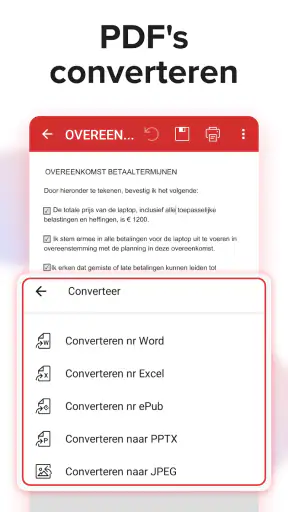
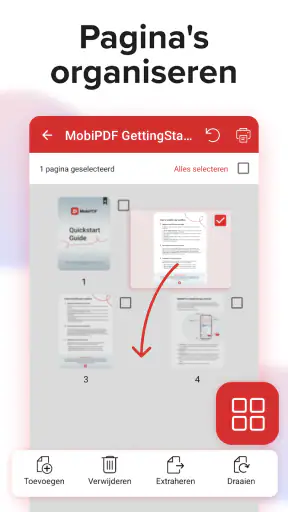
MobiPDF biedt een scala aan functies, waaronder PDF-bewerking, -scanning en -conversie. Gebruikers kunnen gemakkelijk teksten en afbeeldingen in documenten wijzigen, verschillende bestanden samenvoegen en gescande documenten direct omzetten naar PDF. Deze functies maken het een veelzijdige tool voor zowel persoonlijk als professioneel gebruik.
Is MobiPDF gratis te gebruiken of zijn er kosten aan verbonden?
MobiPDF biedt zowel een gratis versie als een premium abonnement. De gratis versie heeft basisfunctionaliteiten, maar voor toegang tot geavanceerde functies zoals onbeperkt bewerken en cloudopslag is een betaald abonnement vereist. Het is raadzaam om de opties te verkennen om te bepalen welke het beste bij uw behoeften past.
Op welke apparaten is MobiPDF beschikbaar?
MobiPDF is beschikbaar voor zowel Android als iOS-apparaten. Dit betekent dat gebruikers de app kunnen downloaden en gebruiken op smartphones en tablets. Zorg ervoor dat uw apparaat voldoet aan de minimale systeemvereisten om een soepele werking van de applicatie te garanderen.
Hoe veilig is het om documenten te bewerken en op te slaan met MobiPDF?
MobiPDF neemt de beveiliging van documenten serieus en biedt encryptie om de gegevens van gebruikers te beschermen. Bovendien worden bestanden opgeslagen in een beveiligde omgeving, met opties voor wachtwoordbeveiliging voor extra veiligheid. Het is belangrijk om regelmatig updates te installeren voor de nieuwste beveiligingsverbeteringen.
Kan ik met MobiPDF samenwerken met andere gebruikers aan documenten?
Ja, MobiPDF ondersteunt samenwerking tussen meerdere gebruikers. U kunt documenten delen en bewerken met anderen, waardoor het een handige tool is voor teams en projecten. Het is belangrijk om te zorgen voor een goede internetverbinding voor naadloze samenwerking en het delen van documenten.
Downloaden










