

PrinterShare Mobiele afdruk
4,1ZakelijkBijgewerkt 17 oktober 2026

Screenshots
 Analyse door Mobexer
Een printer is vaak prima bereikbaar, maar het bestand dat je wilt afdrukken zit net op je telefoon: een bijlage in Gmail, een document in je cloudopslag of een foto die je snel op papier nodig hebt. Dan wordt een simpele taak al gauw een zoektocht naar een laptop, kabel of de juiste printerinstelling. Ik kijk bij een mobiele printapp vooral naar hoeveel stappen ze echt wegneemt en of ze praktisch blijft wanneer je haast hebt. PrinterShare Mobiele afdruk is gemaakt voor precies dat soort momenten: afdrukken vanaf je mobiele apparaat zonder eerst je werk naar een computer te verplaatsen.
Wanneer mobiel printen echt tijd bespaart
De winst zit niet alleen in het versturen van een printopdracht, maar vooral in het overslaan van tussenstappen. Denk aan een formulier dat je op je telefoon hebt ontvangen en dat je vóór een afspraak op papier wilt meenemen. Met een app als deze kun je het document op het apparaat openen, de printer kiezen en de opdracht voorbereiden zonder eerst bestanden naar jezelf te mailen of ze op een computer te downloaden.
Dat gemak is vooral waardevol als je maar af en toe print. Voor iemand die dagelijks grote hoeveelheden werk afdrukt, blijft een vaste computer met vertrouwde instellingen mogelijk sneller. Maar voor een los document, een foto of een webpagina is de telefoon vaak al de plek waar het bestand klaarstaat. Een goede mobiele printerworkflow voorkomt vooral onnodig heen-en-weer schakelen.
Eerst de printer vinden, daarna pas afdrukken
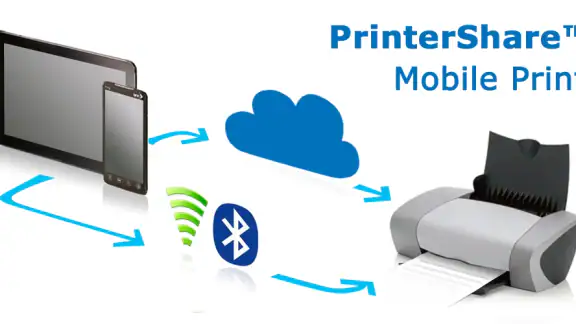
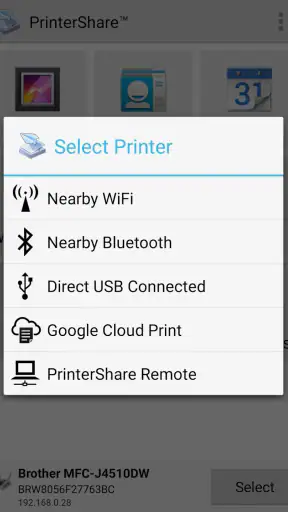
Bij het eerste gebruik zou ik beginnen met controleren hoe je printer met je telefoon kan communiceren. PrinterShare kan volgens de oorspronkelijke beschrijving werken met Wi-Fi, Bluetooth en, wanneer de printer dat ondersteunt, USB. Dat betekent niet dat elke printer al die routes biedt. De praktische stap is dus om de verbinding te kiezen die jouw printer daadwerkelijk aankan en daarna pas het document te selecteren.
Als een printer niet meteen verschijnt, helpt het om eerst de basis na te lopen: staan telefoon en printer op de bedoelde verbinding, is de printer ingeschakeld en is het juiste apparaat geselecteerd? Automatische herkenning kan veel instelwerk schelen, maar is geen garantie dat elke combinatie direct goed wordt gevonden. Ik zou daarom bij een belangrijk document een kleine test doen voordat ik op het laatste moment een stapel pagina’s verstuur.
De app is ontwikkeld door Mobile Dynamix en valt in de categorie zakelijke apps. Ze is gratis te installeren, heeft PEGI 3 als leeftijdsclassificatie en wordt ondersteund op Android vanaf versie 6.0. De huidige versie is 12.20.0. Dat maakt de instap laag voor veel Android-gebruikers, al blijft de werking in de praktijk afhankelijk van de printer en de verbinding die je gebruikt.
Wat biedt PrinterShare Mobiele afdruk?
Ik heb de app geïnstalleerd en was meteen onder de indruk van hoe eenvoudig het is om aan de slag te gaan. Het eerste dat opvalt, is de gebruiksvriendelijke interface. Je hoeft geen techneut te zijn om het te begrijpen. Alles is logisch ingedeeld, en je kunt snel vinden wat je nodig hebt.
Vers van de redactie

Bijbel + Audio na een systeemupdate: vertrouwen zit in blijven luisteren

Waarom Facebook Lite De Verassende Held Van Sociale Media Is

KineMaster: De Smartphone Studio die Videobewerking Hervormt

Waarom Whiteout Survival Je Blijft Boeien

Microsoft Excel: De Onmisbare Reus in Mobiele Productiviteit

Waarom Weer & Radar met buienradar Uitblinkt Onder Weer-Apps
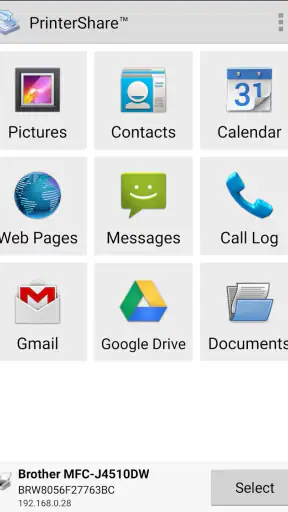
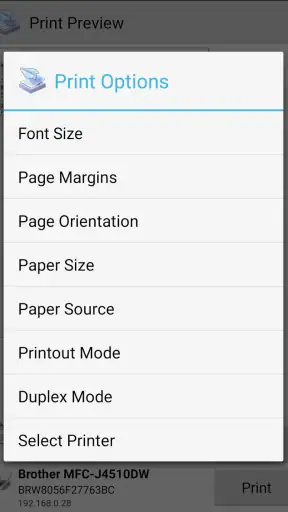
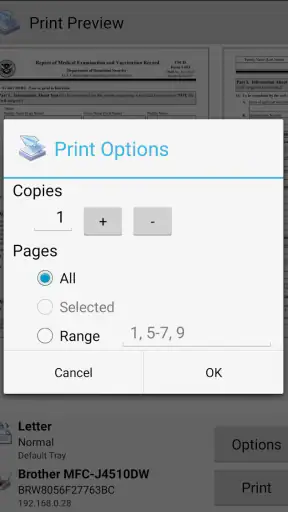
Met PrinterShare Mobiele afdruk kun je afdrukken via zowel Wi-Fi als Bluetooth, en zelfs via USB als je printer dat ondersteunt. Het is bijna alsof je een klein printcentrum in je zak hebt. Je kunt afdrukken vanaf Google Drive, Dropbox, en zelfs rechtstreeks vanuit je e-mail of galerij. Hoe cool is dat?
Gemak en functionaliteit
Wat ik echt handig vond, is dat je niet beperkt bent tot alleen tekstdocumenten. Of het nu gaat om foto's, PDF's of zelfs webpagina's, PrinterShare maakt het mogelijk. Het is alsof de app denkt: "Waarom zou je iets niet kunnen printen?"
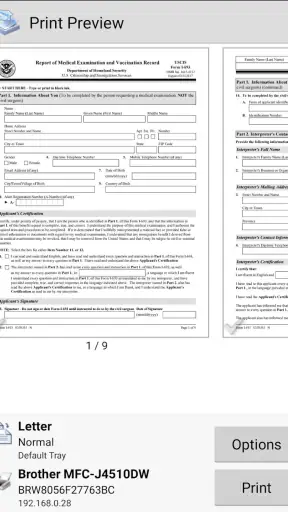
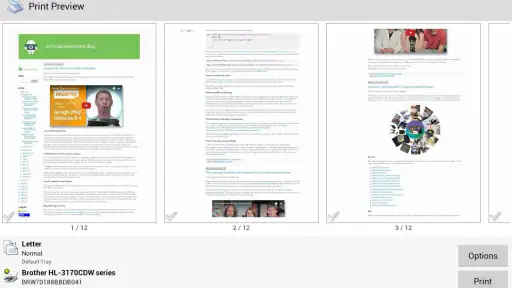
Een nuttige gewoonte is om vóór het printen het bestand even op je telefoon te bekijken. Bij een e-mailbijlage kan de afzender bijvoorbeeld meerdere pagina’s hebben meegestuurd, terwijl jij alleen het formulier nodig hebt. Door eerst te controleren wat je werkelijk wilt afdrukken, voorkom je losse pagina’s en onnodig verbruik van papier of inkt. Dat maakt de app niet ingewikkelder; het is juist een kleine controle die mobiel printen betrouwbaarder laat voelen.
De installatie van printers is ook een fluitje van een cent. De app detecteert automatisch compatibele printers in de buurt, en binnen enkele seconden ben je klaar om te printen. Geen gedoe met ingewikkelde instellingen of stuurprogramma's.
Handige workflows voor documenten en foto's
Voor een student kan de app handig zijn wanneer een opdracht als PDF op de telefoon staat en er thuis of op een andere bekende plek een geschikte printer beschikbaar is. Ik zou dan eerst de PDF openen en controleren of de pagina’s leesbaar zijn op het scherm, vooral wanneer er tabellen of kleine lettertjes in staan. Een document dat op een telefoon goed oogt, kan op papier alsnog onhandig zijn als de inhoud dicht op de rand staat.
Ook bij foto’s is het slim om even stil te staan bij het doel. Een snelle afdruk om iets te delen of te bewaren is iets anders dan een foto die je als belangrijk eindresultaat wilt gebruiken. De uiteindelijke weergave hangt niet alleen af van de app, maar ook van de printer en het papier. Als kleur, uitsnede of formaat ertoe doet, is het verstandig eerst een voorbeeld te bekijken en niet meteen meerdere kopieën te sturen.
Een realistisch dagelijks voorbeeld: ik ontvang een reserveringsbevestiging met een formulier als bijlage terwijl ik onderweg ben. Zodra ik bij een printer ben die ik kan bereiken, open ik de bijlage op mijn telefoon, controleer ik of het de juiste pagina is en stuur ik die naar de printer. Het voordeel is dat ik geen laptop hoef op te starten of het bestand eerst ergens anders hoef neer te zetten. De keerzijde is dat ik nog steeds afhankelijk ben van een geschikte printerverbinding; zonder die verbinding maakt de app het bestand zelf niet fysiek afdrukbaar.
Hoe zit het met de printkwaliteit?
Ik was aangenaam verrast door de printkwaliteit. Of je nu kiest voor kleur of zwart-wit, de afdrukken zijn scherp en duidelijk. Natuurlijk is de uiteindelijke kwaliteit ook afhankelijk van de printer die je gebruikt, maar de app doet zeker zijn best om de beste resultaten te leveren.
Voor belangrijke documenten zou ik de eerste afdruk altijd controleren voordat ik een groter aantal exemplaren maak. Daarmee merk je meteen of de pagina-indeling goed uitpakt en of de tekst niet te klein is. Bij webpagina’s is dat extra nuttig: de weergave op papier kan anders aanvoelen dan de versie die je op het scherm hebt gelezen. Voor een snelle referentie kan dat prima zijn; voor een nette versie om uit te delen kan een documentbestand soms voorspelbaarder zijn.
Wanneer deze app beter past dan de standaardoptie
Veel telefoons bieden al een ingebouwde printmogelijkheid, en sommige printermerken hebben een eigen app. Als je één vaste printer gebruikt en de standaardoptie die printer zonder gedoe vindt, is er weinig reden om een extra app te gebruiken. Een app van de fabrikant kan bovendien de logische keuze zijn wanneer je juist instellingen wilt gebruiken die bij dat specifieke apparaat horen.
PrinterShare is interessanter wanneer je verschillende soorten bestanden vanaf je telefoon wilt afdrukken of wanneer je niet steeds dezelfde route wilt gebruiken. De ondersteuning voor bestanden uit onder meer e-mail, galerij en cloudopslag maakt het makkelijker om te beginnen op de plek waar je document al staat. Dat is een concreet voordeel tegenover bestanden eerst naar een computer sturen. Tegelijkertijd betekent een brede aanpak niet dat elke printer of verbinding identiek werkt; controleer dus vooraf of jouw combinatie bruikbaar is.
Ik zou deze app niet kiezen als je helemaal geen printer in de buurt hebt, als je uitsluitend vanaf één computer print en daar al een goed werkende routine voor hebt, of als je voor professioneel drukwerk volledige controle over kleur en paginaopmaak nodig hebt. Daarvoor is een computerprogramma of een gespecialiseerde workflow meestal geschikter. De mobiele aanpak blinkt vooral uit bij losse, praktische opdrachten.
Gebruiksvriendelijkheid en toegankelijkheid
Een van de beste dingen aan deze app is dat het toegankelijk is voor zowel Android- als iOS-gebruikers. Het werkt naadloos op beide platforms, wat een zeldzaamheid is bij veel apps. Ook als je geen technische ervaring hebt, is deze app makkelijk te navigeren.
De app is gericht op een alledaagse zakelijke taak, maar dat maakt haar niet alleen nuttig voor kantoorwerk. Thuis kan ik me voorstellen dat je een retourformulier, een lesblad of een routebeschrijving wilt afdrukken zonder eerst een computer te zoeken. Voor kleine teams kan mobiel printen ook helpen wanneer iemand een bestand op zijn eigen telefoon ontvangt en het direct op een gedeelde printer wil zetten. In beide gevallen is de besparing vooral praktisch: minder kopiëren, doorsturen en opnieuw openen.
De app heeft een gemiddelde beoordeling van 4,1 uit ongeveer 196.000 beoordelingen, met meer dan 10 miljoen installaties. Dat wijst erop dat mobiel printen voor veel mensen een herkenbare behoefte is, maar zulke populariteit vertelt niet of een specifieke printer thuis of op kantoor goed zal samenwerken. Ik zou die cijfers dus zien als context, niet als vervanging voor een korte proef met mijn eigen apparaat.
Er zijn geen verborgen kosten of verrassingen. De gratis versie biedt al veel functionaliteit, maar als je nog meer wilt, zoals directe Wi-Fi-printondersteuning, kun je overwegen om te upgraden naar de premiumversie.
De app is gratis, maar er zijn aankopen in de app die bij facturering via Play tussen € 6,49 en € 8,99 kosten. Ik zou daarom eerst de gratis mogelijkheden uitproberen met de printer die je echt wilt gebruiken, voordat je besluit te betalen. Kijk daarbij niet alleen of de app de printer ziet, maar ook of je belangrijkste bestandstype en de verbinding die je nodig hebt goed werken. Zo voorkom je dat je betaalt voor een optie die jouw dagelijkse situatie niet oplost.
Wat je vooraf wilt weten over betrouwbaarheid
De belangrijkste vraag is vaak niet of een telefoon een printopdracht kan versturen, maar of dat op het juiste moment soepel lukt. Voor een document dat niet dringend is, kun je rustig een verbinding controleren en zo nodig een andere route proberen. Voor een afspraak of deadline zou ik de printer eerder testen en het bestand alvast klaarzetten. Dat is geen bijzondere zwakte van deze app, maar wel een realistische beperking van mobiel printen: printerstatus, draadloze verbinding en het bestand zelf spelen allemaal mee.
Een tweede vraag is of je de telefoon nodig hebt om met een printer te werken die je nog niet kent. Automatische herkenning kan de eerste stap eenvoudiger maken, maar ik zou bij een printer op een gedeeld netwerk niet aannemen dat die vanzelf beschikbaar is. Vraag zo nodig welke verbinding bedoeld is en controleer dat je de juiste printer kiest. Dat verkleint de kans dat een privébestand naar een andere printer wordt gestuurd dan je verwacht.
Wie regelmatig vertrouwelijke documenten afdrukt, doet er goed aan ook de omgeving mee te wegen. Kies bewust de printer en haal de pagina’s op zodra ze klaar zijn. De app maakt het verzenden vanaf de telefoon handiger, maar neemt de normale verantwoordelijkheid rond papieren documenten niet weg. Voor een openbare of gedeelde printer is dat minstens zo belangrijk als de keuze van de printinstellingen.
Een derde praktische afweging is de bron van het bestand. Een document dat al lokaal op je telefoon staat, vraagt een andere voorbereiding dan een bijlage in e-mail of een bestand in cloudopslag. Open het eerst vanuit de plek waar je het bewaart en controleer dat je de juiste versie hebt. Zeker wanneer er meerdere versies met vergelijkbare namen zijn, voorkomt die extra blik dat je een verouderde kopie afdrukt.
Voor wie de keuze logisch is
Ik zou PrinterShare aanraden aan mensen die af en toe mobiel moeten printen en hun documenten niet eerst via een computer willen laten lopen. Denk aan studenten met opdrachten op hun telefoon, zelfstandigen die onderweg een formulier nodig hebben, of gezinnen die zo nu en dan een foto of webpagina op papier willen. De combinatie van meerdere soorten bestanden en verschillende mogelijke verbindingen maakt de app vooral handig als je behoefte wisselt.
Wie juist dagelijks print vanuit een vaste werkplek, kan beter eerst kijken of de bestaande desktopworkflow of de printerapp van de fabrikant eenvoudiger is. En als je vooral afdrukken maakt waarbij exacte vormgeving cruciaal is, blijft een groter scherm met meer controle doorgaans fijner. De keuze hangt dus niet af van welke oplossing in abstracte zin de beste is, maar van waar je bestand staat en hoeveel controle je nodig hebt.
Conclusie
Al met al is PrinterShare Mobiele afdruk een geweldige tool voor iedereen die regelmatig moet printen vanaf hun mobiele apparaat. Het is makkelijk in gebruik, biedt veelzijdige functionaliteit en ondersteunt een breed scala aan printers. Of je nu een student bent die zijn opdrachten moet inleveren, een professional die documenten moet afdrukken, of gewoon iemand die een foto wil printen, deze app heeft je gedekt.
Conclusie: als je op zoek bent naar een betrouwbare en efficiënte manier om te printen vanaf je smartphone, dan is PrinterShare een uitstekende keuze. Dus waar wacht je nog op? Geef het een kans en ervaar zelf het gemak!
Veelgestelde vragen
Wat is PrinterShare Mobiele afdruk en hoe werkt het?
PrinterShare Mobiele afdruk is een applicatie waarmee gebruikers documenten, foto's en andere bestanden direct vanaf hun smartphone of tablet naar een printer kunnen sturen. De app werkt via Wi-Fi, Bluetooth of USB, en ondersteunt een breed scala aan printermodellen. Het biedt flexibiliteit door zowel lokale als cloud-gebaseerde afdrukopties aan te bieden.
Welke apparaten worden ondersteund door PrinterShare?
PrinterShare ondersteunt zowel Android als iOS-apparaten. Het is compatibel met de meeste moderne smartphones en tablets. Zorg ervoor dat je apparaat voldoet aan de minimale systeemvereisten en dat er voldoende opslagruimte is om de applicatie te installeren en te gebruiken zonder problemen.
Zijn er kosten verbonden aan het gebruik van PrinterShare?
PrinterShare biedt zowel een gratis als een premium versie. De gratis versie heeft beperkte afdrukmogelijkheden, terwijl de premium versie, die een eenmalige aankoop vereist, toegang biedt tot onbeperkte afdrukfuncties en extra ondersteuning voor verschillende printermodellen.
Hoe stel ik mijn printer in met PrinterShare?
Om je printer in te stellen met PrinterShare, moet je ervoor zorgen dat de printer is verbonden met hetzelfde netwerk als je mobiele apparaat. Volg daarna de instructies in de app om je printer te detecteren en in te stellen. Voor sommige modellen kan een aanvullende driverinstallatie nodig zijn.
Werkt PrinterShare met alle printermodellen?
PrinterShare ondersteunt een groot aantal printermodellen van verschillende merken zoals HP, Canon, Epson en Brother. Hoewel de app compatibel is met veel printers, is het raadzaam om de lijst met ondersteunde modellen op de officiële website te controleren om er zeker van te zijn dat jouw printer wordt ondersteund.
Downloaden










