Sketchbook Lite - Artbook
4,5Kunst en designBijgewerkt op 7 oktober 2026

Schermafbeeldingen
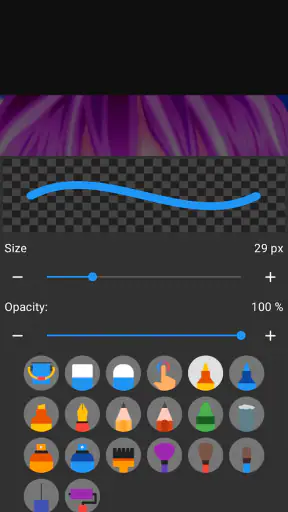
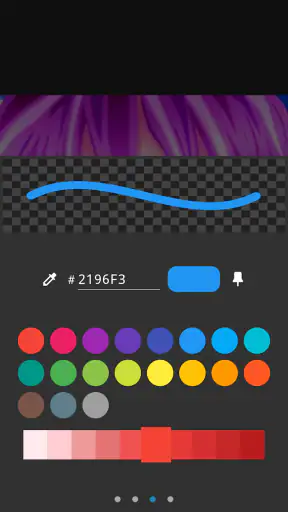
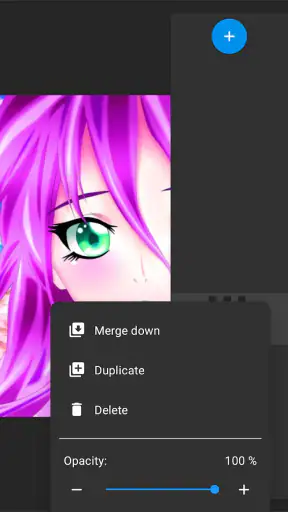
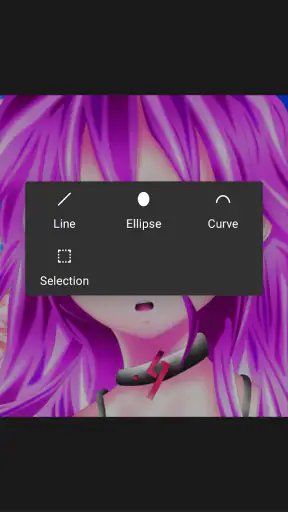
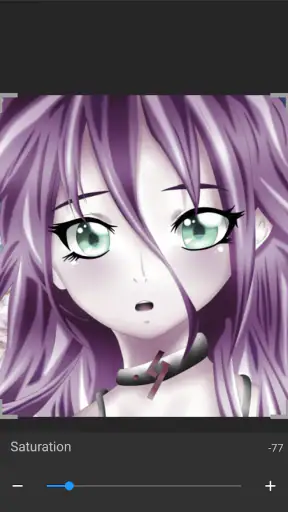
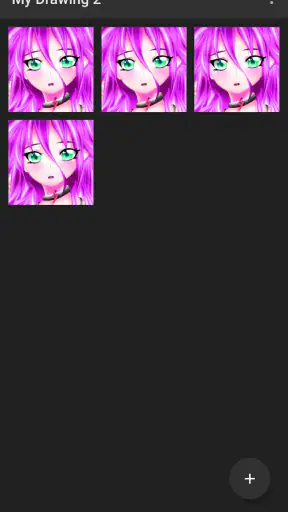
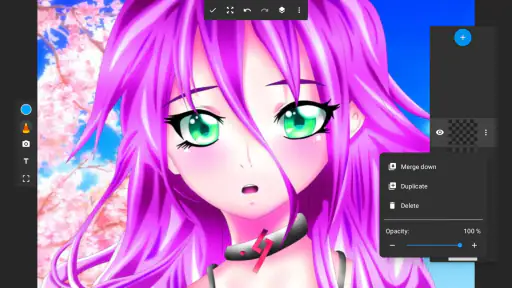
Voordelen
- Overzichtelijke interface die ook voor beginnende tekenaars toegankelijk is.
- Handige zoom- en roteerfuncties maken nauwkeurig werken eenvoudiger.
- Lagen helpen om schetsen
- inkleuring en details gescheiden te houden.
- Werkt prettig voor snelle ideeën en eenvoudige illustraties.
- Lichte app die weinig opslagruimte vraagt vergeleken met uitgebreide tekenprogramma’s.
Nadelen
- De Lite-versie kan minder penselen en functies bieden dan de volledige editie.
- Op een klein telefoonscherm is fijn detailwerk lastig.
- Geavanceerde opties voor kleurbeheer en bestandsindelingen kunnen ontbreken.
- Werken met veel lagen kan op oudere apparaten minder soepel verlopen.
- De app is vooral gericht op tekenen en biedt weinig hulpmiddelen voor beeldbewerking.
 Analyse door Mobexer
Wie voor het eerst digitaal wil tekenen, kan al snel verdwalen in apps met volle werkbalken en allerlei termen. Sketchbook Lite voelt als een laagdrempeliger vertrekpunt: je kunt direct proberen een idee op papier te zetten, zonder eerst een cursus illustreren te volgen. Ik vind het vooral geschikt voor snelle schetsen, eenvoudige tekeningen en mensen die willen ontdekken of tekenen op een scherm bij hen past. Verwacht wel een tekenapp, geen complete studio voor professioneel beeldwerk.
Wat je kunt verwachten van een lichte tekenapp
Sketchbook Lite is een gratis app voor kunst en design van ontwikkelaar Cards. De app is bedoeld om te tekenen en te schilderen; de naam Lite past bij de indruk van een eenvoudige instap. Dat maakt haar aantrekkelijk als je bijvoorbeeld een personage, een klein voorwerp of een losse compositie wilt uitproberen zonder meteen met een uitgebreid creatief pakket aan de slag te gaan.
De belangstelling is aanzienlijk: de app heeft een gemiddelde beoordeling van 4,5 uit ongeveer 94 duizend beoordelingen en is meer dan 10 miljoen keer geïnstalleerd. Dat zegt iets over het bereik, maar niet automatisch of de app bij jouw manier van werken past. Mijn advies is om haar te beoordelen op een concreet eerste doel, zoals een eenvoudige lijntekening of een ruwe schets, en niet op de vraag of ze elke taak van een professionele tekenomgeving kan vervangen.
De basis is gratis, maar er zijn aankopen in de app. Die lopen bij facturering via Play uiteen van € 0,99 tot € 99,99. Dat verschil is groot genoeg om vóór een aankoop goed te kijken wat er precies wordt aangeboden en of je het nodig hebt. Voor je eerste oefening zou ik niets aanschaffen: begin met de tekenervaring zelf en beslis pas later of een betaalde optie jouw werk daadwerkelijk vooruithelpt.
De app heeft PEGI 3 en vereist Android 8.0 of hoger. Versie 2.6.1 is de huidige versie. Voor een beginnende gebruiker zijn dit vooral praktische controlepunten: kijk vóór installatie of je apparaat aan de Android-eis voldoet, en houd er rekening mee dat een lichte app niet automatisch betekent dat elk schermformaat of elke invoermethode voor jou even prettig werkt.
Zo maak je de eerste start overzichtelijk
Wanneer je de app voor het eerst opent, helpt het om niet meteen een ingewikkeld eindresultaat na te jagen. Kies liever iets dat je kunt herkennen en in enkele vormen kunt opdelen: een mok bestaat bijvoorbeeld uit een ovaal, twee gebogen lijnen en een oor. Zo zie je sneller of je comfortabel kunt tekenen en of de bediening logisch genoeg voelt.
Ik zou ook vooraf bepalen wat je wilt maken: een snelle krabbel, een nette lijnschets of een ingekleurde illustratie. Dat klinkt simpel, maar voorkomt dat je al tijdens de eerste minuten allerlei richtingen tegelijk probeert. Een schets hoeft niet strak te zijn. Gebruik de eerste poging om te wennen aan tekenen op een scherm en om te merken hoe precies je hand of stylus reageert.
Laatste nieuws

Bijbel + Audio na een systeemupdate: vertrouwen zit in blijven luisteren

Waarom Facebook Lite De Verassende Held Van Sociale Media Is

KineMaster: De Smartphone Studio die Videobewerking Hervormt

Waarom Whiteout Survival Je Blijft Boeien

Microsoft Excel: De Onmisbare Reus in Mobiele Productiviteit

Waarom Weer & Radar met buienradar Uitblinkt Onder Weer-Apps
Werk je met je vinger, houd de eerste vormen dan groot en eenvoudig. Een vinger bedekt meer van het scherm dan een fijne penpunt, waardoor kleine details lastiger te plaatsen zijn. Met een stylus kun je nauwkeuriger werken als je er een hebt, maar je hoeft er niet meteen een te kopen om te ontdekken of digitaal schetsen je ligt. Juist een paar minuten met een eenvoudige vorm vertellen vaak al genoeg.
Een bruikbare eerste oefening is een klein voorwerp op je bureau tekenen zonder naar details te jagen. Zet eerst de buitenvorm neer, kijk of de verhoudingen ongeveer kloppen en voeg daarna pas kenmerken toe die het voorwerp herkenbaar maken. Door die volgorde aan te houden, voorkom je dat je tijd stopt in details terwijl de basisvorm nog niet werkt. Het is ook een goede manier om te merken of je liever vrij schetst of juist stap voor stap opbouwt.
Van eerste lijn naar een geslaagde schets
Een eerste succes hoeft geen afgewerkte illustratie te zijn. Als je na een korte poging een herkenbare kop, plant of koffiemok hebt, heb je al iets nuttigs geleerd: welke vormen jou helpen, waar je lijn onzeker wordt en hoeveel detail je prettig vindt. Ik raad aan om de eerste tekening te zien als een test, niet als bewijs dat je wel of niet kunt tekenen.
Een inzicht dat beginners vaak helpt, is om eerst met contouren te werken en pas daarna aandacht aan invulling te geven. Bij een simpele plant kun je bijvoorbeeld de pot en de algemene richting van de bladeren schetsen voordat je nerven of kleine randjes probeert. Zo blijft de tekening leesbaar en merk je sneller of de compositie klopt. Wanneer je meteen elk blaadje uitwerkt, wordt aanpassen onnodig omslachtig.
Een tweede nuttige gewoonte is om geregeld even uit te zoomen of de tekening op armlengte te bekijken, als de bediening dat toelaat. Details kunnen van dichtbij overtuigend lijken, terwijl de totale vorm uit balans is. Deze controle werkt ook zonder geavanceerde kennis: vraag jezelf simpelweg af of je nog in één oogopslag ziet wat je hebt getekend. Als dat niet zo is, vereenvoudig dan eerder dan dat je extra lijntjes toevoegt.
Voor een alledaagse situatie is de app handig wanneer je onderweg een idee wilt bewaren. Stel dat je een aparte vorm voor een uitnodiging bedenkt of een grappig figuurtje voor een berichtje wilt schetsen. Je kunt het idee meteen uitwerken als ruwe tekening in plaats van te wachten tot je thuis een groter creatief programma opent. Dat maakt Sketchbook Lite vooral waardevol als laagdrempelige plek om ideeën vast te leggen en uit te proberen.
Een derde praktische tip is om een oefening bewust klein te houden: beperk jezelf bijvoorbeeld tot één onderwerp en een paar duidelijke vormen. Dat is geen functie van de app, maar een werkwijze die de eerste sessie prettiger maakt. Je hebt sneller een afgerond resultaat en kunt daarna beter beoordelen wat je mist. Wil je meteen een complexe poster met veel onderdelen maken, dan kan de eenvoud van een lichte tekenapp juist beperkend aanvoelen.
Waar beginners soms op vastlopen
De meest voorkomende verwarring is het verschil tussen een snelle schets en een afgewerkt kunstwerk. Een app kan het tekenen toegankelijk maken, maar neemt keuzes over vorm, verhouding en kleur niet van je over. Als je eerste resultaat rommelig is, betekent dat niet meteen dat de app tekortschiet. Vaak helpt het om minder details te tekenen en de grote vormen opnieuw te bekijken.
Ook kan het verleidelijk zijn om lang naar beschikbare opties te zoeken voordat je begint. Ik zou dat omdraaien: maak eerst een eenvoudige tekening en let onderweg op wat je echt nodig hebt. Pas als je bijvoorbeeld merkt dat je een bepaalde manier van werken mist, is het zinvol om te onderzoeken welke mogelijkheden of betaalde keuzes relevant zijn. Zo voorkom je dat aankopen de plaats innemen van oefenen.
Een andere beperking zit in de verwachtingen rond de naam. Sketchbook Lite klinkt bewust compact, maar dat is niet hetzelfde als een belofte dat de app alle functies van uitgebreidere tekenprogramma’s bevat. Wie veel controle over lagen, complexe bewerkingen of een professionele productievolgorde nodig heeft, moet eerst nagaan of de beschikbare werkwijze daarbij past. Ik zou haar niet als enige gereedschap kiezen voor werk waarbij een specifieke functie onmisbaar is.
De gratis instap verlaagt de drempel, maar aankopen kunnen voor sommige gebruikers verwarrend zijn doordat de vermelde bedragen sterk uiteenlopen. Behandel de app daarom niet alsof elke betaalde optie noodzakelijk is. Begin met één duidelijke taak, kijk of je die prettig kunt uitvoeren en koop alleen iets wanneer je precies begrijpt welk probleem die aankoop oplost. Dat is een verstandiger aanpak dan betalen uit angst dat je anders niet goed kunt tekenen.
Wanneer een andere tekenapp beter past
Vergeleken met gebruikelijke alternatieven in de categorie kunst en design is de belangrijkste afweging hier eenvoud tegenover diepgang. Een lichte tekenapp is aantrekkelijk als je zonder veel voorbereiding wilt schetsen, terwijl een uitgebreidere illustratie-app eerder past bij iemand die een specifieke professionele workflow zoekt. Ik vind Sketchbook Lite vooral geschikt voor beginners, gelegenheidsgebruikers en mensen die ideeën snel visueel willen maken.
Wie vooral foto’s wil bewerken, ontwerpen voor drukwerk wil voorbereiden of met veel technische instellingen moet werken, heeft waarschijnlijk meer aan een app die expliciet op die taken is gericht. Hetzelfde geldt als je met een groot project afhankelijk bent van functies die je al in een andere omgeving gebruikt. In zo’n geval is het beter om de precieze eisen van je werk voorop te stellen dan voor een lichte app te kiezen alleen omdat die eenvoudig begint.
Voor iemand die vooral wil leren schetsen, kan een uitgebreider alternatief juist ontmoedigend zijn. Meer gereedschap betekent niet automatisch meer vooruitgang; het kan je aandacht van het tekenen naar het instellen verplaatsen. De juiste keuze hangt dus af van je doel: wil je een idee snel op papier krijgen, dan is de eenvoudige instap aantrekkelijk; wil je een bestaande, complexe werkwijze digitaal nabootsen, vergelijk dan eerst zorgvuldig wat je nodig hebt.
Een haalbare volgende stap
Na je eerste geslaagde schets zou ik niet meteen een groot project beginnen. Teken hetzelfde onderwerp nog eens, maar verander één ding: maak de vorm groter, vereenvoudig de omtrek of probeer een andere compositie. Door telkens maar één keuze te veranderen, zie je beter wat jouw tekening sterker maakt. Dat levert meer op dan willekeurig extra details toevoegen.
Daarna kun je de app inzetten voor een kleine terugkerende gewoonte: een object uit je dag schetsen, een idee voor een kaartje noteren of een personage in een paar lijnen verkennen. Zulke korte opdrachten maken tekenen concreet en geven je een reden om terug te komen zonder dat elke sessie een groot eindproduct hoeft op te leveren. Als je merkt dat je steeds tegen dezelfde grens aanloopt, is dat een goed moment om te beoordelen of een uitgebreider alternatief beter past.
Mijn eindoordeel is positief voor wie een eenvoudige kennismaking met digitaal tekenen zoekt. Sketchbook Lite is geen vanzelfsprekende keuze voor elke professionele taak, maar kan een fijne eerste stap zijn wanneer je snel wilt schetsen en al doende wilt ontdekken wat je nodig hebt. Begin gratis met een klein, herkenbaar onderwerp, laat betaalde opties voorlopig links liggen en kijk na een paar sessies of de eenvoud je helpt of juist afremt. Dat is de eerlijkste manier om te bepalen of deze app bij jou past.
Een klein gebruiksmoment dat echt haalbaar blijft
Ik zou de eerste week niet proberen elke dag een complete tekening te maken. Een korte schetspauze tijdens het wachten of aan het einde van een werkdag is realistischer: kies één voorwerp dat je toch al voor je hebt, teken alleen de buitenvorm en stop zodra het herkenbaar is. Zo wordt de app een plek om ideeën te oefenen, niet nog een taak die je moet afvinken.
Een handige manier om vooruitgang te zien is hetzelfde onderwerp op een later moment opnieuw te tekenen. Niet om de versies streng te beoordelen, maar om te vergelijken waar je vanzelf eenvoudiger begint en welke details je inmiddels kunt weglaten. Dat maakt oefenen doelgericht zonder dat je technische functies hoeft te kennen of meteen een groot leerplan moet volgen.
Wat je vóór een aankoop of groter project afweegt
Een vraag die ik mezelf bij een gratis tekenapp stel, is of ik de betaalde keuze al kan koppelen aan een concreet obstakel. Als je nog vooral oefent met vorm en compositie, is het meestal verstandiger eerst te ontdekken hoe ver de basis je brengt. Als je later een aankoop overweegt, controleer dan in de app wat die optie precies toevoegt en of dat aansluit bij jouw manier van tekenen; de prijs alleen vertelt niet of je er iets aan hebt.
Ook voor een groter project is een korte proef verstandig. Maak eerst een klein onderdeel dat lijkt op wat je uiteindelijk wilt opleveren. Dan merk je eerder of het werken op jouw apparaat prettig blijft en of de beschikbare aanpak bij je plan past. Voor een losse illustratie of idee is die lichte instap aantrekkelijk; voor werk dat aan vaste technische eisen moet voldoen, zou ik vooraf een alternatief testen dat op die eisen is gebouwd.
Voor wie de eenvoudige instap het meest oplevert
Ik zou deze app aanraden aan iemand die wil beginnen zonder eerst een omvangrijke gereedschapskist te leren, aan een gelegenheidsgebruiker die ideeën visueel wil bewaren en aan een beginner die wil ontdekken of tekenen op een scherm bij hem of haar past. Ze is minder logisch als je vooral bestaande afbeeldingen wilt retoucheren, nauwkeurige ontwerpbestanden moet afleveren of al weet dat je een specifieke professionele functie nodig hebt. In die gevallen bespaart een gerichte keuze waarschijnlijk tijd.
Dat onderscheid is belangrijker dan de vraag of een app op zichzelf goed of slecht is. De eenvoudige route helpt wanneer je doel nog klein en verkennend is; zodra je werk afhankelijk wordt van vaste stappen of specialistische controle, kan dezelfde eenvoud een grens worden. Ik zou daarom beginnen met een bescheiden schets en pas overstappen wanneer je een terugkerend, duidelijk gemis kunt benoemen.
Veelgestelde vragen
Wat is Sketchbook Lite - Artbook en waarvoor kan ik de app gebruiken?
Sketchbook Lite - Artbook is een tekenapp waarmee je digitale illustraties en schetsen kunt maken op je mobiele apparaat. De app is bedoeld voor creatieve gebruikers die ideeën willen uitwerken, willen oefenen met tekenen of onderweg een ontwerp willen vastleggen. De precieze functies kunnen per versie en apparaat verschillen. Controleer daarom vóór het downloaden de actuele appbeschrijving en schermafbeeldingen in de officiële appwinkel.
Welke tekenhulpmiddelen en functies biedt Sketchbook Lite - Artbook?
De beschikbare hulpmiddelen zijn afhankelijk van de versie, maar tekenapps van dit type bieden doorgaans digitale pennen, potloden, penselen en opties om kleuren te kiezen. Ook kunnen functies voor lagen, wissen, zoomen of het aanpassen van lijndikte aanwezig zijn. Ga er niet zonder controle van uit dat elke functie beschikbaar is: bekijk de actuele beschrijving, beoordelingen en eventuele voorbeelden in de appwinkel voordat je de app installeert.
Is Sketchbook Lite - Artbook gratis en zijn er advertenties of aankopen?
De aanduiding ‘Lite’ zegt op zichzelf niet of de app volledig gratis is of bepaalde beperkingen heeft. Mogelijk bevat de app advertenties, betaalde extra’s of functies die alleen in een andere versie beschikbaar zijn. De voorwaarden kunnen bovendien veranderen. Controleer daarom op de Google Play Store of Apple App Store de prijs, in-app aankopen en informatie over advertenties voordat je downloadt, zodat je weet welke kosten je kunt verwachten.
Kan ik mijn tekeningen opslaan en delen met andere apps?
Of je tekeningen kunt opslaan, exporteren of rechtstreeks delen, hangt af van de functies van de geïnstalleerde versie. Kijk vóór gebruik welke bestandsformaten worden ondersteund en of projecten lokaal op je apparaat worden bewaard of ook online kunnen worden opgeslagen. Maak bij belangrijk werk geregeld een reservekopie. Controleer daarnaast de appmachtigingen en privacyinformatie, vooral als je afbeeldingen wilt delen of toegang tot bestanden wordt gevraagd.
Op welke apparaten werkt Sketchbook Lite - Artbook en is de app geschikt voor beginners?
De compatibiliteit hangt af van het besturingssysteem, de versie van je apparaat en de minimale vereisten die de ontwikkelaar opgeeft. Controleer de actuele vereisten in de officiële appwinkel voordat je downloadt; ondersteuning voor een stylus of specifieke apparaten is niet vanzelfsprekend. Beginners kunnen de app uitproberen als laagdrempelige tekenomgeving, maar het gebruiksgemak en de beschikbare hulpmiddelen kunnen per versie verschillen.