

Tiny Scanner - PDF Scanner App
4,4ZakelijkBijgewerkt 17 oktober 2026
Screenshots
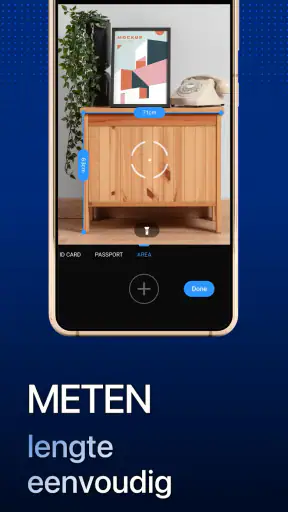
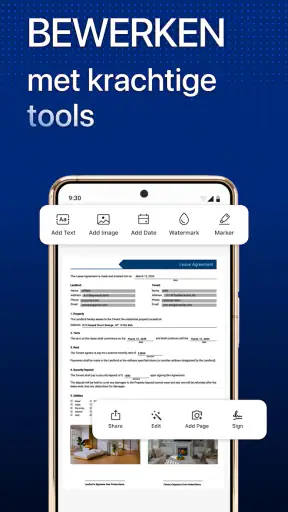
 Analyse door Mobexer
Bij apps die papieren documenten met je telefoon vastleggen, kijk ik niet alleen naar hoe snel een scan klaar is. Een rekening, ondertekend formulier of identiteitsdocument kan gevoelige informatie bevatten; daarom wil ik ook weten welke keuzes ik zelf kan maken en waar ik voorzichtig mee moet zijn. Tiny Scanner - PDF Scanner App is een zakelijke scanapp van TinyWork Apps. Het is een gratis download, maar er zijn aankopen in de app en de app is bedoeld voor iedereen vanaf PEGI 3. De populariteit is aanzienlijk: de gemiddelde beoordeling is 4,4 uit 485 duizend beoordelingen, met meer dan 10 miljoen installaties. Dat zegt iets over het brede gebruik, maar voor mij blijft de praktische vraag belangrijker: past de manier waarop je ermee werkt bij jouw documenten?
Controle begint bij je eigen werkwijze
Een scanapp is geen vervanging voor zorgvuldig omgaan met bestanden. Ook als een app handig is om papier om te zetten naar een digitaal document, blijft het aan jou om te kiezen waar je dat document opslaat en met wie je het deelt. Ik zou daarom vooraf bedenken welke bestemming geschikt is: een werkmap, een persoonlijke cloudmap of een bericht aan een specifieke ontvanger. Een bestand dat je eenmaal hebt verstuurd, is lastiger terug te halen dan een scan die nog alleen op je telefoon staat.
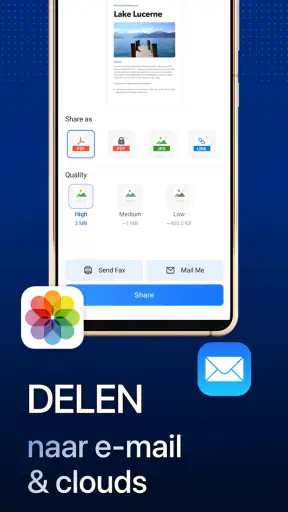
In mijn gebruik is vooral die laatste stap iets om niet gedachteloos te doen. Een snelle optie om te e-mailen of een bestand naar een cloudservice te sturen scheelt tijd, maar het gemak kan ertoe leiden dat je de verkeerde map of ontvanger kiest. Controleer bij gevoelige papieren daarom de bestandsnaam, de gekozen bestemming en de pagina’s voordat je op verzenden drukt. Die paar seconden zijn nuttiger dan achteraf proberen te achterhalen waar een kopie terechtkwam.
Snel en Gebruiksvriendelijk
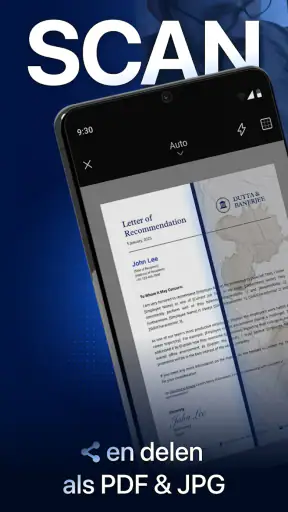
Vanaf het moment dat ik de Tiny Scanner opende, was ik onder de indruk van hoe intuïtief de interface is. De app leidt je moeiteloos door het scanproces heen. Gewoon je document voor de camera houden, op de knop drukken, en voilà! Je hebt een scherpe scan die er bijna uitziet alsof hij met een echte scanner is gemaakt.
Wat ik vooral handig vond, was de snelheid waarmee je documenten kunt scannen. Binnen enkele seconden had ik meerdere pagina's gedigitaliseerd. Geen gedoe met instellingen of ingewikkelde menu's, gewoon rechttoe rechtaan scannen.
Handige Functies
De app biedt een aantal coole functies die het echt onderscheiden van andere scanner-apps. Je kunt bijvoorbeeld de kleurmodus aanpassen. Of je nu een kleurenfoto of een zwart-wit document hebt, Tiny Scanner zorgt ervoor dat het er goed uitziet. Er is ook een optie om de randen van de pagina automatisch bij te snijden, wat betekent dat je geen tijd verliest met handmatig bijsnijden.
Opslaan als PDF of JPEG? Geen probleem! Met een paar tikken kun je kiezen in welk formaat je je documenten wilt opslaan. En als je je documenten snel wilt delen, kun je ze direct vanuit de app e-mailen of uploaden naar cloudservices zoals Google Drive of Dropbox.
Vers van de redactie

Bijbel + Audio na een systeemupdate: vertrouwen zit in blijven luisteren

Waarom Facebook Lite De Verassende Held Van Sociale Media Is

KineMaster: De Smartphone Studio die Videobewerking Hervormt

Waarom Whiteout Survival Je Blijft Boeien

Microsoft Excel: De Onmisbare Reus in Mobiele Productiviteit

Waarom Weer & Radar met buienradar Uitblinkt Onder Weer-Apps
Wanneer een snelle scan niet genoeg is
De automatische uitsnede werkt het best wanneer de pagina duidelijk afsteekt tegen de ondergrond en volledig in beeld is. Leg papier daarom zo vlak mogelijk neer, vermijd harde schaduwen en houd de telefoon recht boven het document. Bij een bonnetje op een donker tafelblad kan de rand makkelijker te herkennen zijn dan bij wit papier op een lichte ondergrond. Kijk na het vastleggen even naar alle hoeken; een afgesneden handtekening of referentienummer maakt een verder nette scan onbruikbaar.
Voor documenten met meerdere pagina’s helpt een vaste volgorde. Leg de papieren eerst op volgorde, scan ze achter elkaar en controleer daarna of de pagina’s samen één logisch document vormen. Dat is vooral handig voor een formulier met bijlagen of een korte overeenkomst. Een losse pagina als PDF is snel gemaakt, maar bij een dossier wil je voorkomen dat pagina’s ontbreken of in de verkeerde volgorde staan. Als je twijfelt over de leesbaarheid, maak dan liever opnieuw een opname dan te vertrouwen op een bestand dat er op een klein scherm acceptabel uitziet.
De keuze tussen PDF en JPEG is meer dan een voorkeur voor een bestandstype. Voor een meerpagina-document of iets dat je als geheel wilt bewaren, ligt PDF voor de hand; JPEG past eerder bij een enkele afbeelding die je op een andere manier wilt gebruiken. Controleer wel hoe het bestand eruitziet nadat je het hebt opgeslagen, zeker wanneer kleine letters, tabellen of handgeschreven notities belangrijk zijn. Een scan kan er op het telefoonscherm scherp uitzien en op een groter scherm toch minder goed leesbaar blijken.
Handig in alledaagse situaties, met grenzen
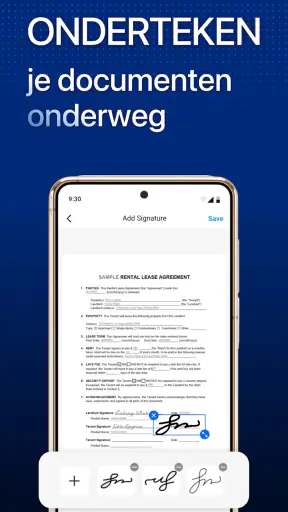
Ik zie de meeste waarde bij kleine, losse taken: een ontvangstbewijs bewaren, een ondertekend formulier opsturen of papieren aantekeningen digitaal meenemen. Stel dat je onderweg een formulier krijgt dat dezelfde middag terug moet. Je kunt de pagina vastleggen, de uitsnede en leesbaarheid nalopen, het resultaat als PDF bewaren en het vervolgens delen. Dat voorkomt een extra rit naar een kantoor met een scanner en maakt het makkelijker om een kopie bij je administratie te houden.
Voor studenten is het handig om een uitgedeeld blad of een ingevuld formulier snel digitaal te bewaren. Zelf zou ik scans wel meteen herkenbaar benoemen en ze in een vaste map zetten; anders levert het gemak na een paar weken een stapel bestanden op waarvan je niet meer weet welke bij welk vak of project horen. Ook voor zelfstandigen kan de app nuttig zijn voor bonnetjes en ondertekende documenten, zolang de workflow niet afhankelijk is van uitgebreide documentverwerking.
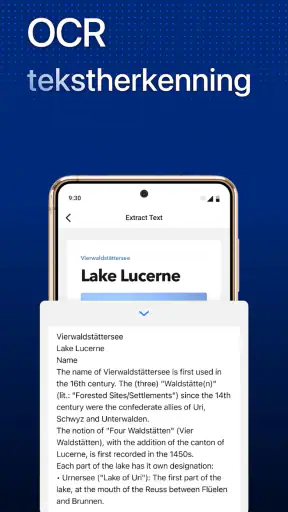
Daar ligt ook een duidelijke grens. Wie dagelijks grote stapels papier verwerkt, documenten met collega’s beheert of tekst uit scans moet doorzoeken en hergebruiken, heeft waarschijnlijk meer aan een uitgebreider scan- of documentbeheersysteem. In de oorspronkelijke ervaring miste ik OCR, oftewel tekstherkenning waarmee je woorden uit een scan kunt kopiëren of bewerken. Voor incidenteel vastleggen is dat geen groot bezwaar; voor archivering of het verwerken van veel formulieren kan het juist een doorslaggevende beperking zijn.
Waar de app past naast andere scanmethodes
Een telefoonapp als deze is vooral aantrekkelijk wanneer je geen scanner bij de hand hebt en een papier direct wilt digitaliseren. Een fysieke scanner is doorgaans de betere keuze voor veel pagina’s achter elkaar, terugkerend kantoorwerk of documenten waarbij een consistente, gecontroleerde uitvoer belangrijk is. De telefooncamera vraagt bovendien om redelijke belichting en een stabiele hand; bij haast of een gekreukelde pagina kan een tweede opname nodig zijn.
Ook de standaard scanfunctie die sommige telefoons of andere apps bieden, kan volstaan als je alleen af en toe één vel wilt vastleggen. Tiny Scanner is interessanter wanneer je bewust een aparte scanworkflow wilt gebruiken en de mogelijkheid waardeert om kleurweergave, uitsnede en bestandsformaat te kiezen. Ik zou dus niet overstappen alleen omdat een aparte app bestaat: probeer eerst of de manier waarop je nu scant tekortschiet. De winst zit hier vooral in het gemak van een gerichte scanroutine, niet in het vervangen van elk kantoorproces.
Versie 8.11.0 is de huidige versie, en de app is beschikbaar voor apparaten vanaf Android 7.1. Dat maakt de opgegeven compatibiliteit concreet, maar zegt op zichzelf niet hoe prettig de app op ieder afzonderlijk toestel werkt. Mijn praktische advies is om na installatie eerst een onbelangrijk document te scannen en te delen. Zo merk je voordat er tijdsdruk is hoe de camera zich gedraagt, waar opgeslagen bestanden terechtkomen en welke stappen het delen op jouw toestel vraagt.
Privacy vraagt om bewuste keuzes
Een pluspunt is de aandacht voor privacy. In een tijd waarin gegevensbeveiliging cruciaal is, stelt Tiny Scanner je in staat om je scans te beveiligen met een wachtwoord. Zo weet je zeker dat alleen jij toegang hebt tot belangrijke documenten.
Daarnaast slaat de app geen documenten op zijn servers op, wat betekent dat je scans alleen op je eigen apparaat worden bewaard. Dit is een groot voordeel voor mensen die zich zorgen maken over privacy en gegevensbeveiliging.
Een wachtwoord kan een extra drempel vormen wanneer iemand een beschermd bestand probeert te openen, maar het neemt niet alle risico’s weg. Denk ook aan de kopieën die ontstaan wanneer je een scan deelt, aan back-ups die je zelf gebruikt en aan de toegangscode van je telefoon. Voor een document met gevoelige gegevens zou ik eerst bepalen of ik het überhaupt digitaal moet versturen en daarna controleren of de ontvanger het bestand veilig kan bewaren. Een beveiligingsoptie is nuttig, maar zorgvuldig delen blijft de belangrijkste stap die je zelf beheerst.
Er is een verschil tussen een scan op je apparaat bewaren en die via een andere dienst delen. Zodra je e-mail of een cloudservice kiest, spelen ook de instellingen en werkwijze van die bestemming mee. Ik zou daarom niet aannemen dat de wachtwoordbeveiliging van een scan automatisch op iedere gedeelde kopie van toepassing blijft. Controleer het bestand zoals de ontvanger het zal krijgen en deel gevoelige documenten alleen via een kanaal dat voor jouw situatie geschikt is.
Prijs, gebruik en wie beter verder kijkt
De app is gratis te installeren, met aankopen in de app van € 1,99 tot € 224,99 bij facturering via Play. Omdat die bandbreedte ruim is, zou ik voor een aankoop eerst het getoonde aanbod en de voorwaarden op het moment van aanschaffen nalopen. Wie alleen af en toe een bon of formulier scant, kan beginnen met de gratis versie en pas daarna beoordelen of een betaalde optie echt nodig is. Ik zou niet betalen op basis van de aanname dat een specifieke functie inbegrepen is zonder die keuze zelf in de app te controleren.
De zakelijke insteek betekent niet dat je een bedrijf nodig hebt om er iets aan te hebben. Een student, huurder of particulier kan net zo goed een formulier of bewijsstuk willen digitaliseren. Andersom is dit niet vanzelfsprekend de juiste keuze voor een team dat gezamenlijke toegangsrechten, een formeel archief of doorzoekbare documenten nodig heeft. In dat soort werk is een scan maken maar één onderdeel van het proces; organiseren, terugvinden en veilig beheren kunnen belangrijker zijn dan de camera-opname zelf.
De PEGI 3-classificatie maakt de app geschikt voor een breed publiek, maar bij documenten met persoonlijke gegevens zou ik jonge gebruikers wel begeleiden. Niet omdat het scannen ingewikkeld is, maar omdat het selecteren van een ontvanger en het bewaren van een bestand om aandacht vraagt. Ook bij zakelijk gebruik geldt: spreek af waar scans worden opgeslagen en wie ze mag versturen, in plaats van te vertrouwen op een handige knop als complete privacyregeling.
Veiligheid en Privacy
Een ander pluspunt is de aandacht voor privacy. In een tijd waarin gegevensbeveiliging cruciaal is, stelt Tiny Scanner je in staat om je scans te beveiligen met een wachtwoord. Zo weet je zeker dat alleen jij toegang hebt tot belangrijke documenten.
Daarnaast slaat de app geen documenten op zijn servers op, wat betekent dat je scans alleen op je eigen apparaat worden bewaard. Dit is een groot voordeel voor mensen die zich zorgen maken over privacy en gegevensbeveiliging.
Voor Iedereen Toegankelijk
Of je nu een student bent die aantekeningen wil digitaliseren, een professional die contracten moet scannen, of gewoon iemand die zijn administratie op orde wil houden, deze app is een uitstekende keuze. De veelzijdigheid en eenvoud maken het geschikt voor iedereen.
Het enige dat ik zou willen zien, is misschien een functie voor tekstherkenning (OCR) om tekst uit gescande documenten te kunnen kopiëren en bewerken. Maar ook zonder deze functie biedt de app al enorm veel waarde.
Al met al is de Tiny Scanner - PDF Scanner App een must-have tool voor iedereen die regelmatig documenten moet scannen. Het combineert gebruiksgemak met krachtige functies en zorgt ervoor dat je nooit meer zonder een scanner zit, waar je ook bent. Probeer het eens en ontdek hoe deze kleine app je leven een stuk makkelijker kan maken!
Veelgestelde vragen
Wat is Tiny Scanner en hoe werkt het?
Tiny Scanner is een mobiele applicatie die uw smartphone in een draagbare scanner verandert. Hiermee kunt u documenten, foto's, bonnetjes en andere papieren snel scannen en omzetten naar PDF-formaat. De app maakt gebruik van uw camera om duidelijke en scherpe beelden te maken, die u vervolgens kunt opslaan of delen.
Is Tiny Scanner gratis te gebruiken?
Tiny Scanner biedt zowel een gratis versie als een premium versie aan. De gratis versie heeft basisfunctionaliteiten zoals het scannen en opslaan van documenten. Voor extra functies, zoals OCR (Optical Character Recognition) en cloudopslag, is een upgrade naar de betaalde versie vereist.
Kan ik mijn gescande documenten met anderen delen?
Ja, met Tiny Scanner kunt u eenvoudig uw gescande documenten delen via e-mail of opslaan in cloudservices zoals Google Drive, Dropbox of OneDrive. U kunt ook bestanden direct naar uw computer of andere apparaten sturen, wat het delen en toegankelijk maken van documenten vergemakkelijkt.
Hoe veilig zijn mijn gescande documenten in Tiny Scanner?
Tiny Scanner neemt uw privacy serieus en zorgt ervoor dat uw gescande documenten veilig zijn. De app slaat uw gegevens lokaal op uw apparaat op, en u hebt de controle over met wie u deze deelt. Het is belangrijk om te controleren of uw apparaat beveiligd is tegen ongeautoriseerde toegang.
Welke bestandsformaten ondersteunt Tiny Scanner voor het opslaan van documenten?
Tiny Scanner slaat gescande documenten voornamelijk op in PDF-formaat, wat een veelgebruikt en gemakkelijk te delen bestandstype is. Dit formaat behoudt de opmaak en kwaliteit van de gescande documenten. De app kan ook JPEG-formaat ondersteunen voor het opslaan van afbeeldingen, afhankelijk van uw behoeften.
Downloaden










