Trace Drawing: How To Draw
4,8Kunst en designBijgewerkt op 7 oktober 2026
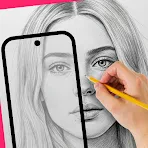
Schermafbeeldingen
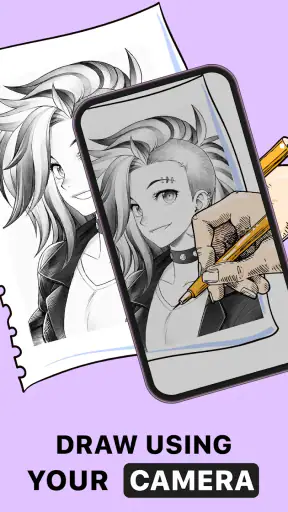
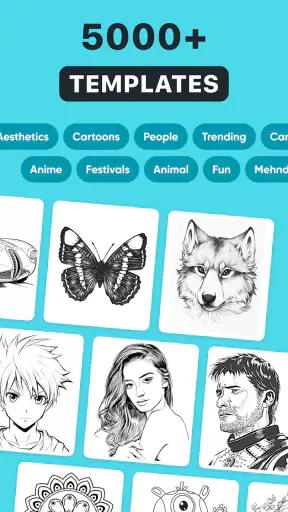
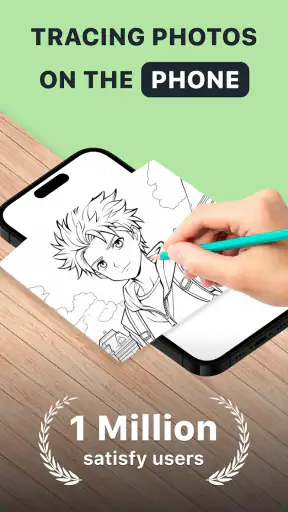
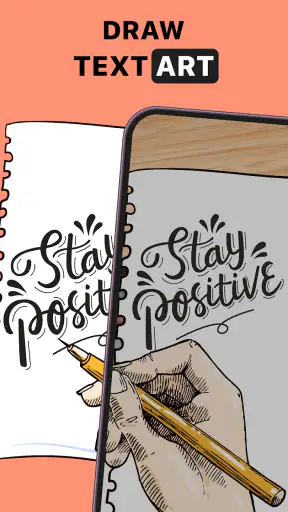
Voordelen
- Helpt beginners vormen en lijnen stap voor stap na te tekenen.
- Oefeningen maken tekenen toegankelijk zonder voorafgaande ervaring.
- Geschikt voor korte tekensessies tussendoor.
- Kan de hand-oogcoördinatie en controle over potloodstreken oefenen.
- Een laagdrempelige manier om verschillende tekenideeën uit te proberen.
Nadelen
- Overtrekken leert niet automatisch om zelfstandig te tekenen.
- De oefeningen kunnen voor gevorderde tekenaars te eenvoudig zijn.
- Nauwkeurig overtrekken lukt lastig op een klein scherm.
- Lang achter elkaar tekenen kan vermoeiend zijn voor ogen en handen.
- De app is minder geschikt voor wie liever vrij tekent dan lijnen volgt.
 Analyse door Mobexer
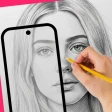
Ik vind tekenen leuk, maar een leeg vel kan ook behoorlijk intimiderend zijn. Trace Drawing: How To Draw is bedoeld voor dat moment waarop je wel een beeld in gedachten hebt, maar wat hulp kunt gebruiken om de eerste lijnen op papier te krijgen. De app draait om een afbeelding overtrekken: je kiest een voorbeeld, gebruikt het als visuele leidraad en werkt de contouren zelf uit. Dat maakt de ervaring concreter dan vrij tekenen, zonder dat je meteen een uitgebreide digitale tekenstudio hoeft te leren bedienen.
In mijn ogen is dit vooral een praktische oefenapp voor beginners, kinderen en iedereen die een eenvoudig schetsidee wil uitwerken. Verwacht geen vervanging voor een tekenles of professioneel tekenprogramma. De aantrekkingskracht zit juist in de beperkte, begrijpelijke aanpak: een afbeelding als uitgangspunt gebruiken en stap voor stap zelf tekenen. Hieronder leg ik uit waar die werkwijze handig voor is, waar je op moet letten en wanneer een andere manier van tekenen waarschijnlijk beter bij je past.
Een laagdrempelige manier om van kijken naar tekenen te gaan
Wat de overtrekmethode prettig maakt
Bij de gebruikelijke aanpak met pen en papier moet je een voorbeeld steeds afwisselend bekijken en natekenen. Dat vraagt om een redelijk gevoel voor verhoudingen: hoe groot is het hoofd ten opzichte van het lichaam, waar begint een lijn en onder welke hoek loopt die? Met een trace-app wordt die afstand kleiner. Je gebruikt een afbeelding als richtlijn, zodat je aandacht meer naar het volgen van vormen kan gaan dan naar het voortdurend inschatten van alles vanaf nul.
Dat verschil klinkt eenvoudig, maar het is nuttig als je nog oefent met handcontrole. Je kunt bijvoorbeeld eerst de buitenste contouren volgen en daarna pas kleine details toevoegen. Zo wordt een ingewikkelder plaatje minder ontmoedigend. Ik zou de app daarom niet zien als een manier om tekenen overbodig te maken, maar als een steuntje dat je helpt om met vormen, lijnen en geduld vertrouwd te raken.
De app valt onder kunst en design en is gemaakt door GeniusTools Labs. De naam Trace Drawing past bij de kern: beeldmateriaal gebruiken om tekenen toegankelijker te maken. Dat is een duidelijker uitgangspunt dan een brede creatieve app met tientallen gereedschappen, lagen en instellingen. Wie vooral een rustig startpunt zoekt, kan die eenvoud juist waarderen.
Een bruikbare workflow voor thuis
Een realistisch moment waarop ik dit handig vind: een kind wil een dier tekenen voor een schoolopdracht, maar haakt af zodra de eerste potloodlijn niet lijkt op het voorbeeld. In plaats van het hele plaatje uit het hoofd te reconstrueren, kan het kind zich richten op de belangrijkste vormen. Ik zou beginnen met een afbeelding met een herkenbare omtrek, zoals een eenvoudige bloem of een dier in zijaanzicht. Pas wanneer die basis staat, is het zinvol om ogen, vacht of andere kleine details toe te voegen.
Die volgorde is meer dan een beginnerstruc. Details trekken de aandacht, maar ze helpen weinig als de grote vormen niet goed op hun plek staan. Door eerst de contour te volgen, maak je de taak overzichtelijker en zie je sneller waar een fout in de verhouding zit. Voor een korte tekenactiviteit aan de keukentafel is dat een praktische aanpak: kies één eenvoudig onderwerp, maak een eerste schets en bewaar je aandacht voor één verbetering in plaats van alles tegelijk perfect te willen doen.
Laatste nieuws

Bijbel + Audio na een systeemupdate: vertrouwen zit in blijven luisteren

Waarom Facebook Lite De Verassende Held Van Sociale Media Is

KineMaster: De Smartphone Studio die Videobewerking Hervormt

Waarom Whiteout Survival Je Blijft Boeien

Microsoft Excel: De Onmisbare Reus in Mobiele Productiviteit

Waarom Weer & Radar met buienradar Uitblinkt Onder Weer-Apps
Een tweede gebruikssituatie is het overbrengen van een klein idee naar papier, bijvoorbeeld een eenvoudig motief voor een kaartje of een persoonlijke decoratie. De app kan dan fungeren als opstapje: je oefent de lijnvoering met een voorbeeld en geeft de tekening daarna je eigen invulling. Ik zou het resultaat niet automatisch als origineel ontwerp beschouwen, maar het kan wel helpen om van een losse inspiratiebron naar een eigen schets te komen.
Wat de AR-aanpak wel en niet voor je doet
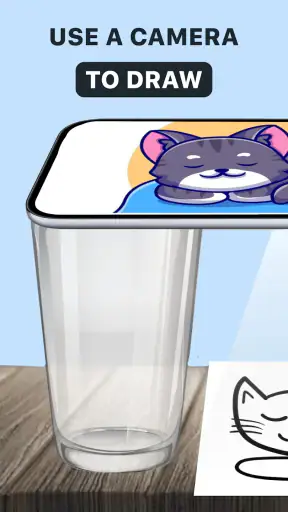
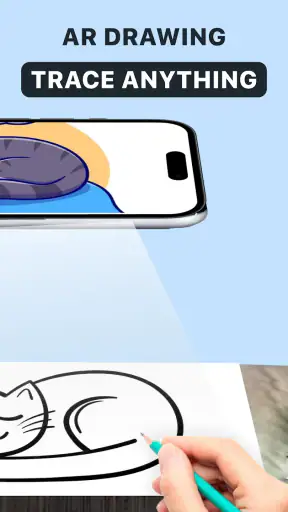
De app wordt gepresenteerd als een AR-tekenprojector. Die insteek kan het tekenen tastbaarder maken dan alleen een afbeelding op een scherm bekijken: je gebruikt de digitale leidraad om op papier te werken. Het belangrijke onderscheid is dat een visuele projectiehulp je hand niet stuurt. Je moet nog steeds zelf bepalen hoeveel druk je zet, hoe je je potlood beweegt en wanneer je een lijn wilt corrigeren.
Voor een rustig resultaat helpt het om je werkplek stabiel te houden. Leg papier vlak neer, zorg voor voldoende licht en maak de eerste lijnen licht genoeg om later aan te passen. Als de afbeelding veel kleine details bevat, kan het verleidelijk zijn om ieder lijntje precies te willen volgen. Ik zou dan juist selecteren: eerst de grote omtrek en een paar herkenbare kenmerken. Dat levert vaak een leesbaardere schets op dan een haastige poging om elk detail tegelijk vast te leggen.
Een praktische trade-off is dat overtrekken de drempel verlaagt, maar niet automatisch leert hoe je een onderwerp uit verschillende hoeken tekent. Voor het namaken van een gekozen voorbeeld is de methode behulpzaam; voor zelfstandig tekenen uit het hoofd moet je daarnaast oefenen met observeren, verhoudingen en constructie. Wie die vaardigheden wil ontwikkelen, kan een trace-oefening het best zien als één onderdeel van een bredere routine, niet als de volledige lesmethode.
Versie, beschikbaarheid en kosten in perspectief
De huidige versie is 4.1.2 en de app is uitgebracht op 30 juni 2023. Dat geeft een concreet beeld van het product dat je nu kunt tegenkomen, maar een versienummer alleen vertelt niet hoe ingrijpend eerdere wijzigingen zijn geweest. Ik zou daarom geen grote nieuwe mogelijkheden afleiden uit het feit dat het nummer inmiddels verder is doorontwikkeld. Voor je dagelijkse keuze telt vooral of de traceerworkflow bij jouw manier van tekenen past.
De app is gratis te installeren en heeft een gemiddelde beoordeling van 4,8 uit 5 op basis van ongeveer 74 duizend beoordelingen. Er zijn meer dan 10 miljoen installaties, wat laat zien dat de laagdrempelige tekenaanpak veel mensen aanspreekt. De ontwikkelaar GeniusTools Labs heeft daarnaast 41 geschreven recensies bij de app. Zulke cijfers kunnen helpen om de algemene belangstelling in te schatten, maar ze vertellen niet of de app precies aansluit op jouw toestel, tekenstijl of verwachtingen.
Er zijn aankopen in de app; bedragen lopen van € 0,99 tot € 99,99 bij facturering via Play. Ik zou daarom vóór een aankoop goed bekijken welke optie wordt aangeboden en of die iets toevoegt aan wat je zelf wilt doen. De basis is gratis te proberen, wat handig is als je eerst wilt ontdekken of tekenen met een digitale leidraad je ligt. Voor een ouder die de app aan een kind geeft, is het verstandig om ook aandacht te besteden aan mogelijke aankopen, zodat een gratis start niet onverwacht tot een betaalde keuze leidt.
De vermelde minimumvereiste is Android 8.0 en de inhoudsclassificatie is PEGI 3. Dat maakt de app in leeftijdsindeling geschikt voor een breed publiek, al blijft begeleiding bij aankopen een verstandige gewoonte. Als je een ouder toestel gebruikt, is vooral de minimale Android-versie van belang om vooraf te controleren. De app is geen alternatief voor papier, potlood en een beetje tijd: je krijgt een hulpmiddel voor de werkwijze, geen garantie dat iedere schets meteen netjes wordt.
Waar bestaande gebruikers op kunnen letten
Wie de app al langer gebruikt, hoeft een nieuw versienummer niet meteen te lezen als een compleet andere tekenervaring. De kern blijft het gebruik van een afbeelding als houvast om te tekenen. Dat is gunstig als je de workflow al kent: je kunt blijven focussen op onderwerpkeuze, lijnvoering en oefening, in plaats van telkens een nieuwe creatieve omgeving te moeten leren.
Tegelijk is het verstandig om je eigen resultaten als graadmeter te gebruiken. Wordt het makkelijker om contouren te volgen? Kun je een afbeelding kiezen die bij je niveau past? En levert de oefening een tekening op die je zelf wilt bewaren of aanpassen? Als het antwoord op die vragen ja is, doet de app voor jou wat hij moet doen. Als je vooral behoefte hebt aan precieze controle over lagen, penseelinstellingen of beeldbewerking, is een uitgebreidere tekenapp waarschijnlijk geschikter.
Een nuttige manier om vooruitgang te merken is hetzelfde soort onderwerp op verschillende momenten opnieuw te tekenen. Je hoeft geen formeel schema te volgen: kijk simpelweg of je de grote vormen met minder aarzeling neerzet en of je beter ziet welke details je kunt weglaten. De traceermethode kan zo niet alleen een eindproduct opleveren, maar ook een oefening in kijken. Die meerwaarde ontstaat vooral wanneer je af en toe bewust afwijkt van de richtlijn en probeert te begrijpen waarom een lijn daar loopt.
De grenzen en de alternatieven
De grootste beperking van een overtrekapp is ook de reden dat sommige mensen er weinig aan hebben: je begint bij een bestaand beeld. Als je liever volledig vrij tekent, een eigen compositie bedenkt of professionele illustraties maakt, kan dat beperkend voelen. Een gewone schetsapp biedt doorgaans meer ruimte om zelf lijnen en vormen op te bouwen, terwijl een traditioneel tekenboek meer uitleg kan geven over perspectief, schaduw en anatomie. Welke keuze beter is, hangt dus af van het doel, niet van één universeel beste hulpmiddel.
Ook voor iemand die al comfortabel uit observatie tekent, zal de extra hulp mogelijk weinig toevoegen. In dat geval is een leeg vel of een referentiefoto op een apart scherm waarschijnlijk voldoende. Andersom kan een complete tekenstudio voor een beginner juist te veel knoppen en keuzes opleveren. Hier ligt de afweging: Trace Drawing richt zich op het concreet maken van één handeling, terwijl uitgebreidere alternatieven een breder creatief proces ondersteunen.
Een minder voor de hand liggende tip is om niet steeds de makkelijkste afbeelding te kiezen. Begin met duidelijke vormen om de handeling te leren, maar probeer daarna een onderwerp met een paar overlappende delen. Zo oefen je hoe je de voorgrond van de achtergrond onderscheidt zonder direct in kleine details te verdwalen. Houd de eerste versie eenvoudig en voeg pas extra lijnen toe wanneer de compositie herkenbaar is. Dat maakt de app nuttiger als oefeninstrument dan wanneer je alleen probeert een plaatje zo snel mogelijk te kopiëren.
Voor wie ik het zou aanraden
Ik zou de app aanraden aan beginnende tekenaars, ouders die een eenvoudige tekenactiviteit zoeken en hobbyisten die een afbeelding als startpunt willen gebruiken. Ook iemand die normaal zegt “ik kan niet tekenen” kan baat hebben bij een taak die begint met volgen in plaats van verzinnen. De PEGI 3-classificatie sluit aan bij een breed publiek, maar jongere gebruikers hebben mogelijk nog hulp nodig bij het kiezen van een afbeelding en het omgaan met in-app aankopen.
Ik zou hem overslaan als je een uitgebreide digitale werkplaats verwacht, als je zonder referentie wilt leren tekenen of als je vooral geavanceerde illustratiefuncties nodig hebt. Ook wie snel gefrustreerd raakt wanneer een eerste schets niet exact op het voorbeeld lijkt, moet bedenken dat de app het tekenen niet automatisch voor je uitvoert. De waarde zit in de oefening en de begeleiding, niet in een foutloos resultaat zonder inspanning.
Mijn eindoordeel is positief, met een duidelijke kanttekening: deze app werkt het best als opstap om zelf lijnen te leren zetten, niet als vervanging voor tekenvaardigheid. De gerichte aanpak maakt tekenen minder intimiderend en past goed bij korte, praktische projecten. Tegelijk zijn een traditionele tekenles of een volwaardige schetsapp betere keuzes zodra je meer zelfstandigheid of creatieve controle zoekt. Als je vooral een eenvoudige manier wilt om een gekozen afbeelding op papier te verkennen, is Trace Drawing een toegankelijke plek om te beginnen.
Een kleine proef die helpt bij je keuze
Als je twijfelt of deze manier van werken bij je past, maak er dan geen groot project van. Kies één herkenbaar onderwerp dat je leuk vindt en probeer het eerst met weinig lijnen vast te leggen. Kijk daarna niet alleen naar de gelijkenis, maar ook naar hoe prettig het proces voelde: hielp de leidraad je om daadwerkelijk te beginnen, of merkte je dat je liever zelf de vormen opbouwde? Dat onderscheid zegt meer over de geschiktheid dan een perfect eerste resultaat.
Voor een kind kan dezelfde proef een korte activiteit worden waarbij een volwassene helpt met de keuze van het onderwerp en het klaarleggen van papier. Laat het kind daarna zelf beslissen welke details belangrijk zijn. Zo blijft de app een hulpmiddel voor tekenen in plaats van een opdracht om elk lijntje exact te kopiëren. Die aanpak is vooral handig wanneer de bedoeling plezier en oefening is, niet een identieke reproductie.
Waar de keuze uiteindelijk van afhangt
De belangrijkste vraag is niet of een traceerhulp tekenen makkelijker maakt; ze verlaagt vooral de drempel om te beginnen. De vraag is of je op dit moment een voorbeeld wilt volgen of juist zonder richtlijn wilt experimenteren. Voor een korte schetssessie, een eenvoudige knutselactiviteit of het oefenen van vaste contouren is de eerste route logisch. Voor eigen personages, vrije composities of nauwkeurige digitale afwerking past een schetsapp, tekenles of traditioneel oefenmateriaal beter.
Ik zou daarom beginnen met een klein, persoonlijk doel: bijvoorbeeld een herkenbare kaartversiering maken of een contour leren tekenen zonder telkens te stoppen om de verhoudingen opnieuw te bedenken. Als je daarna merkt dat je meer vrijheid wilt, kun je overstappen op een andere werkwijze en de ervaring met lijnen meenemen. Zo blijft de app op zijn sterkst: als toegankelijke tussenstap tussen inspiratie bekijken en zelf iets op papier zetten.
Veelgestelde vragen
Wat is Trace Drawing: How To Draw en hoe werkt de app?
Trace Drawing: How To Draw is een tekenapp die beginners helpt afbeeldingen na te tekenen door ze als voorbeeld op het tekenoppervlak te tonen. Je kiest een afbeelding, plaatst papier of een ander tekenoppervlak op je scherm en volgt de zichtbare lijnen. De app is vooral bedoeld als oefenhulpmiddel: ze neemt het tekenen niet volledig voor je over, maar helpt je vormen, verhoudingen en contouren stap voor stap te observeren.
Heb ik een speciale pen of een tablet nodig om Trace Drawing: How To Draw te gebruiken?
In de meeste gevallen kun je de app gebruiken op een gewone smartphone of tablet en tekenen met een potlood op papier terwijl de afbeelding op het scherm zichtbaar blijft. Een stylus kan handig zijn als je rechtstreeks op een compatibel scherm tekent, maar is doorgaans geen vereiste. Houd er rekening mee dat de ervaring afhangt van je apparaat en de manier waarop je de voorbeeldafbeelding tijdens het natekenen kunt bekijken.
Is Trace Drawing: How To Draw geschikt voor beginners en kinderen?
De app kan een toegankelijke manier zijn om te oefenen met eenvoudige onderwerpen, zoals vormen, dieren of andere voorbeeldtekeningen. Beginners kunnen de zichtbare contouren gebruiken om beter te letten op lijnen en verhoudingen, terwijl kinderen er spelenderwijs mee kunnen tekenen. De app leert echter niet automatisch alle tekenvaardigheden aan. Ouders doen er goed aan vooraf de leeftijdsaanduiding, advertenties en eventuele aankopen in de app te controleren.
Kan ik mijn eigen afbeeldingen gebruiken en mijn tekeningen opslaan?
Welke mogelijkheden je hebt, kan verschillen per versie en apparaat. Sommige tekenapps bieden een ingebouwde collectie voorbeelden, terwijl functies voor het importeren van eigen afbeeldingen, het aanpassen van voorbeelden of het opslaan en delen van resultaten afhankelijk kunnen zijn van de beschikbare opties. Controleer daarom de appbeschrijving en de instellingen voordat je downloadt als je een specifieke afbeelding wilt natekenen of je werk later wilt bewaren.
Is Trace Drawing: How To Draw gratis en zijn er advertenties of in-app aankopen?
De download kan gratis worden aangeboden, maar dat betekent niet altijd dat alle functies zonder kosten beschikbaar zijn. Apps kunnen advertenties tonen of betaalde opties aanbieden, bijvoorbeeld voor extra tekenvoorbeelden of het verwijderen van reclame. De prijs en voorwaarden kunnen per platform, land en versie verschillen. Bekijk vóór installatie de informatie in Google Play of de App Store en controleer welke toestemmingen de app vraagt.