

TurboScan™ Pro: PDF scanner
4,7ZakelijkBijgewerkt 17 oktober 2026

Screenshots
 Analyse door Mobexer
Als je ooit hebt geworsteld met stapels papieren documenten, weet je hoe handig een goede scannersoftware kan zijn. Vandaag ga ik het hebben over een app die een revolutie kan betekenen voor je productiviteit: TurboScan™ Pro: PDF scanner. Dit is een app die ik onlangs heb getest en ik moet zeggen, ik was behoorlijk onder de indruk van wat het te bieden heeft.
Een praktische start met losse documenten
De handigste manier om met een mobiele scanner te beginnen, is niet meteen een hele archiefkast aanpakken. Ik begin liever met één bon, brief of formulier en controleer eerst of de tekst recht, scherp en goed leesbaar uitkomt. Zo merk je snel hoe de camera reageert op het papier en welke belichting in jouw omgeving werkt. Bij TurboScan is die kleine proefronde nuttig: een telefoon die schuin boven een pagina hangt, kan schaduwen of perspectiefvertekening veroorzaken, ook wanneer de app de randen herkent.
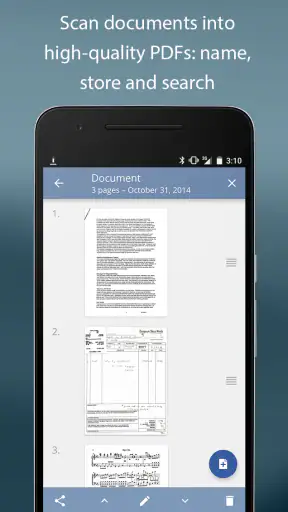
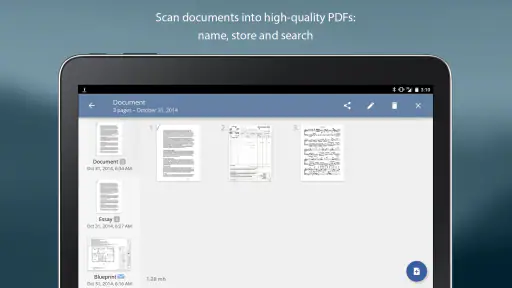
Voor een document met meerdere bladzijden houd ik de volgorde bewust bij tijdens het fotograferen. Ik controleer de miniaturen voordat ik er één PDF van maak; dat kost weinig tijd en voorkomt dat een bijlage achterstevoren of tussen de verkeerde pagina’s belandt. Vooral bij ondertekende formulieren is dit belangrijk: de scan kan er netjes uitzien, maar een vergeten achterzijde of verkeerd gerangschikte pagina maakt het bestand alsnog onbruikbaar.
De eerste indrukken
Het eerste wat opvalt bij het openen van TurboScan™ Pro is de eenvoudige en intuïtieve interface. Het voelt meteen gebruiksvriendelijk aan, wat geweldig is als je niet veel tijd wilt besteden aan het uitzoeken hoe alles werkt. Binnen enkele minuten had ik mijn eerste document gescand, en dat ging verrassend soepel.
Hoe werkt het?
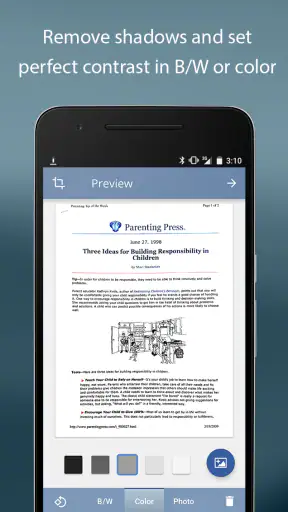
Je gebruikt gewoon de camera van je smartphone om een foto van je document te maken. De app detecteert de randen van de pagina en stelt automatisch de kleuren en belichting bij, zodat je een scherpe en duidelijke scan krijgt. Wat ik vooral handig vond, is dat je meerdere pagina's kunt samenvoegen tot één PDF-bestand. Dit maakt het ideaal voor het scannen van meerbladige documenten zoals contracten of handboeken.
Instellingen die het verschil maken
Automatische correctie is prettig voor standaardpapier, maar ik vertrouw er niet blind op. Een kassabon met lichte inkt of een formulier met dunne lijnen vraagt om een snelle controle op contrast en leesbaarheid. Ik zoom na het scannen even in op kleine tekst en kijk of cijfers niet zijn dichtgelopen. Dat is een eenvoudige gewoonte die later vervelend overtypen of opnieuw scannen kan besparen.
Ook de omgeving telt. Een blad op een donker, effen oppervlak is doorgaans makkelijker van de achtergrond te onderscheiden dan papier op een druk tafelkleed. Ik probeer bovendien de telefoon zo recht mogelijk boven het midden van de pagina te houden en vermijd fel licht dat glanst op gelamineerde kaarten. Zulke voorbereidingen zijn geen ingewikkelde instellingen, maar ze bepalen vaak meer voor het resultaat dan achteraf bijsnijden.
Vers van de redactie

Bijbel + Audio na een systeemupdate: vertrouwen zit in blijven luisteren

Waarom Facebook Lite De Verassende Held Van Sociale Media Is

KineMaster: De Smartphone Studio die Videobewerking Hervormt

Waarom Whiteout Survival Je Blijft Boeien

Microsoft Excel: De Onmisbare Reus in Mobiele Productiviteit

Waarom Weer & Radar met buienradar Uitblinkt Onder Weer-Apps
Kenmerken die opvallen
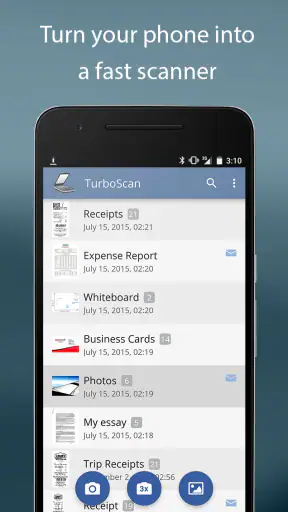
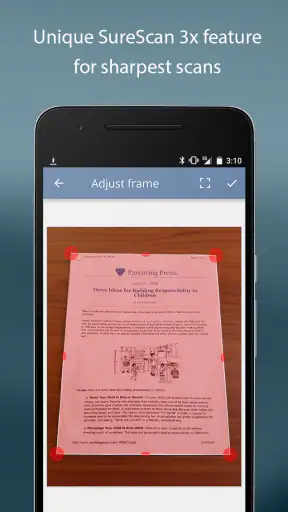
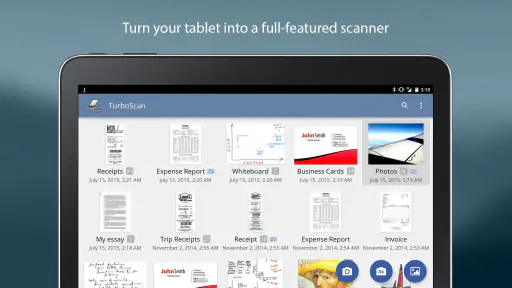
Een van de opvallende kenmerken van TurboScan™ Pro is de 'SureScan' modus, die je drie foto's van dezelfde pagina laat maken voor een nog betere kwaliteit. Dit is vooral nuttig in situaties met slechte belichting. Daarnaast kun je je scans ordenen in mappen binnen de app zelf. Dit maakt het gemakkelijker om later snel een bepaald document terug te vinden.
Die extra opnamen zijn vooral zinvol wanneer een pagina belangrijk is en de omstandigheden niet ideaal zijn, bijvoorbeeld bij een formulier dat je snel aan een balie moet vastleggen. Voor gewone, goed verlichte papieren kan het juist onnodige handelingen toevoegen. Ik zou SureScan daarom selectief gebruiken: voor een moeilijk leesbare pagina of een document dat je niet opnieuw kunt ophalen, niet automatisch voor ieder briefje.
Van scan naar bruikbaar dossier
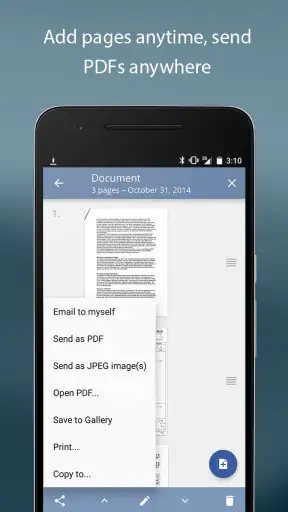
De app biedt ook de mogelijkheid om je gescande documenten direct te e-mailen, op te slaan in de cloud of te delen via andere apps op je telefoon. Het werkt naadloos samen met platforms zoals Google Drive en Dropbox, waardoor je altijd toegang hebt tot je bestanden, waar je ook bent.
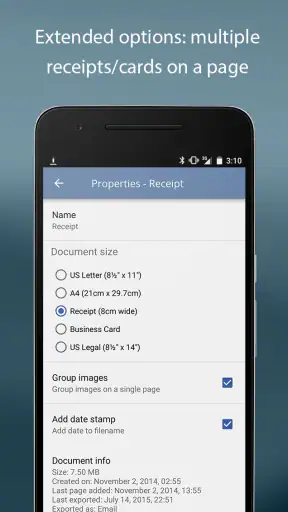
Mijn praktische aanpak is om eerst het hele document af te maken en pas daarna te delen. Dan kan ik controleren of de pagina’s compleet zijn en voorkom ik dat ik losse bestanden verstuur die later bij elkaar gezocht moeten worden. Voor een declaratie stuur ik bijvoorbeeld de bonnen samen als één document; voor een contract houd ik de ondertekende versie herkenbaar apart. Een duidelijke bestandsnaam met onderwerp en datum maakt terugvinden in e-mail of cloudopslag een stuk makkelijker, ook als je de mappen in de scanner zelf gebruikt.
Snellere gewoontes voor terugkerend werk
Wie regelmatig scant, wint vooral tijd door een vaste volgorde aan te houden: leg het papier vlak, maak de opname, controleer de randen, bekijk de tekst en voeg pas daarna de volgende pagina toe. Ik leg documenten die nog moeten worden verwerkt aan één kant en gescande papieren aan de andere. Zo voorkom ik dat ik dezelfde bon twee keer vastleg of een pagina oversla wanneer ik een stapel afwerk.
Voor bonnetjes werkt een kleine routine beter dan een grote opruimsessie aan het einde van de maand. Ik scan ze na een aankoop of zodra ik weer achter mijn bureau zit en voeg ze toe aan een herkenbare map. Bij studie-aantekeningen is een andere aanpak handiger: groepeer pagina’s per vak of onderwerp en maak een afzonderlijk PDF-bestand wanneer een hoofdstuk klaar is. Zo blijven documenten behapbaar en hoef je niet door één lange scan te bladeren om iets terug te vinden.
Op een werkdag kan dat er heel gewoon uitzien: ik ontvang een formulier, leg het op een rustige ondergrond, scan beide zijden als dat nodig is, controleer of de handtekening leesbaar is en deel daarna het complete PDF-bestand met de juiste persoon. De winst zit niet alleen in het vermijden van een losse scanner, maar ook in het meteen afronden van de overdracht. Wel controleer ik vóór verzending altijd de ontvanger en de pagina’s, omdat een scan met persoonlijke gegevens niet achteloos gedeeld moet worden.
Waarom zou je het gebruiken?
TurboScan™ Pro is niet alleen handig voor zakelijk gebruik, maar ook voor persoonlijk gebruik. Of je nu bonnetjes wilt bijhouden, belangrijke persoonlijke documenten wilt digitaliseren of je studie-aantekeningen wilt opslaan, deze app kan het allemaal. En laten we eerlijk zijn, wie wil er nog meer ruimte verspillen aan stapels papier als je alles netjes op je telefoon kunt hebben?
Ik vind de app vooral passend voor mensen die af en toe of geregeld papier naar een deelbare PDF willen omzetten zonder telkens een desktopscanner te gebruiken. Denk aan zelfstandigen die onderweg een ondertekend blad moeten versturen, studenten die aantekeningen willen bewaren, of huishoudens die garantiebewijzen en belangrijke brieven overzichtelijk willen opslaan. De combinatie van meerbladige documenten, mappen en delen sluit goed aan op zulke concrete taken.
Er zijn ook situaties waarin ik iets anders zou kiezen. Als je een groot archief met honderden pagina’s in één keer moet digitaliseren, is een fysieke scanner met documentinvoer doorgaans efficiënter dan elke pagina met de telefoon vastleggen. Voor uitsluitend een snel, eenmalig plaatje van een document kan de ingebouwde scanfunctie van een telefoon al genoeg zijn. TurboScan is interessanter wanneer je de PDF-workflow en het ordenen vaker gebruikt, niet wanneer je alleen heel af en toe een afbeelding nodig hebt.
Waar een telefoonscan grenzen heeft
Een camera-app is afhankelijk van hoe je het papier neerlegt, hoe stabiel je de telefoon houdt en hoeveel licht er beschikbaar is. Dun papier kan doorschijnende tekst laten zien; glanzende oppervlakken kunnen reflecteren; en een gekreukte bon blijft lastig, zelfs na automatische correctie. Bij kleine letters is een snelle zoomcontrole verstandig. Een scan die op het scherm acceptabel oogt, kan op een groter scherm minder goed leesbaar blijken.
Een PDF bewaren is bovendien niet hetzelfde als tekst doorzoekbaar maken. Ik zou er dus niet van uitgaan dat een gescand document automatisch als doorzoekbare tekst kan worden doorzocht of bewerkt. Als je informatie uit een stapel papieren wilt uitlezen, tekst wilt aanpassen of een formeel digitaal archief met specifieke eisen nodig hebt, controleer dan eerst of de gekozen werkwijze daarbij past. Voor leesbare kopieën en eenvoudig delen is de telefoonaanpak veel praktischer; voor intensieve documentverwerking kan gespecialiseerde software beter aansluiten.
De app is ontwikkeld door Piksoft Inc. en valt in de zakelijke hoek, al zijn de persoonlijke toepassingen minstens zo logisch. De gemiddelde beoordeling is 4,7 uit 20K beoordelingen; er zijn 77 geschreven recensies en het aantal installaties ligt boven de 100K. De prijs is € 3,50 en de leeftijdsclassificatie is PEGI 3. Dat zijn nuttige punten om mee te wegen, maar voor mij blijft de doorslaggevende vraag of je regelmatig papieren documenten omzet in PDF’s. De app verscheen op 7 april 2014; de waarde ervan zit vooral in hoe goed de scanroutine bij je dagelijkse werk past.
Enkele tips voor het gebruik
- Zorg ervoor dat je telefoon stabiel is tijdens het scannen om de beste resultaten te krijgen.
- Gebruik de belichtingsinstellingen van je telefoon om de helderheid aan te passen voordat je een foto maakt.
- Experimenteer met de verschillende bewerkingsopties binnen de app om je scans te optimaliseren.
Mijn extra tip is om na het scannen niet alleen naar de eerste pagina te kijken. Controleer bij een meerbladig bestand ook de laatste pagina en de volgorde ertussen, en open het PDF-bestand voordat je het verstuurt. Als je vaak hetzelfde soort papier scant, houd dan de aanpak die goed werkt aan: vergelijkbare belichting, een rustige achtergrond en een vaste mapstructuur. Dat levert een betrouwbaarder resultaat op dan telkens willekeurig instellingen uitproberen.
Mijn eindgedachten
Na enkele weken van gebruik kan ik gerust zeggen dat TurboScan™ Pro een van de beste scanner-apps is die ik heb geprobeerd. Het is eenvoudig, effectief en doet precies wat het belooft zonder poespas. Het is een must-have voor iedereen die zijn papieren leven wil digitaliseren. Of je nu een student, een professional, of gewoon iemand bent die van orde houdt, deze app kan voor jou het verschil maken.
Mijn enthousiasme geldt vooral wanneer gemak en een nette PDF belangrijker zijn dan het in één keer verwerken van een grote papierstapel. Wie maximale snelheid, automatische tekstherkenning of een vaste scanner voor dagelijks bulkwerk nodig heeft, moet eerst nagaan of een andere oplossing beter past. Voor losse formulieren, bonnetjes en compacte dossiers vind ik het juist prettig om de scan direct op mijn telefoon af te handelen.
Dus als je op zoek bent naar een betrouwbare manier om je documenten te scannen en te organiseren, kijk dan niet verder. TurboScan™ Pro is een investering die elke cent waard is, en ik zou het iedereen aanraden die behoefte heeft aan een mobiele scanoplossing.
Veelgestelde vragen
Wat is TurboScan™ Pro en waarvoor wordt het gebruikt?
TurboScan™ Pro is een krachtige app die je smartphone of tablet in een draagbare scanner verandert. Het wordt gebruikt om documenten, kwitanties, schetsen en andere papieren om te zetten in heldere, scherpe PDF-bestanden. Dit is ideaal voor zowel zakelijk als persoonlijk gebruik, waarbij je snel digitale kopieën nodig hebt.
Hoe werkt de automatische documentdetectie in TurboScan™ Pro?
TurboScan™ Pro maakt gebruik van geavanceerde algoritmen om documenten automatisch te detecteren en bij te snijden. Zodra je een foto maakt, herkent de app de randen van het document en past het de perspectiefcorrectie toe om een recht en duidelijk gescand beeld te verzekeren.
Kan ik gescande documenten direct vanuit de app delen?
Ja, met TurboScan™ Pro kun je gescande documenten eenvoudig delen. De app biedt opties om bestanden als PDF of JPEG te verzenden via e-mail, te uploaden naar clouddiensten zoals Dropbox en Google Drive, of ze rechtstreeks naar andere apps op je apparaat te exporteren.
Hoe veilig zijn mijn documenten in TurboScan™ Pro?
TurboScan™ Pro neemt de beveiliging van je documenten serieus. De app slaat gescande bestanden lokaal op je apparaat op, zonder ze naar externe servers te sturen. Voor extra veiligheid kun je ervoor kiezen om je bestanden te versleutelen of op te slaan in beveiligde cloudopslagdiensten.
Is TurboScan™ Pro geschikt voor gebruik op zowel Android als iOS?
Ja, TurboScan™ Pro is beschikbaar voor zowel Android als iOS en biedt een consistente ervaring op beide platforms. De app is geoptimaliseerd voor zowel smartphones als tablets, waardoor je overal en altijd kunt scannen, ongeacht welk apparaat je gebruikt.
Downloaden










