

uniFLOW Online Print & Scan
3,4ZakelijkBijgewerkt 17 oktober 2026

Screenshots
 Analyse door Mobexer
Wie op kantoor regelmatig vanaf een telefoon of tablet moet afdrukken, kent het probleem: het document staat op het mobiele apparaat, maar de printer hoort bij een beveiligde werkomgeving met eigen regels. uniFLOW Online Print & Scan probeert precies die tussenstap eenvoudiger te maken door kantoor- en beeldbestanden naar een persoonlijke, beveiligde afdrukwachtrij te sturen. In mijn gebruik voelt de app daarom minder als een algemene printertool en meer als een mobiele toegang tot een bestaande zakelijke printworkflow.
Dat verschil is belangrijk. Dit is geen app die ik zou installeren om thuis zomaar een willekeurige printer te bedienen. De meerwaarde ontstaat vooral wanneer je organisatie met uniFLOW Online werkt en je onderweg een bestand wilt klaarzetten zonder eerst naar een computer terug te moeten. De app is gratis, valt onder zakelijke toepassingen en is ontwikkeld door NT-ware Systemprogrammierung GmbH. De gemiddelde beoordeling staat op 3,4 uit 5 op basis van 137 beoordelingen, terwijl de teller op meer dan 100.000 installaties staat. Dat geeft aan dat er een echte gebruikersbasis is, maar ook dat de ervaring niet voor iedereen probleemloos zal zijn.
Een mobiele afdrukwachtrij die sterk van verbinding afhangt
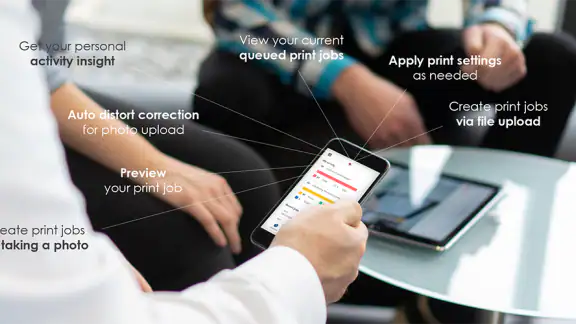
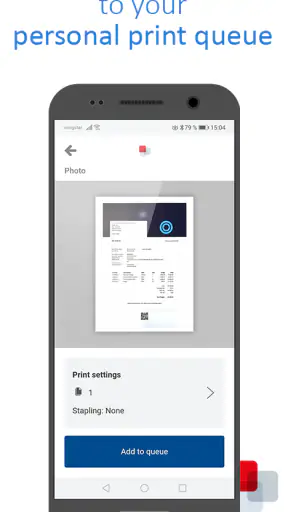
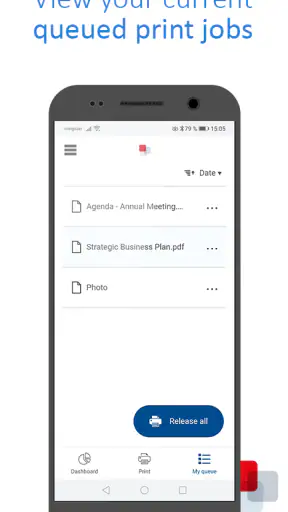
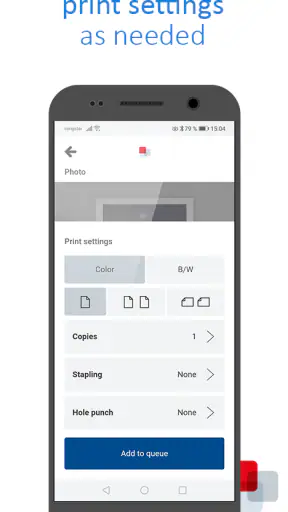
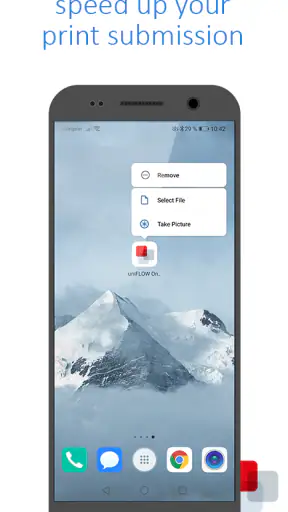
De kern van de ervaring is eenvoudig te begrijpen: je kiest op je mobiele apparaat een kantoorbestand of afbeelding, stuurt die naar je persoonlijke afdrukwachtrij en haalt het document later op via de daarvoor ingerichte kantoorprinter. In mijn ogen is vooral dat tussenstation nuttig. Je hoeft niet op het moment zelf naast de printer te staan en je hoeft een bestand niet per se op een vaste werkplek te openen.
De verbinding is daarbij geen detail, maar bepaalt hoe prettig de app aanvoelt. De app is bedoeld om bestanden naar een online zakelijke afdrukomgeving te sturen. Daardoor past hij goed bij situaties waarin je mobiele apparaat betrouwbaar contact heeft met internet en de organisatieomgeving bereikbaar is. Op een plek met een zwak of wisselend signaal zou ik niet blind vertrouwen op een opdracht die ik pas later nodig heb. Ik controleer liever of het document zichtbaar in de wachtrij staat voordat ik mijn telefoon wegleg.
Dat is een kleine maar belangrijke gewoonte. Een tik op een verzendknop is niet hetzelfde als zekerheid dat het bestand beschikbaar is bij de printer. Bij een korte verbindingstoring, een onderbroken wifi-netwerk of een tijdelijk niet-bereikbare zakelijke omgeving kan de overdracht vertragen of mislukken. De app is dus vooral sterk wanneer je hem gebruikt als onderdeel van een stabiele workflow, niet als magische oplossing voor elk printprobleem.
Een realistisch voorbeeld is een medewerker die onderweg naar een vergadering nog een presentatie als pdf ontvangt. In plaats van het bestand naar zichzelf te mailen en later op een kantoorcomputer te zoeken, kan die persoon het document mobiel naar de persoonlijke wachtrij sturen. Bij aankomst is het document al voorbereid en hoeft alleen nog de vertrouwde afdrukstap te worden uitgevoerd. Dat bespaart vooral zoektijd en voorkomt dat een bestand op een privéapparaat of in een losse berichtenapp blijft rondzwerven.
Wanneer de online aanpak echt voordeel oplevert
Ik vind de app het meest overtuigend voor werknemers die tussen locaties bewegen. Denk aan een buitendienstmedewerker die terugkomt op kantoor, een consultant die een document op een telefoon ontvangt of iemand die vanaf een vergaderruimte iets naar een centrale printer wil sturen. In al die gevallen is de telefoon niet langer alleen een scherm om bestanden te bekijken, maar een praktische schakel tussen bestand en afdrukpunt.
Vers van de redactie

Bijbel + Audio na een systeemupdate: vertrouwen zit in blijven luisteren

Waarom Facebook Lite De Verassende Held Van Sociale Media Is

KineMaster: De Smartphone Studio die Videobewerking Hervormt

Waarom Whiteout Survival Je Blijft Boeien

Microsoft Excel: De Onmisbare Reus in Mobiele Productiviteit

Waarom Weer & Radar met buienradar Uitblinkt Onder Weer-Apps
De persoonlijke wachtrij heeft bovendien een organisatorisch voordeel. Een document dat je nu verstuurt, hoeft niet meteen uit de printer te komen. Dat maakt het mogelijk om eerst naar de juiste printer of werkplek te gaan en pas daarna de opdracht op te halen. Voor gevoelige documenten is dat prettiger dan een vel papier dat al minutenlang in een algemene uitvoerlade ligt.
De beperking is dat dit voordeel alleen bestaat binnen de omgeving waarvoor de app bedoeld is. Als je organisatie geen passende uniFLOW Online-inrichting heeft, blijft er weinig over om zelf te configureren. Ook voor iemand die uitsluitend een eigen printer thuis gebruikt, is een gewone printerapp waarschijnlijk directer. Ik zou deze toepassing daarom niet kiezen op basis van het woord “print” alleen; de zakelijke infrastructuur erachter is het beslissende onderdeel.
Gebruik onderweg: handig, maar niet volledig frictieloos
Op een mobiel apparaat is bestandselectie nooit helemaal hetzelfde als op een computer. Documenten kunnen verspreid staan over verschillende opslaglocaties, berichtendiensten of apps. Mijn praktische advies is om vóór het verzenden eerst te controleren of je de definitieve versie hebt geopend. Een mobiele afdrukworkflow maakt het snel om een bestand te delen, maar juist daardoor kun je ook gemakkelijk een conceptversie naar de wachtrij sturen.
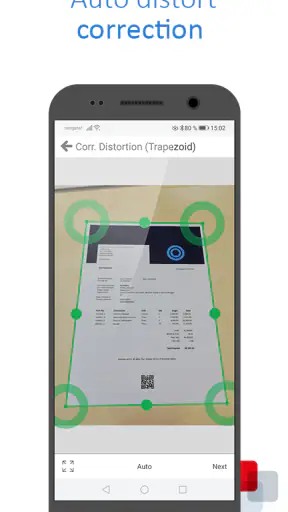
Voor afbeeldingen is de controle nog belangrijker. Een foto of scan kan er op een telefoonscherm goed uitzien, terwijl de afdruk anders uitpakt door formaat, uitsnede of papierinstellingen. De app is nuttig om het bestand naar de zakelijke workflow te brengen, maar vervangt niet automatisch de controle die je op een computer of in een afdrukvoorbeeld zou uitvoeren. Bij een snelle interne notitie vind ik dat geen groot bezwaar; voor een klantdocument zou ik extra opletten.
De minimale besturingssysteemeis is iOS of Android 11. Dat maakt de app bruikbaar op veel relatief moderne mobiele apparaten, maar niet op elke oude telefoon die nog in omloop is. Voor organisaties met oudere toestellen is dit een praktisch controlepunt vóór de uitrol. Ik zou eerst één representatief apparaat testen, vooral wanneer medewerkers verschillende telefoonmodellen gebruiken.
De huidige versie is 1.6.3.0. Voor mij zegt dat vooral dat je de app als een specifiek onderdeel van een beheerde kantooromgeving moet bekijken, niet als een losstaand consumentenproduct dat op elk apparaat hetzelfde gedrag vertoont. Updates, accountinstellingen en de inrichting van de organisatie kunnen de dagelijkse ervaring mede bepalen. Als aanmelden of verzenden niet lukt, ligt het probleem dus niet automatisch bij de telefoon zelf.
Wat gebeurt er als de verbinding of opdracht hapert?
De lastigste momenten ontstaan wanneer je niet zeker weet waar een mislukte opdracht is blijven steken. Is het bestand nooit verzonden, staat het nog in de mobiele app of wacht het al op de kantoorprinter? Bij een gewone thuisprinter zie je vaak snel een lokale foutmelding. In deze zakelijke keten kan er een extra laag tussen zitten, waardoor rustig controleren belangrijker wordt dan meteen opnieuw tikken.
Mijn eerste advies is daarom: stuur niet direct meerdere keren hetzelfde document. Controleer eerst of de persoonlijke wachtrij de opdracht al toont en of je mobiele verbinding op dat moment stabiel was. Meerdere pogingen kunnen voor verwarring zorgen, zeker wanneer de eerste opdracht vertraagd aankomt. Noteer bij een belangrijk document eventueel de bestandsnaam en het moment van verzenden, zodat je later gemakkelijker kunt onderscheiden welke versie bedoeld was.
Een tweede nuttige gewoonte is om bij een foutmelding te bepalen of het om het bestand, de verbinding of de kantooromgeving gaat. Een klein testdocument kan helpen om dat verschil te zien, maar ik zou geen vertrouwelijk bestand opnieuw blijven versturen zonder te weten wat er gebeurde. Wanneer meerdere collega’s tegelijk hetzelfde probleem ervaren, is de kans groot dat je organisatiebeheerder of de zakelijke printomgeving aandacht nodig heeft. De app zelf kan dan niet alle controle overnemen.
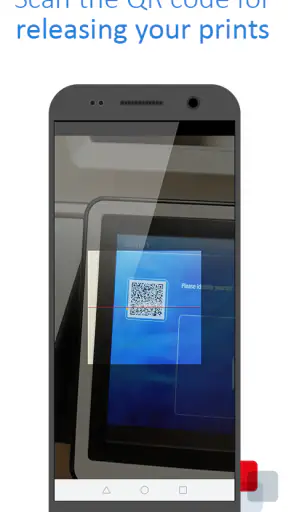
Ook bij aankomst bij de printer loont het om niet automatisch aan te nemen dat de opdracht klaarstaat. Open de wachtrij of volg de gebruikelijke beveiligde vrijgaveprocedure van je organisatie. Juist het idee van een persoonlijke wachtrij is sterk wanneer je documenten pas op het juiste moment laat uitkomen. Het wordt minder handig als je verwacht dat elke opdracht onmiddellijk en zonder verdere handeling wordt afgedrukt.
Veilig omgaan met bestanden op een mobiel apparaat
Het beveiligde karakter van een persoonlijke afdrukwachtrij is voor zakelijke documenten een belangrijk pluspunt, maar ik zou het niet verwarren met volledige risicoloosheid. Je bestand begint nog altijd op een mobiel apparaat. De manier waarop je het ontvangt, bewaart en deelt, blijft dus relevant. Een document dat via een onbeveiligde of onoverzichtelijke route op je telefoon terechtkomt, wordt niet automatisch veilig doordat je het daarna naar een zakelijke wachtrij stuurt.
Ik vind de app vooral geschikt voor organisaties die medewerkers duidelijke afspraken geven over documentgebruik. Denk aan het kiezen van de juiste account, het vermijden van gedeelde telefoons en het controleren van de bestandsnaam vóór verzending. Bij een persoonlijk toestel is het verstandig om na te denken over welke kopieën lokaal blijven staan. De app kan de afdrukroute ordelijker maken, maar hij neemt je verantwoordelijkheid voor het bronbestand niet weg.
Een nuttige werkwijze is om onderscheid te maken tussen documenten die alleen snel intern nodig zijn en bestanden met persoonsgegevens, financiële informatie of klantgegevens. Voor de eerste groep is mobiel verzenden vaak een echte tijdwinst. Voor de tweede groep zou ik eerst controleren of de gekozen bestemming en printer bij de juiste werkomgeving horen. Een persoonlijke wachtrij helpt om een document niet onbeheerd uit de printer te laten komen, maar de verkeerde printer kiezen blijft een menselijke fout.
Ook het gebruik van mobiele data verdient aandacht. Wanneer je een groot beeldbestand buiten wifi verstuurt, kan dat meer van je databundel vragen dan een korte tekst of eenvoudige pdf. Ik zou grote scans daarom bij voorkeur verzenden wanneer ik een betrouwbare verbinding heb. Dat is geen reden om de app te vermijden, wel een reden om het formaat van bestanden mee te nemen in je planning. De snelste workflow is niet altijd de meest verstandige als je onderweg weinig bandbreedte hebt.
Waar de app beter is dan traditionele alternatieven
Vergeleken met mailen naar jezelf en later afdrukken vanaf een computer, houdt deze aanpak de stap naar de kantoorprinter dichter bij het moment waarop je het bestand ontvangt. Dat scheelt wisselen tussen apparaten. Vergeleken met rechtstreeks printen naar een lokale printer biedt een persoonlijke wachtrij meer controle over wanneer het document fysiek verschijnt. Voor een gedeelde kantooromgeving vind ik dat een betekenisvol verschil.
Een algemene mobiele printfunctie kan handiger zijn wanneer je zelf volledige controle hebt over een printer op hetzelfde netwerk. In zo’n thuissituatie wil je vaak gewoon een printer selecteren en meteen afdrukken. uniFLOW Online Print & Scan past beter bij een organisatie waar printers centraal beheerd worden en waar afdrukken onderdeel is van een bredere toegangs- en vrijgaveprocedure.
De trade-off is duidelijk: de zakelijke aanpak kan ordelijker en veiliger aanvoelen, maar vraagt ook meer afhankelijkheid van accountinstellingen, netwerkbereik en de kantoorconfiguratie. Een consumentenapp heeft meestal minder tussenstappen voor een eenvoudige taak. Deze app wint juist wanneer die tussenstappen bewust zijn ingericht om documenten niet zomaar naar een willekeurige printer te sturen.
Voor iemand die slechts af en toe één pagina thuis wil afdrukken, zou ik een andere optie aanraden. Voor een medewerker die dagelijks met gedeelde kantoorprinters werkt, documenten op meerdere plekken ontvangt en niet steeds achter een computer wil gaan zitten, zie ik de meerwaarde wel. De app is dus niet universeel beter; hij is doelgerichter.
Voor wie ik hem zou aanraden
Ik zou deze app aanraden aan werknemers die al binnen een uniFLOW Online-omgeving werken en vaak onderweg bestanden moeten klaarzetten. Ook teams met gedeelde printers kunnen voordeel hebben van een persoonlijke wachtrij, omdat documenten minder snel door elkaar raken. De leeftijdsclassificatie PEGI 3 maakt duidelijk dat er geen volwassen inhoudsbeperking aan de app zelf verbonden is, al blijft de aard van zakelijke documenten natuurlijk afhankelijk van de gebruiker en de organisatie.
Ik zou hem minder snel aanraden aan zelfstandigen die alleen een eenvoudige printer thuis hebben, aan mensen die uitsluitend lokaal willen werken of aan gebruikers die geen toegang hebben tot de bijbehorende zakelijke omgeving. Voor hen kan de installatie meer verwarring dan gemak opleveren. Hetzelfde geldt voor medewerkers die zelden mobiel bestanden ontvangen: als je altijd op een vaste computer werkt, is de extra mobiele stap misschien overbodig.
Nieuwe gebruikers doen er goed aan eerst een onbelangrijk testdocument te sturen. Zo ontdek je hoe de wachtrij in jouw organisatie werkt, welke printer je uiteindelijk gebruikt en welke bevestiging je krijgt. Test dat bij voorkeur vóór een vergadering of klantafspraak. De belangrijkste les uit mijn ervaring is dat de app geen losse knop voor “print nu” is, maar een onderdeel van een proces dat je één keer moet leren kennen.
Mijn oordeel over de connectiviteit
uniFLOW Online Print & Scan maakt mobiel afdrukken in een zakelijke omgeving overzichtelijker, vooral doordat je bestanden vooraf in een persoonlijke wachtrij kunt plaatsen. De sterkste momenten ontstaan wanneer je onderweg bent, een betrouwbare verbinding hebt en pas later bij de juiste kantoorprinter hoeft te zijn. Dan voorkomt de app onnodig mailen, zoeken en wisselen tussen apparaten.
De keerzijde is dat de ervaring nauw samenhangt met bereikbaarheid. Bij een zwakke verbinding, onduidelijke foutstatus of verkeerd gekozen bestand kan de eenvoud snel verdwijnen. Ik zou daarom altijd de wachtrij controleren, geen dubbele opdrachten sturen en gevoelige documenten bewust behandelen. Wie die gewoonten accepteert, krijgt een praktische zakelijke printschakel; wie een directe lokale printerervaring verwacht, kan teleurgesteld raken.
De gratis app is inmiddels sinds 28 oktober 2020 beschikbaar en wordt nog aangeboden in versie 1.6.3.0. Mijn eindindruk is positief, maar duidelijk voorwaardelijk: dit is vooral een goede keuze wanneer je organisatie de online afdrukworkflow al gebruikt. Binnen die context bespaart hij echte tijd en geeft hij meer controle over het moment van afdrukken. Buiten die context zou ik voor een eenvoudiger mobiele printeroplossing kiezen.
Veelgestelde vragen
Wat is uniFLOW Online Print & Scan precies en voor wie is deze app bedoeld?
uniFLOW Online Print & Scan is een mobiele oplossing voor organisaties die print- en scanfuncties via uniFLOW Online gebruiken. Met de app kunnen gebruikers documenten vanaf een smartphone of tablet naar een compatibele printer sturen en bepaalde scanprocessen uitvoeren. De toepassing is vooral bedoeld voor bedrijven, scholen en andere instellingen met een door een beheerder ingerichte uniFLOW-omgeving, en is meestal niet geschikt als zelfstandige printerapp voor thuisgebruik.
Welke printers en apparaten worden door uniFLOW Online Print & Scan ondersteund?
De werking hangt af van de printer, multifunctional en uniFLOW Online-configuratie binnen jouw organisatie. Niet iedere printer ondersteunt alle functies, zoals mobiel printen, scannen, veilig vrijgeven van opdrachten of aanmelden met een gebruikersaccount. Controleer daarom vóór installatie of jouw organisatie een compatibele omgeving gebruikt. Ook moet de printer doorgaans met het bedrijfsnetwerk of de cloudservice verbonden zijn en door een beheerder correct zijn geregistreerd.
Heb ik een account of toestemming van mijn organisatie nodig om de app te gebruiken?
In de meeste gevallen wel. uniFLOW Online Print & Scan is doorgaans gekoppeld aan een organisatieaccount en aan beleidsregels die door een IT-beheerder zijn ingesteld. Je hebt mogelijk bedrijfsinloggegevens, een uitnodiging, een specifieke tenant of een andere verificatiemethode nodig. Zonder geactiveerde account of toegangsrechten kun je de app wellicht installeren, maar geen documenten printen, scans ophalen of beveiligde printopdrachten vrijgeven.
Hoe veilig zijn mijn documenten en scans wanneer ik deze app gebruik?
De app is ontworpen voor zakelijke print- en scanprocessen waarbij beveiliging en toegangsbeheer belangrijk zijn. Functies zoals gebruikersauthenticatie en beveiligd vrijgeven kunnen voorkomen dat vertrouwelijke documenten onbeheerd bij een printer blijven liggen. De uiteindelijke bescherming hangt echter af van de instellingen van jouw organisatie, het gebruikte account, de netwerkbeveiliging en het privacybeleid. Deel daarom geen inloggegevens en gebruik de app alleen op een vertrouwd apparaat.
Wat kan ik doen als printen of scannen niet werkt in uniFLOW Online Print & Scan?
Controleer eerst of je met het juiste organisatieaccount bent aangemeld, of je apparaat internettoegang heeft en of de printer online beschikbaar is. Kijk ook of het bestandstype wordt ondersteund en of je voldoende rechten hebt voor de gekozen printer of scanfunctie. Werkt het probleem daarna nog steeds, dan ligt de oorzaak mogelijk bij de uniFLOW-configuratie of printerverbinding. Neem in dat geval contact op met de IT-beheerder van jouw organisatie.
Downloaden










