Windows App
3,9ZakelijkBijgewerkt op 7 oktober 2026
Schermafbeeldingen
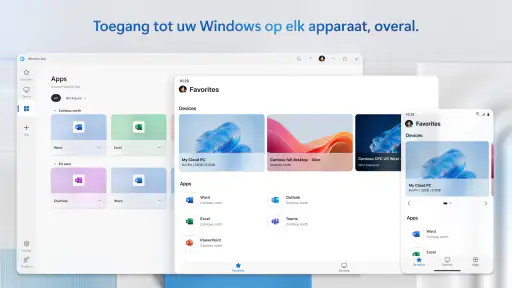
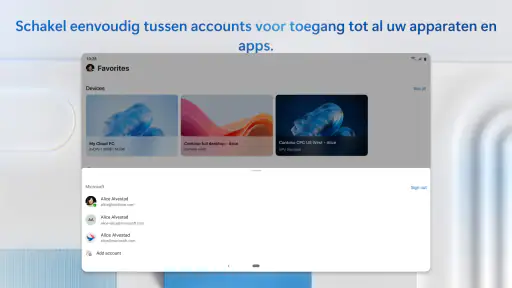
Voordelen
- Biedt toegang tot instellingen
- bestanden en functies van Windows op één plek.
- Handig voor het beheren van meerdere Windows-apparaten.
- Ondersteunt snelkoppelingen en bekende Windows-functies.
- De interface is herkenbaar voor gebruikers van Windows.
- Kan helpen om je dagelijkse werk op een apparaat te organiseren.
Nadelen
- De beschikbare functies kunnen per apparaat en Windows-versie verschillen.
- Niet alle opties zijn even makkelijk te vinden.
- Voor sommige functies is een Microsoft-account nodig.
- De app is vooral nuttig voor wie al Windows-apparaten gebruikt.
- Sommige taken werken mogelijk alleen met een internetverbinding.
 Analyse door Mobexer
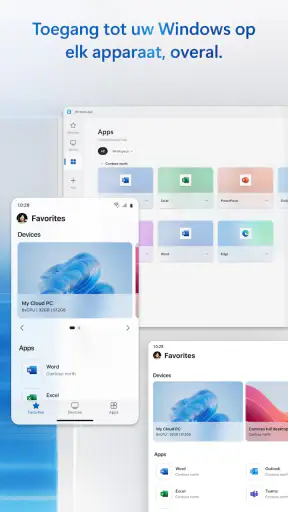
Windows App is vooral interessant als je al werkt met Windows-pc’s op afstand en daar vanaf een ander apparaat bij wilt kunnen. Ik vind het een doelgerichte zakelijke app: geen vervanging voor een complete werkplek, maar een toegangspunt tot externe pc’s en apps. Dat maakt haar nuttig voor thuiswerk, beheer en onderweg even iets controleren. Wie alleen bestanden wil synchroniseren of een gewone computer-app zoekt, haalt er waarschijnlijk weinig uit.
Een praktische vraag vóór je begint
Ik zou eerst nagaan wie de externe pc beheert en welke gegevens of toestemming nodig zijn om erbij te komen. Dat lijkt misschien een kleine voorbereiding, maar het bepaalt of de app op het juiste moment bruikbaar is. Als je voor je werk afhankelijk bent van een organisatiebeheerde omgeving, vraag dan vooraf welke verbinding je moet gebruiken. Zo voorkom je dat je onderweg wel de app hebt, maar niet weet waar je moet inloggen of welke werkplek voor jou bedoeld is.
Een goede eerste proef is niet meteen een volledige werkdag plannen. Open de omgeving wanneer je rustig de tijd hebt en probeer precies de taak die je later nodig denkt te hebben. Controleer bijvoorbeeld of je een toepassing kunt vinden en of tekst invoeren op jouw apparaat goed genoeg werkt. Die korte test geeft meer houvast dan alleen zien dat de verbinding tot stand komt: een sessie kan technisch werken en toch onhandig zijn voor jouw dagelijkse handelingen.
Een gerichte manier om op afstand verder te werken
De kracht zit in toegang, niet in alles-in-één gemak
De waarde van Windows App hangt af van wat je op afstand probeert te doen. Als jouw werk al op een externe Windows-pc of in een aangeboden app staat, kan de app de stap tussen jou en die werkplek kleiner maken. Je hoeft dan niet per se bij je eigen bureau te zitten om verder te gaan. Dat is een andere taak dan bestanden opslaan in de cloud, een laptop op afstand beheren zonder voorbereiding of een pc volledig vervangen.
In een alledaags scenario zie ik vooral nut voor iemand die thuis een document of zakelijke toepassing op een werkcomputer moet openen, maar die computer niet bij de hand heeft. Je kunt de app gebruiken om bij de externe omgeving te komen, waarna je daar verder werkt. De praktische winst is dat je toegang tot de bestaande werkplek behoudt; de keerzijde is dat die werkplek wel beschikbaar en passend ingericht moet zijn. De app alleen maakt een computer op kantoor niet vanzelf bereikbaar.
Een handige manier om de app te beoordelen, is daarom eerst vaststellen waar jouw werk daadwerkelijk draait. Staat alles op de lokale telefoon of tablet, dan voegt een verbinding met een externe pc mogelijk onnodige stappen toe. Werk je juist met software of bestanden die op een andere computer blijven staan, dan kan toegang op afstand veel logischer zijn dan kopieën heen en weer sturen. Windows App is op zijn best wanneer de externe Windows-omgeving al een vast onderdeel van je werk is.
Voorbereiding bepaalt hoe soepel het voelt
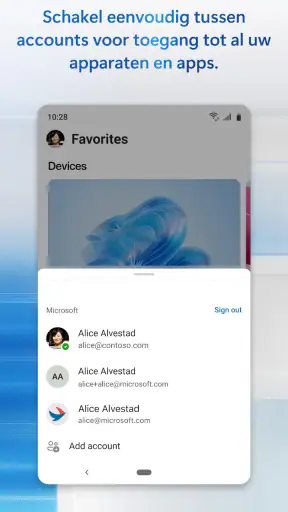
De eerste vraag is niet alleen of je de app kunt installeren, maar ook of je de juiste externe pc of apps mag en kunt gebruiken. In een zakelijke omgeving kan de toegang afhangen van de manier waarop je organisatie haar systemen heeft ingericht. Ik zou daarom vóór een belangrijke werkdag controleren of je de benodigde gegevens hebt en of de verbinding werkt. Dat voorkomt dat je pas tijdens een vergadering of onderweg ontdekt dat de app op zichzelf niet genoeg is.
Laatste nieuws

Bijbel + Audio na een systeemupdate: vertrouwen zit in blijven luisteren

Waarom Facebook Lite De Verassende Held Van Sociale Media Is

KineMaster: De Smartphone Studio die Videobewerking Hervormt

Waarom Whiteout Survival Je Blijft Boeien

Microsoft Excel: De Onmisbare Reus in Mobiele Productiviteit

Waarom Weer & Radar met buienradar Uitblinkt Onder Weer-Apps
Een concreet, minder voor de hand liggend gebruik is een korte controle op afstand: bijvoorbeeld nagaan of je een werktoepassing kunt openen voordat je later een langere taak uitvoert. Zo kun je de app eerst voor een beperkte handeling testen en ontdekken of het schermformaat, de invoer en je netwerk prettig genoeg zijn. Dat is verstandiger dan ervan uitgaan dat een volledige werksessie op een mobiel apparaat net zo comfortabel zal zijn als op een computer.
Op een klein scherm is er bovendien een duidelijke afweging. Je krijgt toegang tot de omgeving die je nodig hebt, maar vensters en bedieningselementen die voor een desktop zijn ontworpen kunnen minder prettig aanvoelen. Voor een snelle controle kan dat prima zijn; voor langdurig werk met meerdere vensters ligt een groter scherm meer voor de hand. Ik zou de app dus eerder zien als een manier om je werkplek bereikbaar te houden dan als bewijs dat elk apparaat een volwaardige desktop kan vervangen.
Waar deze app zich onderscheidt van gewone alternatieven
De keuze hangt af van het doel. Een cloudopslagdienst is geschikter wanneer je documenten wilt meenemen en lokaal wilt bewerken. Een app voor samenwerking past beter als je vooral samen aan bestanden of berichten werkt. Windows App richt zich op een andere behoefte: verbinding maken met een externe pc of app, zodat je daar verder kunt werken. Het onderscheid klinkt eenvoudig, maar voorkomt een veelvoorkomende teleurstelling: dit is niet automatisch de beste oplossing voor iedere vraag rond werken op afstand.
Ook tegenover algemene hulpprogramma’s voor toegang op afstand is de context belangrijk. Windows App is een logische kandidaat wanneer jouw omgeving op Microsofts externe pc- en appgebruik is gebaseerd. Als je daarentegen vooral een apparaat van een familielid wilt helpen of een heel andere externe computeropstelling gebruikt, is een oplossing die expliciet op dat soort ondersteuning aansluit mogelijk handiger. Ik zou de keuze dus laten afhangen van de systemen die je daadwerkelijk moet bereiken, niet alleen van de naam van de app.
Een tweede nuttige tip is om vóór een sessie te bedenken welke handelingen je echt op afstand wilt uitvoeren. Een korte taak, zoals iets opzoeken of een toepassing openen, stelt minder eisen dan urenlang typen, bestanden beheren en tussen vensters wisselen. Door dat onderscheid vooraf te maken, kun je eerlijk beoordelen of de mobiele toegang voldoende is of dat je beter bij een laptop of desktop blijft. Dat voorkomt dat je de app afrekent op werk waarvoor een telefoon simpelweg niet het prettigste apparaat is.
Zakelijk gereedschap met een duidelijke doelgroep
In de zakelijke categorie is Windows App een gespecialiseerde keuze, geen algemene productiviteitssuite. Microsoft Corporation ontwikkelt de app, en de kern is relevant voor mensen die externe Windows-pc’s en apps nodig hebben. Ik zou haar vooral aanraden aan medewerkers, beheerders of zelfstandigen die al een concrete externe werkomgeving gebruiken. Voor hen kan één toegangspad overzichtelijker zijn dan telkens zoeken naar een alternatieve manier om dezelfde werkplek te bereiken.
De app is gratis en heeft een PEGI 3-leeftijdsclassificatie. Dat zegt iets over de prijs en geschiktheidscategorie, maar niet dat de app vanzelf voor iedereen nuttig is: de bruikbaarheid blijft afhangen van toegang tot een passende externe omgeving. De gemiddelde beoordeling is 3,9 uit ongeveer 36 duizend beoordelingen, terwijl het aantal installaties boven de 10 miljoen ligt. Ik zie die populariteit als teken dat er een brede behoefte aan dit soort toegang bestaat, niet als garantie dat elke gebruiker dezelfde inrichting of ervaring heeft.
Wie geen externe pc of app hoeft te openen, kan deze installatie gerust overslaan. Voor eenvoudig bestanden bekijken zijn lokale opslag of cloudapps vaak directer. Voor intensief werk onderweg is een laptop meestal comfortabeler. En voor mensen die geen zakelijke of technische reden hebben om op afstand bij Windows te komen, kan de extra voorbereiding meer moeite kosten dan de toegang oplevert. De beste match is dus niet simpelweg iedereen met een Microsoft-account, maar iemand met een concrete werkplek op afstand en een reden om die regelmatig te bereiken.
Een werkdag waarin de app echt iets oplost
Stel dat je een afspraak buiten kantoor hebt en na afloop nog één gegeven uit een programma op je vaste werkcomputer moet controleren. Als je organisatie die pc al op afstand beschikbaar heeft gemaakt, kan de app je helpen de informatie te bekijken zonder alles naar je telefoon te kopiëren. Voor zo’n korte, afgebakende taak is de verhouding tussen voorbereiding en gemak aantrekkelijk. Het is wel verstandig vooraf te bedenken of je alleen iets hoeft te raadplegen of ook moet bewerken: dat laatste kan meer invoer en nauwkeurigheid vragen.
Dit voorbeeld laat ook zien waarom de app niet automatisch een oplossing is voor elk mobiel werkprobleem. Wil je een document onderweg zelfstandig aanpassen en later met collega’s delen, dan is een cloud- of samenwerkingsapp waarschijnlijk een directere route. Wil je juist een toepassing gebruiken die alleen op de externe Windows-omgeving staat, dan is toegang tot die omgeving relevanter. Ik zou de keuze dus laten volgen uit de plek waar de benodigde software draait, niet uit de gedachte dat één app alle werk op afstand moet afhandelen.
Een nuttige gewoonte is om na je eerste test op te schrijven welke stappen je telkens nodig hebt: verbinding maken, de juiste omgeving kiezen en je taak afronden. Als die route helder is, weet je ook sneller waar je moet zoeken wanneer iets niet lukt. Blijkt dat je telkens opnieuw informatie moet achterhalen of dat de bediening voor een korte handeling te omslachtig is, dan is een alternatief dat de taak rechtstreeks op je apparaat uitvoert waarschijnlijk prettiger.
Beperkingen die je vooraf wilt meewegen
De grootste beperking is praktisch: de app is afhankelijk van een bruikbare externe omgeving. Als die niet beschikbaar is, als je geen toegang hebt of als je niet weet welke pc of app je moet kiezen, valt het voordeel grotendeels weg. Dat maakt de ervaring minder zelfstandig dan bij een app die rechtstreeks op je telefoon werkt. Ik zou bij problemen eerst nagaan of de externe werkplek bereikbaar is en of je over de benodigde toegang beschikt, in plaats van meteen aan te nemen dat de app zelf de oorzaak is.
De tweede beperking is de bediening. Een externe desktop op een mobiel scherm kan aanvoelen als een compromis, vooral wanneer je nauwkeurig moet klikken of veel tekst moet invoeren. Voor incidentele taken is dat aanvaardbaar, maar ik zou het niet zonder test inzetten als mijn enige manier om een volledige werkdag af te handelen. Een groter scherm en een toetsenbord kunnen de ervaring wezenlijk veranderen, terwijl de app zelf dezelfde blijft.
Ook is de app niet de vanzelfsprekende keuze voor mensen die alleen een computer op afstand willen bekijken zonder bestaande zakelijke inrichting. De werkwijze is gericht op externe pc’s en apps, dus de waarde zit in aansluiting op die context. Wie een eenvoudiger doel heeft, zoals bestanden delen, een videogesprek voeren of een apparaat incidenteel helpen, kan beter eerst een toepassing kiezen die precies voor die taak bedoeld is. Dat is geen tekortkoming voor de beoogde gebruiker, maar wel een reden om niet op naam alleen te installeren.
Een kleine controle vóór dagelijks gebruik
Als je de app voor werk wilt gebruiken, test dan niet alleen of je verbinding krijgt, maar ook of je de benodigde toepassing werkelijk kunt gebruiken. Een omgeving openen is iets anders dan prettig kunnen navigeren, tekst invoeren en je taak afronden. Kijk daarbij naar de combinatie van apparaat, scherm en invoer die je normaal bij je hebt. Een telefoon kan handig zijn voor een snelle controle, terwijl dezelfde workflow op een tablet of met een toetsenbord een stuk minder krap voelt.
Wie zich afvraagt of de app een laptop overbodig maakt, krijgt van mij een genuanceerd antwoord: alleen voor beperkte taken en alleen als de externe omgeving goed aansluit op wat je nodig hebt. Voor lang schrijfwerk, veel vensters of werk waarbij je voortdurend nauwkeurig moet bedienen, zou ik een computer kiezen. De app is eerder een extra route naar bestaande middelen dan een reden om je hoofdapparaat te vervangen.
Mijn oordeel voor wie twijfelt
Windows App is sinds 27 mei 2020 beschikbaar; de huidige versie is 11.0.26071.13915 en het minimumsysteem is OS 10. Die gegevens zijn vooral relevant als je wilt nagaan of jouw apparaat de app kan draaien. Ik zou daarnaast meteen een korte praktijktest doen: open de externe omgeving, probeer de handelingen die je vaak nodig hebt en let op hoe prettig de bediening op jouw scherm is. Zo ontdek je sneller of dit een dagelijks hulpmiddel wordt of slechts een noodoplossing.
Mijn eindoordeel is positief, maar nadrukkelijk voor de juiste gebruiker. De app heeft een heldere rol: je verbinden met een externe Windows-pc of app, zodat je werk niet volledig aan één fysieke plek vastzit. De sterkste reden om haar te gebruiken is continuïteit met een bestaande werkplek; de belangrijkste reden om haar te laten liggen is dat je die externe omgeving niet nodig hebt, of dat mobiel bedienen voor jouw taken te omslachtig is.
Ik zou haar aanbevelen aan iemand die weet welke pc of app bereikbaar moet zijn en af en toe buiten de vaste werkplek iets moet doen. Ik zou eerst een alternatief bekijken als je vooral bestanden wilt synchroniseren, langdurig comfortabel wilt werken op een klein scherm of een ander soort computer op afstand wilt bedienen. Met die verwachtingen is Windows App een bruikbaar, gratis zakelijk hulpmiddel: niet magisch en niet universeel, maar voor de juiste workflow heel doelgericht.
Veelgestelde vragen
Wat is de Windows-app en waarvoor kun je die gebruiken?
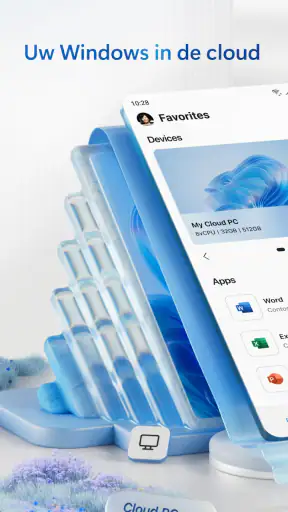
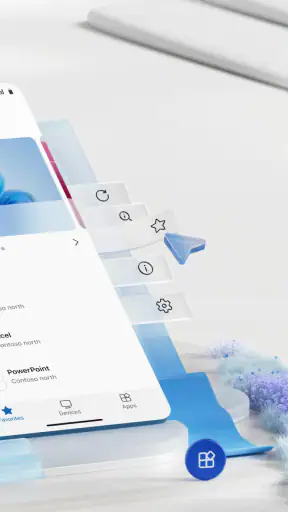
De naam Windows App verwijst naar een app van Microsoft waarmee je vanaf een ondersteund apparaat verbinding kunt maken met Windows-pc’s, virtuele desktops en bepaalde clouddiensten, zoals Windows 365 of Azure Virtual Desktop. Welke functies beschikbaar zijn, hangt af van je apparaat, account en organisatie. Controleer daarom vóór het downloaden of de app past bij jouw gebruik: voor toegang tot een werk- of schoolomgeving kunnen specifieke aanmeldgegevens en beheerdersinstellingen nodig zijn.
Op welke apparaten is Windows App beschikbaar en wat heb je nodig om de app te gebruiken?
Windows App is beschikbaar op verschillende platforms, waaronder Windows, macOS, iOS en iPadOS, maar de beschikbaarheid en mogelijkheden kunnen per platform verschillen. Je hebt doorgaans een betrouwbare internetverbinding en toegang tot een ondersteunde Windows-computer, virtuele pc of clouddesktop nodig. Voor zakelijke omgevingen kan ook een werk- of schoolaccount vereist zijn. Bekijk de systeemvereisten in de officiële appwinkel en bij Microsoft voordat je installeert.
Is Windows App gratis te downloaden en zijn er extra kosten?
De app zelf kan via officiële appwinkels of Microsoft-kanalen worden aangeboden, maar dat betekent niet automatisch dat alle diensten die je ermee gebruikt gratis zijn. Toegang tot een zakelijke clouddesktop, Windows 365-omgeving of beheerde virtuele desktop kan bijvoorbeeld afhankelijk zijn van een betaald abonnement of een licentie van je werkgever of school. Vraag bij twijfel na welke licenties voor jouw account gelden en controleer eventuele abonnementskosten voordat je een dienst activeert.
Is het veilig om Windows App te gebruiken voor toegang tot mijn bestanden en werkcomputer?
De app is bedoeld om verbinding te maken met Windows-omgevingen, maar de veiligheid hangt ook af van de dienst waarmee je verbindt, je accountbeveiliging en de instellingen van je organisatie. Download de app alleen via een officiële bron, controleer zorgvuldig met welk account je inlogt en gebruik waar mogelijk multifactorauthenticatie. Wees extra voorzichtig op gedeelde apparaten en openbare wifi. Je organisatie kan bovendien bepalen welke bestanden, apparaten en functies toegankelijk zijn.
Wat kan ik doen als Windows App geen verbinding maakt of niet werkt zoals verwacht?
Controleer eerst of je internetverbinding werkt, of je de juiste accountgegevens gebruikt en of de Windows-pc of clouddesktop beschikbaar is. Werk de app bij en probeer opnieuw verbinding te maken; controleer ook of je organisatie toegang heeft verleend en geen aanvullende instellingen vereist. Een firewall, VPN of netwerkbeleid kan de verbinding beïnvloeden. Blijft het probleem bestaan, noteer dan de foutmelding en neem contact op met de IT-beheerder of Microsoft-ondersteuning.