GIMP
2,1 Kunst en design Bijgewerkt 4 juni 2026
Screenshots
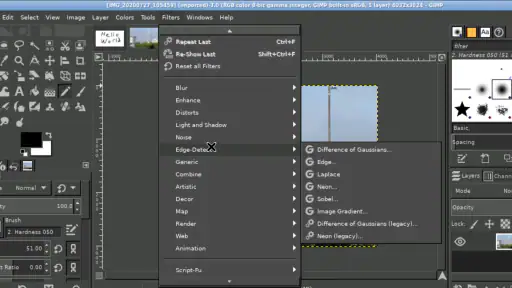
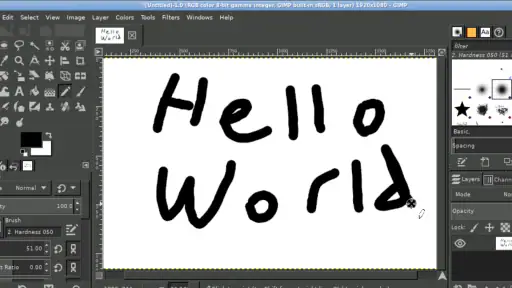
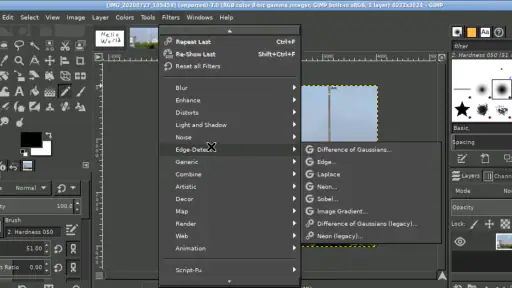
Voordelen
- Gratis en open-source software.
- Ondersteunt meerdere bestandstypen.
- Veel plugins beschikbaar.
- Regelmatige updates en verbeteringen.
- Grootste online community voor ondersteuning.
Nadelen
- Steile leercurve voor beginners.
- Interface kan overweldigend zijn.
- Geen native CMYK-ondersteuning.
- Minder intuïtief dan betaalde alternatieven.
- Sommige functies kunnen traag zijn.
Als je ooit hebt geworsteld met het bewerken van foto's op je telefoon of tablet, dan is GIMP misschien wel de app die je zoekt. Deze open-source beeldbewerkingssoftware is beschikbaar voor zowel Android als iOS, en biedt een breed scala aan functies die je normaal alleen zou verwachten in duurdere desktopsoftware.
De Eerste Indruk
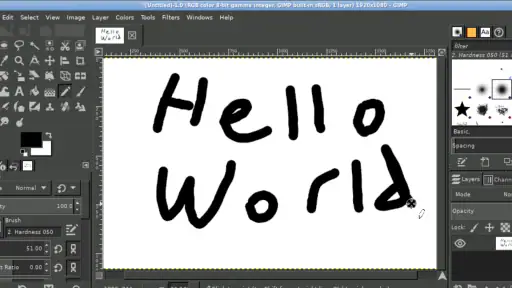
Bij het openen van de app voel je je meteen overweldigd door het aantal opties. Maar maak je geen zorgen, GIMP is verrassend gebruiksvriendelijk. Met een beetje geduld en verkenning kom je al snel achter de kracht van deze tool. Het ontwerp is intuïtief en hoewel het een beetje druk kan aanvoelen, zijn de menu's logisch gestructureerd.
Functies die Opvallen
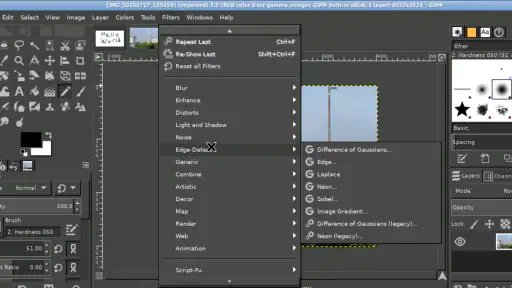
Wat mij het meest opviel, was de veelzijdigheid van de app. Of je nu een eenvoudige bijsnijding wilt doen of geavanceerde retouches, GIMP heeft het allemaal. Filters, lagen, en zelfs de mogelijkheid om vectorafbeeldingen te bewerken maken deze app tot een alleskunner. En het beste van alles? Het kost je niets.
De app biedt ook een aantal unieke tools zoals het klonen en genezen van penselen, die perfect zijn voor het verwijderen van ongewenste elementen uit je foto's. De aanpasbare interface betekent dat je de werkruimte kunt instellen zoals jij dat wilt, wat ideaal is voor langdurige projecten.
Gebruiksvriendelijkheid
Hoewel GIMP niet direct de makkelijkste app is om mee van start te gaan, maken de community en de vele tutorials het een stuk eenvoudiger. Er zijn talloze handleidingen te vinden die je stap voor stap door de functies heen leiden. Voor beginners kan het even duren voordat je alles onder de knie hebt, maar zodra je dat hebt, zijn de mogelijkheden eindeloos.
Ik vond het handig dat de app in meerdere talen beschikbaar is, wat bijdraagt aan de toegankelijkheid. De aanpassingsmogelijkheden zijn enorm, waardoor je de interface kunt afstemmen op jouw persoonlijke voorkeuren en workflow.
Prestaties en Compatibiliteit
Een belangrijk aspect van elke app is hoe goed deze presteert op verschillende apparaten. GIMP presteert hier goed, zelfs op oudere apparaten. Het kan wat tijd kosten om grotere bestanden te laden, maar over het algemeen is de app stabiel en betrouwbaar.
Compatibiliteit is een ander sterk punt van GIMP. Het ondersteunt een breed scala aan bestandstypen, wat betekent dat je vrijwel elke afbeelding kunt openen en bewerken zonder problemen. Dit maakt het een uitstekende keuze voor zowel professionele fotografen als hobbyisten.
Conclusie
Als je op zoek bent naar een krachtige, gratis beeldbewerkingsapp voor je mobiele apparaat, dan is GIMP zeker het overwegen waard. Het biedt een ongelooflijke reeks functies die je normaal niet zou verwachten in een gratis app. Met zijn aanpasbare interface en uitgebreide community-ondersteuning is het een uitstekende keuze voor iedereen die serieus is over fotobewerking.
Dus, waar wacht je nog op? Duik in de wereld van beeldbewerking en ontdek wat je allemaal kunt creëren met deze veelzijdige tool. Vergeet niet om je creaties te delen en wie weet inspireer je anderen om ook aan de slag te gaan met GIMP!