Authenticator
3,9ProductiviteitBijgewerkt op 7 oktober 2026

Schermafbeeldingen

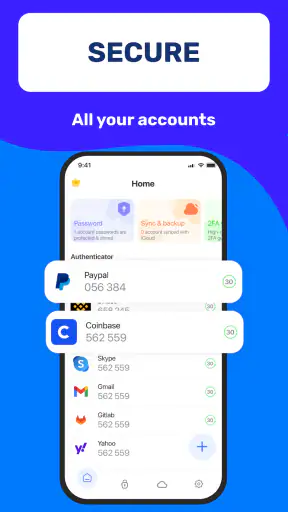
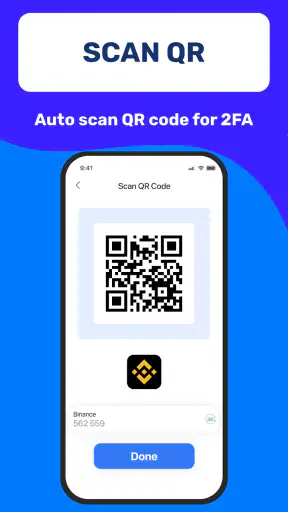
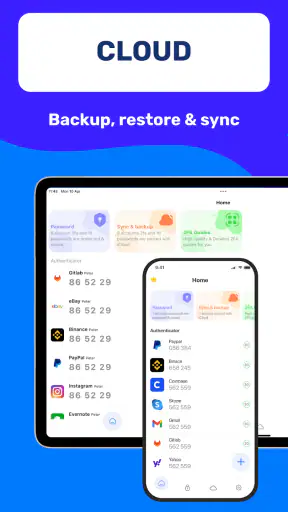
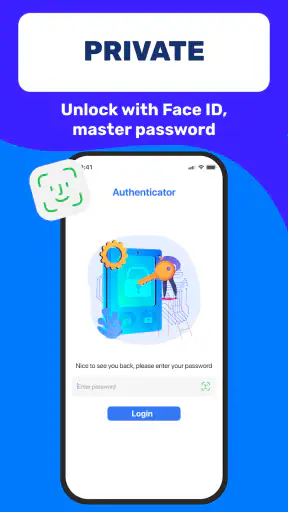
Voordelen
- Werkt offline
- zodat je ook zonder internet toegang hebt tot je codes.
- Ondersteunt meerdere accounts van verschillende diensten op één plek.
- Codes worden automatisch vernieuwd voor extra bescherming.
- Eenvoudig in gebruik
- ook als je weinig ervaring hebt met tweestapsverificatie.
- Helpt je accounts beter te beveiligen dan alleen met een wachtwoord.
Nadelen
- Bij verlies van je telefoon kun je buitengesloten raken als je geen back-up hebt.
- Codes verlopen snel; een verlopen code moet je opnieuw laten genereren.
- Je moet de app zorgvuldig beveiligen om misbruik van opgeslagen codes te voorkomen.
- Niet elke website of dienst ondersteunt verificatie via een authenticator-app.
- Bij het instellen van een nieuw toestel moet je je accounts mogelijk handmatig overzetten.
 Analyse door Mobexer
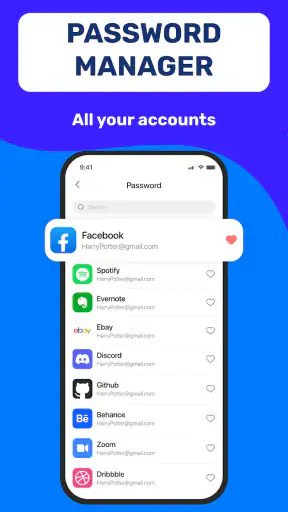
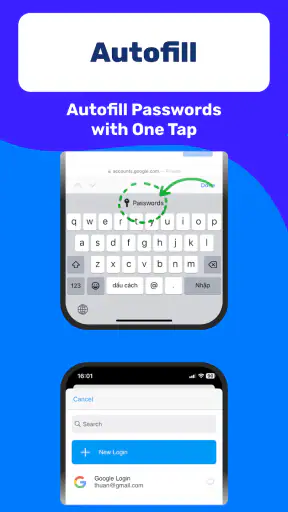
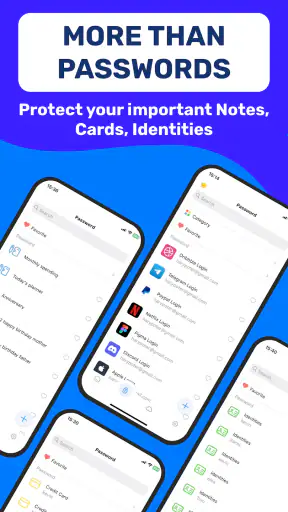
Ik heb Authenticator van Starnest JSC bekeken vanuit een herkenbaar moment: je hebt je wachtwoord ingevuld, maar de website vraagt nog om een tijdelijke code. De app is bedoeld om zulke codes bij elkaar te brengen en neemt daarnaast wachtwoordbeheer mee. Dat kan het zoeken vereenvoudigen, maar betekent ook dat je vooraf moet beslissen hoe je deze app laat samenwerken met de andere beveiligingstools die je al gebruikt.
De eerste keuze: één centrale plek of juist gescheiden apps
Voor iemand die regelmatig tussen e-mail, werkaccounts en andere diensten wisselt, klinkt een centrale plek voor codes aantrekkelijk. Mijn eerste advies is wel om niet meteen alles naar een nieuwe app te verhuizen. Begin met één account waarvan je de herstelprocedure begrijpt. Zo merk je tijdens een echte aanmelding of de extra appwissel bij je past, zonder dat je volledige toegang tot belangrijke accounts meteen van een nieuwe routine afhankelijk wordt.
Authenticator valt in de categorie productiviteit en is gratis te installeren. De leeftijdsclassificatie is PEGI 3. Dat maakt de app niet automatisch voor iedere gebruiker noodzakelijk: wie nauwelijks tweestapsverificatie gebruikt, heeft mogelijk meer aan de ingebouwde mogelijkheden van een bestaande wachtwoordmanager. Wie juist codes van verschillende diensten wil terugvinden zonder losse notities te doorzoeken, kan de centrale aanpak waarderen.
Van accountinstelling tot dagelijkse aanmelding
Begin bij je accounts, niet bij de app
De nuttigste eerste stap is bepalen voor welke accounts je tweestapsverificatie wilt gebruiken. Denk aan je e-mail, sociale accounts of diensten die je voor werk nodig hebt. Authenticator is pas echt praktisch wanneer je weet welke accounts codes moeten tonen en waar je herstelmogelijkheden bewaart. Ik zou niet lukraak beginnen met het overzetten van alles: kies eerst één account dat je goed kent en controleer of je ook weer kunt inloggen als je telefoon niet beschikbaar is.
Bij het inschakelen van tweestapsverificatie krijg je doorgaans een instelproces van de betreffende dienst. Je koppelt de authenticator volgens de instructies die daar verschijnen en gebruikt daarna de tijdelijke code bij het inloggen. Dat onderscheid is belangrijk: Authenticator helpt bij het bewaren en tonen van codes, maar de beveiligingsinstelling zelf hoort bij het account dat je beveiligt. Wie dat vooraf begrijpt, voorkomt de misvatting dat alleen het installeren van een authenticator de bescherming van al je accounts automatisch verandert.
De app is gratis te installeren en heeft PEGI 3, zodat de leeftijdsclassificatie geen reden is om haar als een toepassing voor uitsluitend volwassenen te zien. Dat zegt natuurlijk niet dat iedereen de combinatie van codes en wachtwoorden nodig heeft. Voor iemand met maar één account en weinig inlogmomenten kan een ingebouwde functie in een bestaande wachtwoordmanager eenvoudiger zijn; voor wie codes op verschillende plekken nodig heeft, is een aparte, herkenbare werkplek juist aantrekkelijk.
Codes gebruiken zonder je inlogstappen te verwarren
Een gewone inlogroutine bestaat uit meer dan een code kopiëren. Je vult eerst je accountgegevens in, schakelt daarna naar de authenticator en keert terug naar het inlogscherm. Die overgang is precies waar kleine fouten ontstaan: je kunt de verkeerde accountcode pakken, te lang wachten of de app sluiten voordat je de code hebt overgenomen. Mijn praktische tip is om accounts herkenbaar te benoemen en bij het toevoegen meteen te controleren of de getoonde code bij de juiste dienst hoort.
Laatste nieuws

Bijbel + Audio na een systeemupdate: vertrouwen zit in blijven luisteren

Waarom Facebook Lite De Verassende Held Van Sociale Media Is

KineMaster: De Smartphone Studio die Videobewerking Hervormt

Waarom Whiteout Survival Je Blijft Boeien

Microsoft Excel: De Onmisbare Reus in Mobiele Productiviteit

Waarom Weer & Radar met buienradar Uitblinkt Onder Weer-Apps
Een realistisch voorbeeld: je logt op een gedeelde werkplek in op je e-mail, maar je telefoon ligt naast je laptop. Je voert je wachtwoord in, opent Authenticator, zoekt de e-mailcode en maakt de overstap terug naar de browser. Als je daarnaast een wachtwoord in dezelfde app beheert, kan de combinatie van gegevens je werk vereenvoudigen. Tegelijk moet je opletten dat je niet blind vertrouwt op één scherm: een wachtwoord en de tweede factor zijn nuttig omdat ze verschillende onderdelen van de inlog vormen, niet omdat ze samen op één plek staan.
Voor wie codes handmatig moet overnemen, is een rustige volgorde belangrijker dan snelheid. Open eerst het account waar je naartoe wilt, controleer daarna de naam in Authenticator en gebruik de code direct. Als je vaak tussen verschillende diensten springt, helpt het om niet meerdere inlogpogingen tegelijk open te laten staan. Dat is geen bijzondere functie van de app, maar een eenvoudige werkwijze die verwisselingen voorkomt.
De overgang tussen telefoon, accounts en wachtwoorden
De grootste praktische winst van een authenticator merk je wanneer de code op hetzelfde apparaat beschikbaar is als je dagelijkse inlogroutine, maar dat levert ook een aandachtspunt op: wat doe je als dat apparaat kwijt, leeg of vervangen is? Voordat je belangrijke accounts koppelt, raad ik aan de herstelopties van die accounts te bekijken en eventuele herstelcodes veilig te bewaren volgens de aanwijzingen van de dienst zelf. Een authenticator hoort niet de enige route terug naar je digitale leven te zijn.
De combinatie met wachtwoordbeheer kan het aantal plekken waar je moet zoeken verkleinen. Toch zou ik eerst nagaan of je al een wachtwoordmanager gebruikt en hoe je daarin noodtoegang of herstel hebt geregeld. Als die bestaande oplossing je wachtwoorden al goed organiseert, kan het dupliceren ervan in een tweede app extra onderhoud opleveren. De handigste opzet is niet automatisch die met de meeste functies; het is de opzet die je ook begrijpt wanneer je haast hebt of een nieuw toestel instelt.
Authenticator is ontwikkeld door Starnest JSC. De app is sinds 19 april 2023 beschikbaar en de huidige versie is 97.0; Android 8.0 is de minimale vereiste. Dat maakt de compatibiliteit relevant als je een ouder toestel gebruikt. Ik zou vóór het overzetten van codes ook controleren of je telefoon de app goed kan draaien en of je de toegang tot je accounts op een andere manier kunt herstellen. Een werkende authenticator is immers pas waardevol als je niet afhankelijk wordt van één toestel zonder terugvalmogelijkheid.
Waar deze aanpak anders is dan alternatieven
Vergeleken met een ingebouwde authenticator van een afzonderlijke accountdienst biedt een aparte app een centrale plek voor codes van meerdere accounts. Dat is overzichtelijk als je veel verschillende diensten gebruikt, maar het betekent ook dat je een extra toepassing moet openen en beheren. Vergeleken met een wachtwoordmanager die zelf verificatiecodes kan tonen, kan Authenticator aantrekkelijk zijn als je de codes liever los van je wachtwoorden houdt. Die scheiding kan je routine bewuster maken, al kost ze soms een extra wissel tussen apps.
Er is dus geen universeel beste keuze. Gebruik je al een goed ingerichte wachtwoordmanager en wil je zo weinig mogelijk schakelen, dan kan de ingebouwde codefunctie daarvan praktischer zijn. Wil je juist wachtwoorden en tweede factoren niet in dezelfde toepassing combineren, dan heeft een aparte authenticator een begrijpelijke rol. Authenticator probeert bovendien wachtwoordbeheer mee te nemen, maar het is verstandig om te kiezen welke app jouw hoofdplek wordt in plaats van gegevens zonder plan over verschillende oplossingen te verspreiden.
Een tweede afweging betreft de overdracht naar een nieuw toestel. Bij elke authenticator is dat een moment waarop gemak en herstelbaarheid botsen: een snelle overstap is prettig, maar je wilt niet ontdekken dat codes achterblijven op de oude telefoon. Ik zou daarom vóór een toestelwissel de accountgebonden herstelstappen nalopen en pas daarna oude toegang verwijderen. Dat advies geldt in het bijzonder als je de app voor je primaire e-mail gebruikt, omdat dat account vaak nodig is om andere diensten te herstellen.
Wat gebruikersaantallen wel en niet zeggen
Authenticator heeft een gemiddelde beoordeling van 3,9 uit 5 op basis van ongeveer 109.000 beoordelingen en is meer dan 10 miljoen keer geïnstalleerd. Dat wijst op een ruime gebruikersbasis, maar zegt op zichzelf niet of de app bij jouw manier van inloggen past. De zichtbare hoeveelheid geschreven reviews is veel kleiner dan het aantal beoordelingen, dus ik zou een gemiddelde score niet behandelen als een gedetailleerde handleiding voor specifieke overdrachtssituaties of accountproblemen.
Voor dagelijks gebruik is de doorslaggevende vraag eerder hoe vaak je codes nodig hebt en hoeveel accounts je wilt beheren. Wie regelmatig inlogt op meerdere diensten, kan baat hebben bij een centrale authenticator. Wie zelden tweestapsverificatie gebruikt, merkt mogelijk vooral de extra stap. Ik zou de app daarom eerst met een minder kritisch account leren kennen, de code controleren en pas daarna besluiten of ik mijn belangrijkste accounts ermee wil beheren.
Waar de workflow vastloopt
De meest voorkomende frictie zit niet in het bestaan van codes, maar in de momenten eromheen: een verkeerde account kiezen, een code pas na een nieuwe poging gebruiken of niet weten wat te doen wanneer de telefoon wegvalt. Ook de combinatie van wachtwoordbeheer en authenticatie kan onduidelijk worden als je al een andere manager gebruikt. Wie zulke details negeert, kan eindigen met dubbele opslag en een lastiger herstelplan in plaats van een eenvoudigere routine.
De app is gratis, maar bevat in-app aankopen van € 4,99 tot € 30,99 bij facturering via Play. Dat is relevant als je alleen de basis wilt proberen of geen betaalde uitbreiding wilt gebruiken. Ik zou eerst nagaan welke onderdelen je daadwerkelijk nodig hebt en niet betalen in de verwachting dat een aankoop automatisch elk herstel- of synchronisatieprobleem oplost. De prijsinformatie vertelt niet op zichzelf welke keuze voor jouw accounts zinvol is; de waarde hangt af van je gebruik.
Een andere grens is dat een authenticator geen oplossing is voor zwakke accountgewoonten. Als je overal hetzelfde wachtwoord gebruikt, onbekende aanmeldingen goedkeurt of herstelgegevens niet bewaart, maakt een code-app die risico’s niet ongedaan. De combinatie met wachtwoordbeheer kan helpen om je gegevens bewuster te ordenen, maar je moet nog steeds begrijpen welke account de code vraagt en hoe je die account herstelt als je toestel niet beschikbaar is.
Een paar praktische keuzes vóór je verder uitbreidt
Als je de app voor persoonlijke én werkaccounts wilt gebruiken, houd dan bij het instellen scherp onderscheid tussen die twee groepen. Dat hoeft geen ingewikkeld systeem te zijn: herkenbare accountnamen en een vaste volgorde bij het inloggen verkleinen de kans dat je een code van de verkeerde dienst gebruikt. Dit is vooral nuttig wanneer je op één dag meerdere keren tussen browservensters en accounts wisselt.
Een andere afweging is waar je wachtwoorden beheert. Als je besluit Authenticator daarvoor te gebruiken, maak dan bewust één plek leidend en voorkom dat je dezelfde gegevens daarnaast in een oude notitie of een tweede manager blijft aanpassen. Anders weet je bij een wachtwoordwijziging niet meer welke versie actueel is. Wil je wachtwoorden juist gescheiden houden van codes, dan kan de app nog steeds in je routine passen, maar moet je accepteren dat je tussen toepassingen schakelt.
De app is het meest geschikt voor iemand die bereid is die kleine beheerkeuzes te maken en meerdere accounts met tweestapsverificatie gebruikt. Ze is minder logisch voor wie slechts af en toe één code nodig heeft, of voor wie al een vertrouwde manager heeft die precies de gewenste workflow biedt. In dat geval is overstappen niet automatisch veiliger of eenvoudiger; de winst moet opwegen tegen het opnieuw organiseren van je gegevens.
Voor wie ik Authenticator zou kiezen
Ik zou Authenticator aanraden aan iemand die codes voor meerdere accounts op één plek wil terugvinden en openstaat voor een aparte stap tijdens het inloggen. De toevoeging van wachtwoordbeheer maakt de app interessant voor wie nog geen vaste plek voor die gegevens heeft. Het meest overtuigend is de aanpak wanneer je je accounts zorgvuldig groepeert, eerst een minder belangrijk account test en vooraf nadenkt over herstel bij verlies van je telefoon.
Ik zou haar overslaan als je al tevreden bent met de ingebouwde authenticatie van een wachtwoordmanager, als je zo min mogelijk tussen apps wilt wisselen of als je geen tijd wilt steken in het plannen van accountoverdracht. De app is geen wondermiddel dat beveiliging volledig automatisch maakt. Mijn eindindruk is dat Authenticator een bruikbare centrale optie kan zijn voor mensen die codes en wachtwoorden bewuster willen organiseren, zolang ze de herstelstappen net zo serieus nemen als het dagelijkse gebruik.
Als je nieuwsgierig bent, begin dan klein: voeg één account toe, doorloop een echte login en controleer of je weet hoe je weer toegang krijgt zonder je telefoon. Bevalt die routine, dan kun je verder uitbreiden. Voor mij is dat de verstandigste manier om te beoordelen of Authenticator echt tijd bespaart: niet door alleen naar functies te kijken, maar door te zien of de hele route van inloggen tot herstel begrijpelijk blijft.
Veelgestelde vragen
Wat is Authenticator en waarvoor gebruik je de app?
Authenticator is een app die een extra beveiligingslaag toevoegt aan online accounts. Nadat je een account hebt gekoppeld, genereert de app doorgaans tijdelijke verificatiecodes die je naast je wachtwoord invoert bij het aanmelden. Zo kan iemand met alleen je wachtwoord minder gemakkelijk toegang krijgen. Welke diensten worden ondersteund en hoe het instellen werkt, kan per Authenticator-app verschillen; controleer daarom de informatie van de aanbieder voordat je deze downloadt.
Hoe stel ik Authenticator in voor een account?
Meestal schakel je eerst tweestapsverificatie in bij de beveiligingsinstellingen van de dienst die je wilt beschermen. Die dienst toont vervolgens een QR-code of configuratiesleutel die je in Authenticator kunt toevoegen. Daarna voer je een gegenereerde code in om de koppeling te bevestigen. Bewaar eventuele herstelcodes op een veilige plek en volg de instructies van de betreffende dienst, want de stappen kunnen per account verschillen.
Kan ik Authenticator gebruiken als ik geen internetverbinding heb?
Veel authenticatie-apps maken verificatiecodes lokaal op het apparaat aan, waardoor een internetverbinding meestal niet nodig is om een nieuwe code te tonen. Je hebt mogelijk wel internet nodig om de app te downloaden, accounts te koppelen of bepaalde synchronisatie- en herstelopties te gebruiken. De precieze mogelijkheden hangen af van de specifieke Authenticator-app en de dienst waarmee je inlogt. Test toegang tot je accounts daarom niet pas wanneer je offline bent.
Wat gebeurt er met mijn codes als ik mijn telefoon verlies of een nieuwe telefoon krijg?
Je kunt mogelijk niet meer bij accounts waarvoor de codes alleen op je oude telefoon beschikbaar waren. De oplossing verschilt per app: sommige bieden versleutelde back-up of synchronisatie, terwijl je bij andere accounts opnieuw moet koppelen met herstelcodes of via de accountherstelprocedure. Controleer vooraf welke opties de app ondersteunt, bewaar herstelcodes buiten je telefoon en bescherm eventuele back-ups met een sterk wachtwoord.
Is Authenticator veilig en moet ik ervoor betalen?
Een authenticator-app kan de accountbeveiliging verbeteren doordat aanmelden meer vereist dan alleen een wachtwoord, maar geen enkele app biedt op zichzelf volledige bescherming. Download de juiste app via de officiële appwinkel, controleer de ontwikkelaar en beveilig je toestel met een toegangscode of biometrische vergrendeling. Prijs, advertenties, synchronisatie en extra functies verschillen per app. Bekijk daarom de actuele winkelvermelding en privacyvoorwaarden voordat je de app installeert.