

Google Agenda
4,4ProductiviteitBijgewerkt 20 oktober 2026

Screenshots
 Analyse door Mobexer
Wanneer mijn dag tegelijk uit werkafspraken, privézaken en kleine taken bestaat, helpt een agenda pas echt als ik er informatie snel in kan zetten én later terugvinden. Google Agenda is vooral handig wanneer je al met Google-diensten werkt: afspraken staan op één plek en je kunt je planning onderweg bekijken. Ik vind het een praktische keuze voor wie structuur wil zonder eerst een uitgebreid systeem op te bouwen, al vraagt een volle agenda wel om bewuste keuzes in meldingen en indeling.
Van losse afspraak naar een bruikbare planning
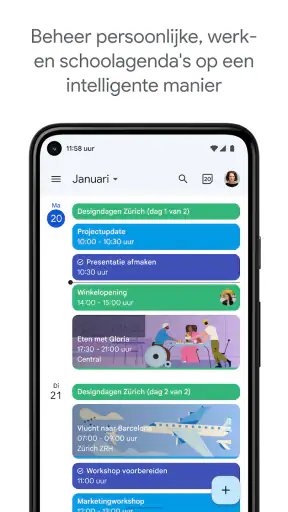
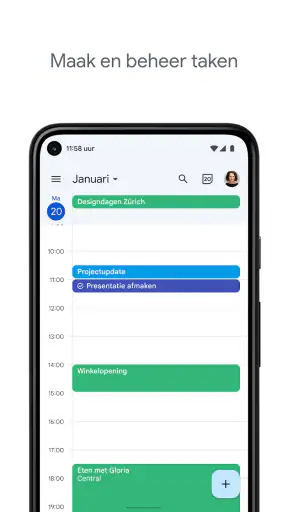
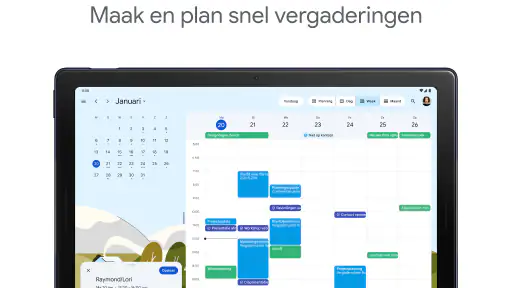
Een realistische start is een ochtend waarop je een afspraak per e-mail ontvangt, later nog een boodschap moet doen en ’s avonds tijd wilt vrijhouden voor iets persoonlijks. In plaats van die informatie op verschillende briefjes te laten staan, kun je afspraken in de agenda zetten en ze met kleuren uit elkaar houden. Zo zie je niet alleen wat er komt, maar ook welk deel van je dag al vastligt. Dat onderscheid is nuttiger dan het op het eerste gezicht lijkt: een week met veel werkblokken kan er heel anders uitzien dan een week waarin privéafspraken de ruimte bepalen.
Bij het invoeren loont het om niet alleen een titel te typen. Een locatie of duidelijke omschrijving maakt een afspraak later herkenbaarder, vooral wanneer je meerdere vergelijkbare afspraken hebt. Ik gebruik de titel voor de kern — bijvoorbeeld een gesprek of bezoek — en zet aanvullende context in de details. Daarmee voorkom ik dat mijn agenda vol staat met lange titels die in een compacte weergave toch worden afgekapt. Het is een kleine werkwijze, maar ze maakt terugkijken prettiger.
Uitgebreide artikelen over Google Agenda
Google Drive: De Ruggengraat van het Digitale Ecosysteem
Tie Dye draait om knopen, verven en de verrassing erna
Google Maps Go maakt gedeelde wegkennis bruikbaar, maar vraagt om vertrouwen
Bijbel + Audio na een systeemupdate: vertrouwen zit in blijven luisteren
Waarom Facebook Lite De Verassende Held Van Sociale Media Is
KineMaster: De Smartphone Studio die Videobewerking Hervormt
Een planning die meebeweegt met de dag
Een agenda is geen contract met jezelf. Als een afspraak verschuift, pas ik het item meteen aan in plaats van te vertrouwen op mijn geheugen. Dat voorkomt dat de rest van de dag op een achterhaalde planning steunt. Voor taken die geen vast tijdstip nodig hebben, is het verstandig ze niet allemaal als afspraken te behandelen: anders lijkt elk vrij moment al bezet. De takenlijst kan juist helpen om werk dat nog moet gebeuren los te houden van afspraken die op een bepaald moment plaatsvinden.
Ook kleurgebruik werkt het best met een eenvoudige afspraak met jezelf. Ik zou beginnen met een paar herkenbare groepen, zoals werk, privé en terugkerende verplichtingen, en pas uitbreiden als daar echt behoefte aan is. Te veel kleuren leveren eerder extra interpretatiewerk op dan overzicht. Hetzelfde geldt voor meldingen: een waarschuwing is waardevol als ik er nog iets mee kan doen, maar een melding voor ieder klein item kan de aandacht versnipperen. Door meldingen per soort afspraak te overwegen, blijft de agenda behulpzaam in plaats van opdringerig.
Overdracht tussen e-mail, agenda en andere mensen
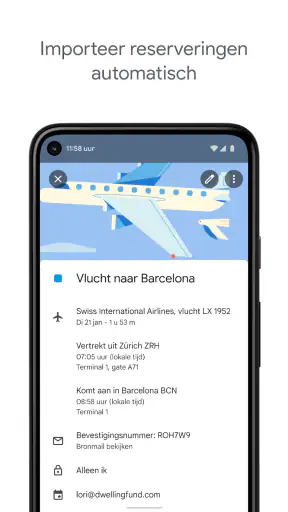
De koppeling met Gmail kan een handige eerste stap zijn wanneer een afspraak in een e-mail staat. Dat scheelt handmatig overtypen, maar ik controleer belangrijke details altijd zelf. Een automatisch herkende afspraak is pas bruikbaar als datum, tijd en eventuele locatie kloppen. Bij reisplannen of afspraken die meerdere berichten omvatten, lees ik de oorspronkelijke e-mail dus nog even terug voordat ik ervan uitga dat mijn agenda het hele verhaal bevat.
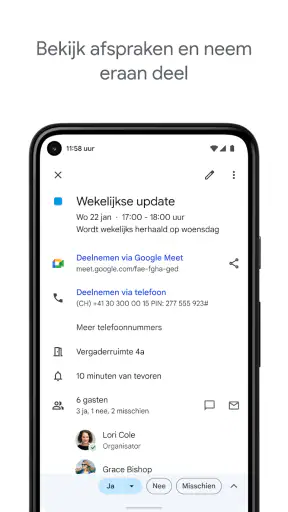
Voor overleg met anderen helpt het dat afspraken kunnen aansluiten op diensten voor online vergaderen. Dat maakt de overgang van plannen naar deelnemen overzichtelijker, maar het neemt niet alle afstemming weg: deelnemers moeten nog steeds weten welke afspraak de juiste is en wijzigingen moeten bij iedereen aankomen. In een team dat met gedeelde projecttools werkt, zou ik de agenda gebruiken voor tijd en afspraken, en die projecttool voor taken, bestanden en voortgang. Een kalender is geen vervanging voor een werkbord.
Vers van de redactie

Waarom Whiteout Survival Je Blijft Boeien

Microsoft Excel: De Onmisbare Reus in Mobiele Productiviteit

Waarom Weer & Radar met buienradar Uitblinkt Onder Weer-Apps

Sketchbook bewijst dat een goede tekenapp niet meer functies nodig heeft

Waarom Dream League Soccer 2025 De Beste Voetbalgame Is

Waarom Remini - AI Photo Enhancer Onmisbaar is voor Fotoliefhebbers
De app is gemaakt door Google LLC en valt in de categorie productiviteit. Google Agenda is gratis, heeft een PEGI 3-leeftijdsclassificatie en verscheen op 17 oktober 2012. De gemiddelde beoordeling is 4,4 uit 5 op basis van ongeveer 4,6 miljoen beoordelingen; daarnaast zijn er circa 6.200 geschreven reviews en meer dan 5 miljard installaties. Zulke populariteit maakt de app makkelijk herkenbaar, maar voor mij is de dagelijkse bruikbaarheid belangrijker dan de aantallen: past de manier van plannen bij jouw gewoonten?
Waarom Google Agenda?
De vraag die iedereen zich stelt is: “Waarom zou ik Google Agenda gebruiken als er zoveel andere opties zijn?” Nou, voor mij begon het allemaal met de eenvoud en de naadloze integratie met andere Google-diensten. Als je al een Gmail-gebruiker bent, zul je merken dat Google Agenda je leven een stuk makkelijker maakt. E-mails met afspraken worden automatisch omgezet in agenda-items, wat betekent dat je minder tijd kwijt bent aan het handmatig invoeren van afspraken.
Gebruiksvriendelijkheid
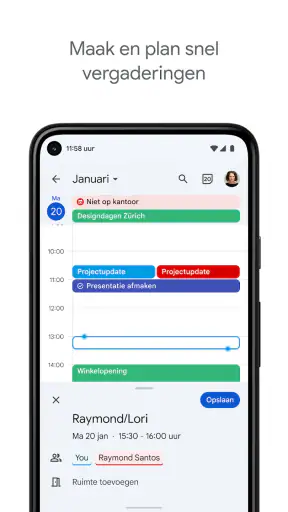
Een van de dingen die ik het meest waardeer aan Google Agenda is hoe gebruiksvriendelijk het is. De interface is schoon en eenvoudig, wat betekent dat je niet vast komt te zitten in een doolhof van opties en instellingen. Alles is precies waar je het verwacht te vinden. Of je nu een nieuwe afspraak wilt maken of een herinnering wilt instellen, het is allemaal binnen een paar klikken geregeld.
Functies die ertoe doen
Natuurlijk, gebruiksvriendelijkheid is leuk en aardig, maar wat kan de app echt voor je doen? Laten we het hebben over enkele van de functies die het gebruik van Google Agenda echt de moeite waard maken.
- Herinneringen: Stel herinneringen in voor belangrijke afspraken of taken. Dit is een gamechanger voor vergeetachtige mensen zoals ik!
- Synchronisatie: De app synchroniseert automatisch met andere apparaten, dus je hebt altijd toegang tot je agenda, waar je ook bent.
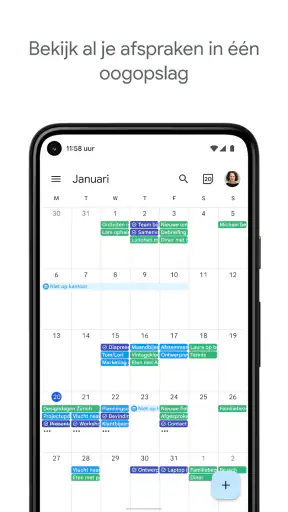
- Kleurcodering: Gebruik kleurcodering om je afspraken in categorieën te verdelen. Dit maakt het super eenvoudig om in één oogopslag te zien wat er op je agenda staat.
Integratie met andere apps
Een van de dingen die Google Agenda echt doet opvallen, is de mogelijkheid om te integreren met andere apps. Van Google Meet tot Zoom, je kunt eenvoudig vergaderingen plannen en eraan deelnemen zonder dat je door hoepels hoeft te springen. Het werkt zelfs met tools zoals Trello en Asana, wat ideaal is voor projectmanagement en teamwerk.
Enkele tips om het meeste uit de app te halen
Als je net begint met Google Agenda, heb ik een paar tips die je kunnen helpen om het meeste uit de app te halen:
- Maak gebruik van de widget: Plaats de Google Agenda-widget op je startscherm zodat je in één oogopslag je komende afspraken kunt zien.
- Experimenteer met de instellingen: Pas de meldingen en weergave-instellingen aan om de app echt voor jou te laten werken.
- Vergeet de takenlijst niet: Google Agenda heeft een ingebouwde takenlijst die je kunt gebruiken om je taken bij te houden.
Voor wie de app werkt — en voor wie minder
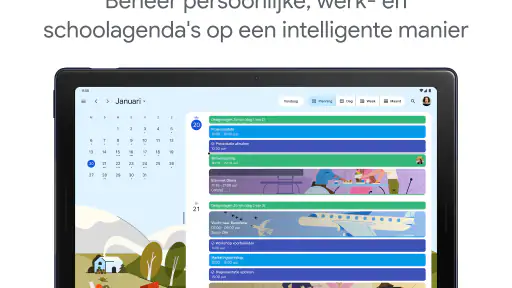
Ik zou deze agenda aanraden aan studenten die lessen, deadlines en afspraken willen overzien, aan mensen met wisselende werkdagen en aan huishoudens die persoonlijke verplichtingen willen combineren met een bestaande Google-omgeving. Ook als je vaak tussen telefoon en computer wisselt, is synchronisatie een prettig onderdeel van de routine. De belangrijkste winst zit niet in een ingewikkelde methode, maar in het feit dat je geplande momenten op één herkenbare plek kunt controleren.
Wie vooral een takenbeheerder zoekt, heeft mogelijk meer aan een gespecialiseerde takenapp. Taken en afspraken zijn niet hetzelfde: een afspraak heeft een tijd waarop je ergens moet zijn, terwijl een taak vaak flexibel kan worden ingepland. Als je elk los werkpunt een tijdslot geeft, kan je kalender snel onrealistisch druk ogen. Voor uitgebreide projectplanning, afhankelijkheden of een teamoverzicht zou ik een projecttool naast de agenda gebruiken, niet proberen die functies in de kalender te persen.
Waar de workflow kan haperen
De soepelste ervaring krijg je wanneer je gegevens al in Google-diensten staan. Gebruik je vooral een andere e-mail- of agendaomgeving, dan is de integratie mogelijk minder vanzelfsprekend en kan het onderhoud van meerdere agenda’s extra handelingen vragen. Ook synchronisatie is geen reden om nooit meer te controleren: als iets niet op de plek staat waar je het verwacht, kijk dan eerst of je de juiste agenda of weergave bekijkt en of een wijziging daadwerkelijk is opgeslagen. Dat is vooral belangrijk wanneer je op één toestel iets aanpast en later op een ander toestel vertrouwt op die planning.
Een tweede valkuil is overplanning. De app maakt het makkelijk om tijd te vullen, maar laat niet vanzelf zien hoeveel ruimte je nodig hebt om van de ene afspraak naar de andere te gaan of om werk af te ronden. Ik houd daarom bewust lege stukken in mijn dag. Die ruimte is geen vergeten tijd; ze vangt vertragingen op en voorkomt dat één uitgelopen afspraak mijn hele schema ontregelt. Wie een agenda als volledige weergave van alle verplichtingen gebruikt, moet zulke buffers zelf meenemen.
Mijn eindgedachten
Al met al is Google Agenda een fantastische tool voor iedereen die zijn leven beter wil organiseren. Het is eenvoudig te gebruiken, zit boordevol nuttige functies en integreert naadloos met andere apps en diensten. Of je nu een drukke student bent, een professionele multitasker, of gewoon iemand die zijn persoonlijke leven beter wil beheren, deze app heeft iets voor jou. Dus, waar wacht je nog op? Geef het een kans en ervaar zelf hoe het je dagelijkse leven kan transformeren!
Veelgestelde vragen
Wat zijn de belangrijkste functies van Google Agenda?
Google Agenda biedt functies zoals het maken van afspraken, herinneringen instellen, en het delen van agenda's met anderen. U kunt ook vergaderingen plannen met Google Meet en evenementen synchroniseren met andere apps. Het biedt een overzichtelijke weergave, maand- en weekoverzichten, en integratie met Gmail.
Is Google Agenda beschikbaar op zowel Android als iOS?
Ja, Google Agenda is beschikbaar op zowel Android- als iOS-apparaten. Het kan gratis worden gedownload vanuit de Google Play Store en de Apple App Store. De app synchroniseert naadloos tussen verschillende apparaten, zodat uw afspraken en herinneringen altijd up-to-date zijn.
Hoe veilig is mijn persoonlijke informatie in Google Agenda?
Google Agenda maakt gebruik van geavanceerde beveiligingsprotocollen om uw gegevens te beschermen, waaronder encryptie tijdens het verzenden en opslaan. Gebruikers kunnen ook tweestapsverificatie inschakelen voor extra beveiliging. Google heeft sterke privacybeleid om ervoor te zorgen dat uw gegevens niet zonder toestemming worden gedeeld.
Kan ik Google Agenda offline gebruiken?
Ja, u kunt Google Agenda offline gebruiken. U moet echter eerst de offline toegang inschakelen via uw apparaatinstellingen. Dit stelt u in staat uw bestaande agenda-items te bekijken en nieuwe afspraken toe te voegen, die worden gesynchroniseerd zodra uw apparaat weer online is.
Zijn er kosten verbonden aan het gebruik van Google Agenda?
Google Agenda is gratis te gebruiken voor alle gebruikers met een Google-account. Er zijn geen verborgen kosten voor het gebruik van de basisfuncties. Voor bedrijven biedt Google Workspace extra functies en opslagopties tegen een maandelijks abonnementstarief, maar voor persoonlijk gebruik zijn er geen kosten.











