

Microsoft OneNote: Save Notes
4,4ProductiviteitBijgewerkt 20 oktober 2026

Screenshots
 Analyse door Mobexer
Als je net als ik bent, dan is noteren een groot deel van je dagelijks leven. Of het nu gaat om boodschappenlijstjes, werknotities of briljante ideeën die je midden in de nacht hebt, er is altijd iets dat je moet vastleggen. Hier komt Microsoft OneNote: Save Notes in beeld. Laten we eens duiken in deze app en ontdekken waarom het een van de beste notitie-apps op de markt is.
Wat je van de snelheid kunt verwachten
Bij een notitie-app wil ik niet eerst door menu’s hoeven zoeken voordat ik een gedachte kan vastleggen. OneNote is vooral prettig wanneer je al weet waar je je notitie wilt bewaren: kies een notitieblok, open de juiste sectie en schrijf verder. Die indeling vraagt aanvankelijk wat gewenning, maar voorkomt dat alles op één lange, rommelige lijst belandt. Voor snelle losse invallen werkt het goed zodra je een vaste plek hebt gekozen.
Mijn praktische advies is om niet voor elke kleine taak een nieuw notitieblok te maken. Een paar duidelijke notitieblokken met herkenbare secties zijn makkelijker te doorzoeken en schelen keuzes wanneer je haast hebt. Denk aan één blok voor werk, één voor persoonlijke zaken en secties voor terugkerende onderwerpen. Zo profiteer je van de structuur zonder dat organiseren zelf een project wordt.
Wanneer je notities groter worden
De vrijheid om tekst, schetsen, tabellen en lijstjes op pagina’s te combineren is handig voor materiaal dat gaandeweg groeit. Een projectpagina kan bijvoorbeeld beginnen met een ruwe gedachte, daarna een takenlijst krijgen en uiteindelijk uitgroeien tot een verzameling aantekeningen. Dat is een andere manier van werken dan een eenvoudige takenlijst-app, waar iedere invoer meestal één afgebakende taak blijft.
Die flexibiliteit heeft ook een keerzijde: een pagina kan druk worden als je alles op dezelfde plek plakt of schrijft. Ik zou lange onderwerpen opdelen in secties of afzonderlijke pagina’s en titels kiezen die je later ook echt zou intypen in de zoekfunctie. Een consequente naam als “Keukenrenovatie – offertes” is in de praktijk bruikbaarder dan een creatieve titel die je na een paar weken niet meer herkent.
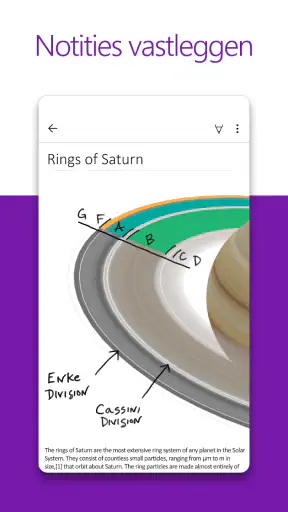
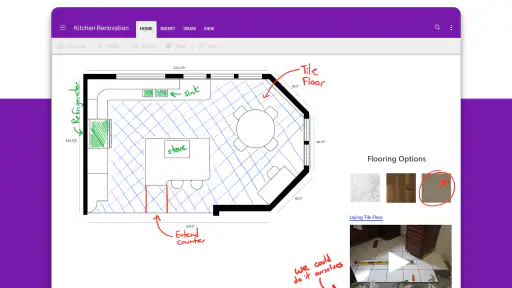
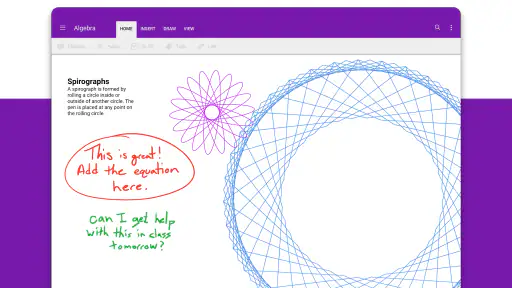
Handgeschreven aantekeningen zijn vooral fijn wanneer je een pen of stylus gebruikt om snel een schema, pijl of ruwe opzet te maken. Het omzetten van handschrift naar tekst kan daarna helpen om bepaalde inhoud terug te vinden of verder te verwerken. Zie het wel als ondersteuning, niet als reden om iedere krabbel meteen als nette, foutloze tekst te beschouwen: bij haastig of lastig leesbaar handschrift blijft controle verstandig.
Een gewone dag met de app
Stel dat je tijdens het ontbijt boodschappen bedenkt, op weg naar je werk een idee voor een presentatie krijgt en later tijdens een overleg actiepunten noteert. Je kunt die informatie onderbrengen op aparte pagina’s in de passende secties, in plaats van alles tussen chatberichten en losse papieren briefjes te laten verdwijnen. Thuis kun je de presentatiepagina aanvullen met een schets of tabel en de boodschappenlijst opnieuw openen. Juist die overgang tussen korte invallen en uitgebreider materiaal maakt de app geschikt voor uiteenlopende dagen.
Vers van de redactie

Tie Dye draait om knopen, verven en de verrassing erna

Google Maps Go maakt gedeelde wegkennis bruikbaar, maar vraagt om vertrouwen

Bijbel + Audio na een systeemupdate: vertrouwen zit in blijven luisteren

Waarom Facebook Lite De Verassende Held Van Sociale Media Is

KineMaster: De Smartphone Studio die Videobewerking Hervormt

Waarom Whiteout Survival Je Blijft Boeien
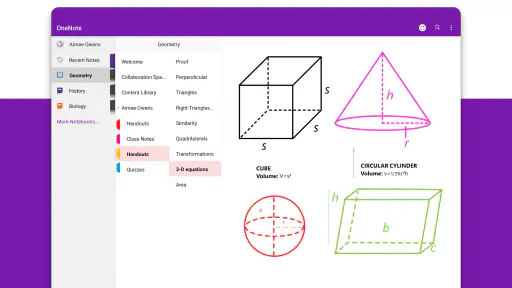
Voor studie werkt een vergelijkbare aanpak: houd per vak een sectie bij en geef colleges of onderwerpen een eigen pagina. Een tabel kan begrippen naast elkaar zetten, terwijl een to-do lijst aangeeft welke onderdelen je nog moet uitwerken. Bij groepswerk is een gedeeld notitieblok nuttig om gezamenlijke aantekeningen op één plek te houden. Spreek wel af wie pagina’s ordent en hoe jullie titels geven; anders wordt samenwerken al snel een verzameling bijdragen die lastig te overzien is.
Past de structuur bij jouw manier van werken?
Als je veel verschillende soorten informatie bewaart, is de combinatie van notitieblokken, secties en pagina’s een sterker uitgangspunt dan een kale lijst met notities. Je kunt onderwerpen groeperen zonder ieder document tot een apart bestand te maken. Ook de mix van getypte en handgeschreven inhoud geeft ruimte aan mensen die tijdens een gesprek liever tekenen dan alles uitschrijven.
Vergeleken met een simpele notitie-app is OneNote uitgebreider en daardoor minder direct. Een lichte app met één invoerveld kan beter zijn als je alleen snel een telefoonnummer, korte herinnering of boodschappenregel wilt opslaan. Vergeleken met een takenplanner is OneNote juist geschikter voor context, uitleg en materiaal dat niet in één taakregel past. Ik zou taken die echt een datum of een vaste opvolging nodig hebben niet uitsluitend in een algemene notitie verstoppen: houd de taak herkenbaar en controleerbaar.
De app is ontwikkeld door Microsoft Corporation en valt onder productiviteitsapps. Dat maakt haar vooral aantrekkelijk voor wie al met Microsoft-diensten werkt, maar ook zonder die voorkeur kan de notitie-indeling waardevol zijn. De app is gratis en heeft een PEGI 3-leeftijdsclassificatie. Op de storepagina staat een gemiddelde beoordeling van 4,4 uit 1,5 miljoen beoordelingen; dat geeft een beeld van de brede belangstelling, maar zegt niet vanzelf of de manier van organiseren bij jou past.
Een Eerste Blik op Microsoft OneNote
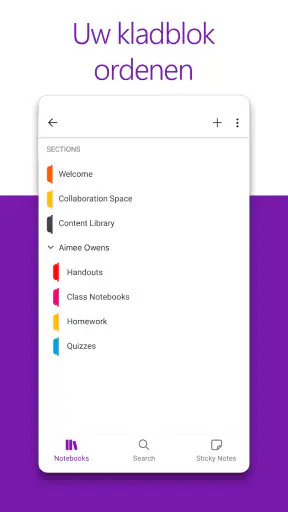
Bij het openen van Microsoft OneNote: Save Notes, voel je meteen de gebruiksvriendelijkheid. Het ontwerp is intuïtief en de interface is strak, zonder afleidingen. De app biedt een digitale notitieblokervaring die zowel krachtig als veelzijdig is. Je kunt eenvoudig notitieblokken aanmaken, die vervolgens zijn onderverdeeld in secties en pagina's, net zoals in een fysieke notitieblok.
Functionaliteit en Gebruiksgemak
Een van de grootste voordelen van OneNote is hoe het naadloos integreert met andere Microsoft-producten. Als je al in het Microsoft-ecosysteem zit, voelt deze app als een natuurlijke uitbreiding. Het synchroniseert moeiteloos met je OneDrive, waardoor je notities veilig in de cloud worden opgeslagen en toegankelijk zijn op al je apparaten.
De app biedt ook tal van opties voor het personaliseren van je notities. Je kunt tekst markeren, schetsen met je vinger of stylus, en zelfs audio-opnamen maken. Een van mijn favoriete functies is de mogelijkheid om handgeschreven notities om te zetten naar tekst, wat echt een game-changer is voor degenen die liever met de hand schrijven.
Samenwerken en Delen
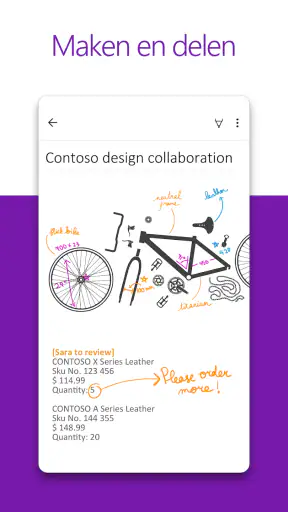
Een andere geweldige functie van OneNote is de mogelijkheid om samen te werken. Je kunt notitieblokken delen met collega's, vrienden of familie, en samen aan dezelfde notities werken. Dit maakt het een ideaal hulpmiddel voor teamprojecten en groepsstudies. Iedereen kan notities bewerken en opmerkingen toevoegen, wat de samenwerking soepel en effectief maakt.
Creativiteit en Organisatie
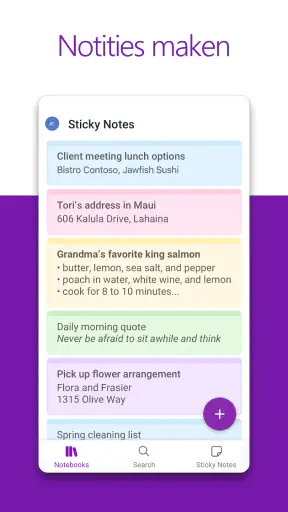
Voor de creatieve geesten onder ons biedt OneNote de vrijheid om je notities te organiseren op een manier die voor jou het beste werkt. Je kunt de achtergrondkleur van je notitiepagina's veranderen, tabellen invoegen en zelfs to-do lijsten maken. De mogelijkheden zijn eindeloos, en dat maakt het zo leuk om je gedachten te ordenen.
De zoekfunctie is ook indrukwekkend. Zelfs als je honderden notities hebt, kun je gemakkelijk vinden wat je zoekt dankzij de krachtige zoekmogelijkheden. Dit is vooral handig als je de neiging hebt om veel notities aan te maken en niet altijd even georganiseerd bent.
Beveiliging en Privacy
Microsoft neemt beveiliging en privacy serieus, en dat is duidelijk te zien in OneNote. Je kunt wachtwoorden instellen voor individuele notitieblokken om gevoelige informatie te beschermen. En omdat alles gesynchroniseerd wordt met OneDrive, zijn je notities altijd veilig en toegankelijk, zelfs als je apparaat verloren gaat of kapot gaat.
Bij notities die je met anderen deelt, zou ik vooraf bedenken welke informatie daar thuishoort en wie toegang nodig heeft. Een gedeeld projectblok is handig voor gezamenlijke aantekeningen, maar persoonlijke gegevens passen beter in een plek die je niet met de groep deelt. Wachtwoordbeveiliging kan voor bepaalde notitieblokken extra geruststelling bieden; het is geen vervanging voor zorgvuldig omgaan met wat je opslaat of deelt.
Synchronisatie en herstel in de praktijk
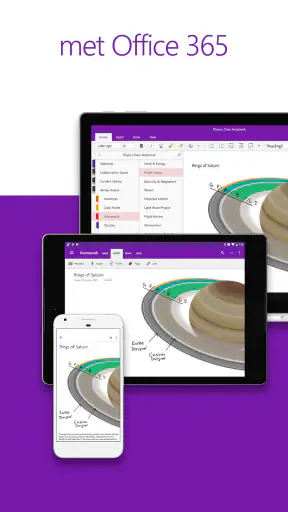
Doordat notities met OneDrive worden gesynchroniseerd, kun je ze op andere apparaten openen wanneer je daar met hetzelfde account werkt. Dat is prettig als je thuis verder wilt schrijven aan iets dat je onderweg begon. Bij belangrijke wijzigingen neem ik liever even de tijd om te controleren of ik in het juiste notitieblok werk en of mijn bewerking is bijgewerkt voordat ik een apparaat afsluit. Dat eenvoudige voorbehoud is verstandig bij elke cloudnotitie-app, zeker wanneer meerdere mensen tegelijk aan gedeelde inhoud werken.
Voor herstel is het nuttig om je notitieblokken herkenbaar te houden en niet impulsief pagina’s of secties te verwijderen als je twijfelt. Een overzichtelijke indeling maakt het gemakkelijker om terug te vinden waar informatie hoort en vermindert de kans dat je per ongeluk aan de verkeerde pagina werkt. Gebruik je de app voor belangrijke werk- of studieaantekeningen, dan is een duidelijke structuur uiteindelijk net zo waardevol als synchronisatie.
Prestaties op verschillende apparaten
De ervaring hangt mede af van hoe je het apparaat gebruikt. Een pagina met gewone tekst vraagt iets anders dan een uitgebreide verzameling met handschrift, audio en veel ingevoegde onderdelen. Ik zou daarom niet verwachten dat een omvangrijk notitieblok altijd even licht aanvoelt als een korte boodschappenlijst. Houd pagina’s doelgericht en verdeel grote onderwerpen; dat maakt ze ook op een kleiner scherm prettiger om terug te lezen.
Op een telefoon is typen voor langere stukken minder comfortabel dan op een tablet of computer, terwijl schetsen met een stylus juist op een geschikt aanraakscherm logisch aanvoelt. Kies dus niet alleen op basis van functies, maar ook op basis van waar je meestal schrijft. De huidige versie is 16.0.19929.20122; bij dagelijks gebruik blijft mijn oordeel vooral afhangen van de werkwijze: voor korte invoer en een heldere indeling voelt het vlot, terwijl een overvolle pagina meer aandacht vraagt om overzicht te bewaren.
Voor wie ik het zou aanraden
Ik zou OneNote aanraden aan studenten, mensen met projectwerk en iedereen die verschillende soorten notities rond een onderwerp bij elkaar wil houden. Ook gezinnen kunnen er gedeelde lijsten of praktische informatie in ordenen, zolang ze vooraf afspreken waar iets thuishoort. Met meer dan één miljard installaties is het duidelijk een breed gebruikte keuze, maar populariteit hoeft niet doorslaggevend te zijn: de beslissende vraag is of jij graag met notitieblokken, secties en pagina’s werkt.
Wie uitsluitend een minimalistische plek zoekt voor één regel tekst, kan beter een eenvoudiger alternatief proberen. Ook wie taken vooral op datum, herinnering of voortgang wil beheren, heeft mogelijk meer aan een speciale takenplanner. OneNote blinkt voor mij uit wanneer notities context nodig hebben en mogen groeien; voor een strak afgevinkte takenstroom is die vrijheid soms juist te ruim.
Als je op zoek bent naar een betrouwbare, veelzijdige en krachtige notitie-app, dan is Microsoft OneNote: Save Notes zeker het overwegen waard. Het biedt alles wat je nodig hebt om georganiseerd en productief te blijven, of je nu op kantoor bent, thuis werkt, of onderweg bent.
Dus, waar wacht je nog op? Probeer het eens en laat je creativiteit de vrije loop!
Veelgestelde vragen
Wat is Microsoft OneNote en waarvoor kan ik het gebruiken?
Microsoft OneNote is een veelzijdige notitie-app waarmee gebruikers notities kunnen maken, ordenen en delen. Het is ideaal voor het vastleggen van ideeën, het organiseren van projecten en het samenwerken met anderen. Met functies zoals handgeschreven notities, tekeningen, en integratie met andere Microsoft-tools, is het een krachtige oplossing voor zowel persoonlijk als professioneel gebruik.
Is Microsoft OneNote gratis te gebruiken?
Ja, Microsoft OneNote is gratis beschikbaar op zowel Android als iOS. Er zijn geen kosten verbonden aan het downloaden van de app of het gebruik van de basisfunctionaliteiten. Voor geavanceerdere functies of meer opslagruimte kan echter een Microsoft 365-abonnement nodig zijn. Controleer de specifieke abonnementsopties voor meer details.
Hoe synchroniseer ik mijn notities op verschillende apparaten?
OneNote synchroniseert automatisch notities via de cloud, zodat je toegang hebt tot je werk op verschillende apparaten. Zorg ervoor dat je bent ingelogd met hetzelfde Microsoft-account op elk apparaat. Dit maakt het eenvoudig om naadloos te schakelen tussen je smartphone, tablet en computer, zonder dat je notities verloren gaan.
Kan ik samen met anderen aan notities werken?
Ja, Microsoft OneNote ondersteunt samenwerking in realtime. Je kunt notitieblokken delen met anderen zodat ze deze kunnen bekijken of bewerken. Dit maakt het een uitstekende tool voor teams en groepen die samen moeten werken aan projecten of documenten. Je hebt enkel een internetverbinding en een Microsoft-account nodig om deze functie te gebruiken.
Welke apparaten worden ondersteund door Microsoft OneNote?
Microsoft OneNote is beschikbaar voor een breed scala aan apparaten. Het werkt op Android- en iOS-smartphones en -tablets, evenals op Windows- en Mac-computers. Er is ook een webversie beschikbaar, wat betekent dat je OneNote kunt gebruiken op elk apparaat met internettoegang. Dit maakt het een flexibele oplossing voor gebruikers met verschillende apparaten.











