

Microsoft PowerPoint
4,6ProductiviteitBijgewerkt 20 oktober 2026

Screenshots
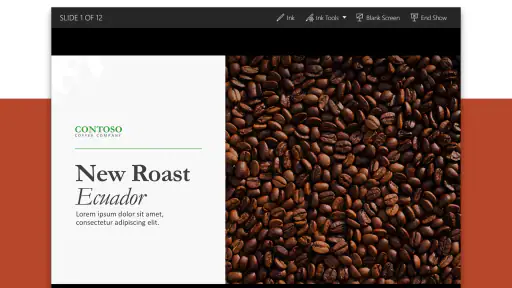
 Analyse door Mobexer
Mijn eerste indruk van de mobiele versie van Microsoft PowerPoint is dat hij vooral aantrekkelijk is als je al met presentaties werkt op een computer. Je kunt onderweg een bestand openen, kleine wijzigingen aanbrengen en controleren hoe dia’s eruitzien zonder eerst achter een bureau te hoeven zitten. De winst zit niet alleen in het maken van iets nieuws, maar ook in het bijhouden van werk dat anders tot later blijft liggen.
De eerste week: snel van bestand naar bewerkbare presentatie
Als je het hebt over presentaties, denk je waarschijnlijk meteen aan Microsoft PowerPoint. Dit is de app die al jarenlang de go-to tool is voor het maken van visueel aantrekkelijke presentaties, zowel voor werk als voor school. Maar hoe goed werkt het eigenlijk op je smartphone of tablet? Laten we eens in de details duiken en kijken hoe deze app zich staande houdt op Android en iOS.
Een snelle start
Het installeren van de app is een fluitje van een cent. Of je nu een Android-gebruiker bent die naar de Google Play Store surft of een iOS-fan die naar de App Store gaat, het proces is snel en eenvoudig. Na installatie word je begroet met een schone, intuïtieve interface die bekend aanvoelt als je de desktopversie al hebt gebruikt.
Wat ik echt fijn vind, is dat je je Microsoft-account kunt gebruiken om direct toegang te krijgen tot al je opgeslagen presentaties in OneDrive. Dit betekent dat je onderweg verder kunt werken aan een presentatie die je eerder op je computer hebt gemaakt. Handig, toch?
Voor een eerste kennismaking werkt een bestaande presentatie vaak beter dan meteen vanaf een leeg scherm beginnen. Open bijvoorbeeld een bestand dat je binnenkort moet bespreken en bekijk de dia’s op het formaat waarop je ze straks mogelijk presenteert. Zo merk je eerder of tekst te klein is, een afbeelding onhandig wordt afgesneden of een dia op een klein scherm te vol oogt. Ik gebruik mijn telefoon daarbij liever voor controle en kleine correcties dan voor uitgebreid vormgevingswerk.
De app is gratis en komt van Microsoft Corporation. Op Google Play staat hij in de categorie productiviteit, met een gemiddelde beoordeling van 4,6 uit 5 en meer dan een miljard installaties. Dat brede gebruik is praktisch wanneer collega’s of klasgenoten al met PowerPoint-bestanden werken: je hoeft niet eerst een ander bestandsformaat af te spreken voordat je samen aan de slag kunt.
Functionaliteit en gebruiksgemak
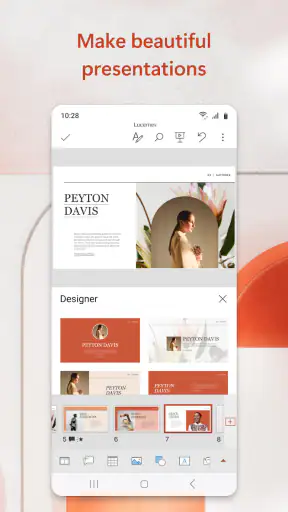
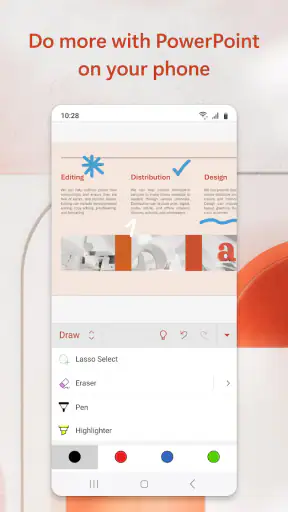
Als het op functies aankomt, stelt PowerPoint niet teleur. De app biedt een breed scala aan tools waarmee je creatief aan de slag kunt. Van het invoegen van afbeeldingen en video's tot het toevoegen van animaties en overgangen, alles is mogelijk. En het beste deel? Het is allemaal geoptimaliseerd voor aanraking, waardoor het gebruik op een tablet of smartphone verrassend soepel verloopt.
Vers van de redactie

Tie Dye draait om knopen, verven en de verrassing erna

Google Maps Go maakt gedeelde wegkennis bruikbaar, maar vraagt om vertrouwen

Bijbel + Audio na een systeemupdate: vertrouwen zit in blijven luisteren

Waarom Facebook Lite De Verassende Held Van Sociale Media Is

KineMaster: De Smartphone Studio die Videobewerking Hervormt

Waarom Whiteout Survival Je Blijft Boeien
Op een telefoon betekent aanraking wel dat precisie soms aandacht vraagt. Een korte tekstcorrectie is doorgaans eenvoudiger dan een reeks kleine objecten netjes uitlijnen. Mijn praktische tip is om eerst de inhoud en volgorde van de dia’s aan te pakken en vormgevingsdetails te bewaren voor een groter scherm. Zo voorkom je dat je onderweg veel tijd kwijt bent aan tikken, zoomen en opnieuw selecteren.
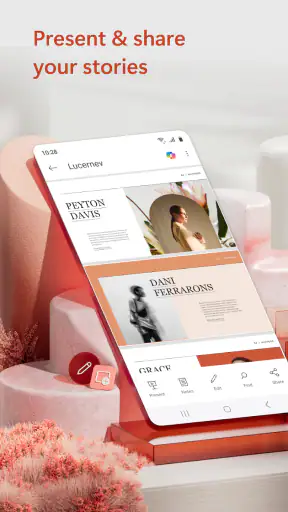
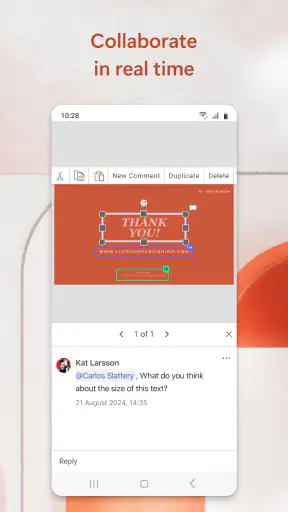
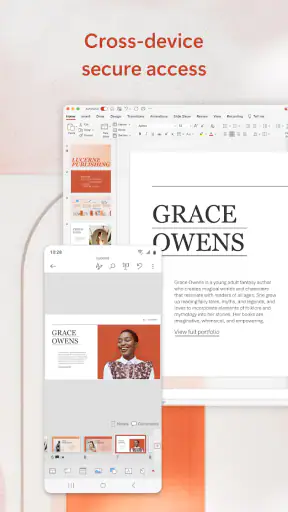
Eén ding dat ik waardeer, is de mogelijkheid om presentaties te delen en samen te werken met anderen. Je kunt mensen uitnodigen om samen te werken aan een presentatie, zelfs als ze geen Microsoft-account hebben. Dit maakt het een uitstekende keuze voor teams die op afstand werken.
Bij samenwerking helpt het om vooraf af te spreken wie welke dia’s aanpast. Dat is geen bijzondere functie van de app, maar een eenvoudige werkwijze die verwarring voorkomt wanneer meerdere mensen aan hetzelfde materiaal werken. Ik vind mobiel samenwerken vooral geschikt voor inhoudelijke correcties, opmerkingen en snelle aanpassingen; voor een grote herstructurering blijft een tablet met meer schermruimte of een computer overzichtelijker.
Prestaties en betrouwbaarheid
Nu, laten we het hebben over prestaties. Op mijn Android-telefoon en iPad draait de app als een zonnetje. Er zijn geen merkbare vertragingen of crashes, wat zeker een pluspunt is als je aan een belangrijke presentatie werkt. De offline modus is ook een redder in nood, vooral als je je in een gebied zonder internetverbinding bevindt.
Offline werken is vooral nuttig als je een bestand vooraf hebt klaargezet en tijdens een treinrit nog een paar woorden wilt aanpassen of dia’s wilt nalopen. Ik zou er wel een gewoonte van maken om belangrijke bestanden vóór vertrek te openen en te controleren of je de juiste versie bij de hand hebt. Zodra je weer verbinding hebt, kan synchronisatie wijzigingen doorgeven; door niet te wachten tot het laatste moment verklein je de kans op onzekerheid over welke versie je straks gebruikt.
De app synchroniseert naadloos met de cloud, zodat je wijzigingen automatisch worden opgeslagen. Dit geeft een geruststellend gevoel, vooral als je per ongeluk je apparaat afsluit of de app verlaat zonder op te slaan.
Wanneer mobiel bewerken echt helpt
Een herkenbaar scenario: je krijgt vlak voor een teamoverleg een bericht dat een datum op een dia niet klopt. In plaats van je laptop te openen, kun je het bestand op je telefoon zoeken, de tekst aanpassen en de presentatie daarna nog eens nalopen. Voor zo’n gerichte wijziging is het mobiele formaat precies handig genoeg. Hetzelfde geldt voor een student die na een les de volgorde van een paar dia’s wil controleren voordat een groepsgenoot de presentatie bekijkt.
Ik zou deze app ook aanraden aan mensen die presentaties vaak ontvangen maar niet altijd zelf ontwerpen. Je kunt materiaal bekijken, wijzigingen opvangen en een bestand delen zonder telkens naar een computer te moeten. Wie daarentegen vooral lange teksten schrijft, uitgebreide gegevens analyseert of elk visueel detail nauwkeurig positioneert, zal op een telefoon sneller tegen de grenzen van het kleine scherm aanlopen. Een tablet geeft meer werkruimte, maar vervangt voor mij niet in iedere situatie een computer.
Vergeleken met alternatieven in dezelfde hoek heeft PowerPoint een duidelijk voordeel wanneer je bestanden uit de Microsoft-werkomgeving ontvangt of met anderen aan een bestaand PowerPoint-bestand werkt. Een eenvoudige notitie- of presentatie-app kan prettiger zijn als je alleen snel een paar ideeën wilt vastleggen, terwijl een computerprogramma vaak efficiënter is voor omvangrijke ontwerpen. De keuze hangt dus minder af van welke app alles kan, en meer van het soort bestand en de apparaten die de mensen om je heen gebruiken.
Waarde na de eerste weken
De eerste keer dat je een presentatie op je telefoon kunt openen, voelt dat bijzonder handig. Na die nieuwigheid blijft de app vooral waardevol als je regelmatig bestanden moet controleren, delen of op kleine punten wijzigen. Voor iemand die iedere week vergaderingen, lessen of projectupdates voorbereidt, kan dat een blijvende plek op het toestel rechtvaardigen. Wie slechts af en toe een presentatie maakt, heeft mogelijk genoeg aan toegang via een computer en hoeft de mobiele app niet dagelijks te gebruiken.
De gewoonte die voor mij het meeste oplevert, is een korte controle vlak vóór een afspraak: klopt de volgorde, zijn de belangrijkste woorden leesbaar en staat de meest recente versie klaar? Dat is een bescheiden routine, maar ze voorkomt dat je pas tijdens een presentatie ontdekt dat je een oud bestand hebt geopend. Ook helpt het om na een snelle mobiele bewerking nog even te bekijken hoe de wijziging in de context van de hele dia past.
Er zijn ook terugkerende kosten om in gedachten te houden. De app is gratis te installeren, maar in-app aankopen via Google Play lopen uiteen van € 1,09 tot € 219,00. Dat maakt het verstandig om vóór een aankoop te bekijken welke mogelijkheden je werkelijk nodig hebt. Voor incidenteel openen, nakijken of een kleine wijziging zou ik eerst uitproberen of de gratis toegang bij je werkwijze past, in plaats van meteen voor extra’s te betalen.
Onderhoud zonder dat het een klus wordt
Een presentatie-app vraagt geen ingewikkelde onderhoudsroutine, maar je hebt wel baat bij een paar vaste gewoonten. Houd je bestanden herkenbaar benoemd en controleer bij gedeeld werk welk document de actuele versie is. Als je vaak zonder internet werkt, bereid dan de bestanden voor die je nodig hebt voordat je vertrekt. Dat zijn kleine handelingen, maar ze maken het verschil tussen een bruikbaar hulpmiddel en een map vol twijfel over welke presentatie je moet openen.
Ook de keuze van het apparaat speelt mee. Op een telefoon is de app handig voor snelle controle en beperkte correcties; op een tablet is er meer ruimte om dia’s te beoordelen en aan te passen. Wanneer je een presentatie op meerdere apparaten bekijkt, let dan op de leesbaarheid en plaatsing van elementen. Een dia die op een groot scherm rustig oogt, kan op een klein scherm druk aanvoelen. Ik zou daarom niet aannemen dat een bewerking op mobiel automatisch betekent dat het eindresultaat op elk scherm even prettig leest.
Waar de vermoeidheid vandaan komt
De belangrijkste bron van frustratie is niet dat mobiel werken onmogelijk is, maar dat kleine handelingen meer aandacht kunnen vragen. Als je veel elementen moet verschuiven, meerdere dia’s achter elkaar wilt herontwerpen of uitgebreid wilt finetunen, stapelen tikken en wisselen tussen dia’s zich op. Dan kan het gemak van overal toegang hebben omslaan in een omslachtige werksessie. Voor zulke taken kies ik liever een groter scherm en gebruik ik de telefoon als aanvulling.
Een tweede aandachtspunt is dat functies en betaalmogelijkheden niet hetzelfde zijn als een prettige werkwijze voor iedereen. Wie geen presentaties deelt, geen bestaande bestanden uit een Microsoft-omgeving hoeft te openen en vooral eenvoudige visuele uitleg maakt, kan met een andere presentatietool beter uit zijn voeten. Omgekeerd is overstappen minder aantrekkelijk als je omgeving al bestanden en samenwerking rond PowerPoint heeft opgebouwd. Die aansluiting op je dagelijkse werk weegt voor mij zwaarder dan een algemene vergelijking van functielijstjes.
De leeftijdsclassificatie is PEGI 3, dus de app is geschikt voor een breed publiek. Dat zegt op zichzelf niet of de manier van werken bij een specifieke gebruiker past. Een leerling die een groepspresentatie moet nakijken, een docent die materiaal voorbereidt en een werknemer die correcties onderweg doorvoert, hebben er waarschijnlijk meer aan dan iemand die nooit dia’s maakt of liever alles op papier plant.
Een vaste plek voor de juiste gebruiker
PowerPoint blijft na de eerste weken nuttig wanneer presentaties terugkeren in je agenda en je geregeld bestanden ontvangt die je meteen wilt kunnen openen. De combinatie van mobiel bekijken, kleine wijzigingen, delen en werken met bestanden die via OneDrive beschikbaar zijn, maakt het een praktische aanvulling op een computer. Het is niet nodig om de app voortdurend te gebruiken om de installatie te rechtvaardigen; één noodzakelijke correctie onderweg kan al waardevol zijn als presentaties bij je werk of studie horen.
De app is minder overtuigend als je verwacht dat een telefoon een volwaardige vervanging wordt voor een computer bij elke ontwerpklus. Ook wie nauwelijks met presentaties werkt, zal weinig voordeel halen uit een vaste plek op het startscherm. Mijn advies is daarom eenvoudig: probeer hem met een echte presentatie uit je dagelijkse omgeving. Controleer hoe soepel je bestand opent, hoe prettig je een kleine wijziging kunt maken en of delen past bij de mensen met wie je werkt. Die proef zegt meer dan een abstracte lijst met mogelijkheden.
Conclusie: een must-have voor presentatoren
Dus, zou ik de app voor mobiele apparaten aanbevelen? Absoluut. De app biedt een krachtige en veelzijdige manier om onderweg presentaties te maken en te bewerken. Of je nu een professionele spreker bent, een student met een deadline, of iemand die gewoon van organiseren houdt, deze app is een waardevolle toevoeging aan je digitale toolkit.
Met de mogelijkheid om indrukwekkende presentaties te maken zonder dat je een laptop nodig hebt, is PowerPoint een must-have app voor iedereen die regelmatig presentaties geeft. Dus, waar wacht je nog op? Ga naar de Play Store of App Store en probeer het zelf uit!
Veelgestelde vragen
Wat zijn de systeemvereisten voor Microsoft PowerPoint op mobiele apparaten?
Microsoft PowerPoint vereist minimaal iOS 12.0 of Android 6.0 om goed te kunnen functioneren. Het is ook belangrijk om voldoende opslagruimte te hebben voor het opslaan van presentaties. Voor een optimale ervaring is een apparaat met een sterke processor en voldoende RAM aanbevolen.
Kan ik Microsoft PowerPoint gratis gebruiken op mijn smartphone?
Ja, Microsoft PowerPoint is gratis te downloaden. Basisfuncties zijn gratis beschikbaar, maar voor toegang tot geavanceerde functies en extra opslagruimte is een Microsoft 365-abonnement vereist. Met een abonnement krijg je ook toegang tot andere Office-apps.
Hoe kan ik samenwerken met anderen in PowerPoint op mobiele apparaten?
Samenwerken in PowerPoint is eenvoudig. Je kunt anderen uitnodigen om je presentatie te bewerken door een link te delen. Zorg ervoor dat je bent ingelogd met je Microsoft-account en dat de presentatie is opgeslagen in OneDrive voor realtime samenwerking.
Ondersteunt Microsoft PowerPoint offline bewerken?
Ja, Microsoft PowerPoint ondersteunt offline bewerken. Je kunt presentaties offline maken en bewerken, maar je moet verbonden zijn met internet om ze op te slaan in de cloud. Zodra je opnieuw verbinding hebt, synchroniseert de app automatisch je wijzigingen.
Hoe veilig zijn mijn gegevens in Microsoft PowerPoint?
Microsoft PowerPoint biedt sterke beveiligingsmaatregelen om je gegevens te beschermen. Alle bestanden die in OneDrive worden opgeslagen, zijn versleuteld. Daarnaast biedt Microsoft 365 geavanceerde beveiligingsopties zoals twee-factor-authenticatie om je account te beschermen tegen ongeautoriseerde toegang.











