

Samsung Email
4,2ProductiviteitBijgewerkt 20 oktober 2026

Screenshots
 Analyse door Mobexer
Bij een e-mailapp merk ik pas hoe belangrijk de basis is wanneer er iets misloopt: een account blijft hangen tijdens het instellen, nieuwe berichten komen niet meteen binnen of ik weet niet of ik naar de juiste inbox kijk. Samsung Email is vooral aantrekkelijk als je meerdere adressen op één plek wilt beheren, maar de ervaring hangt ook af van je accountinstellingen en de manier waarop je e-mailprovider synchronisatie regelt. Ik vind het daarom nuttig om niet alleen naar de interface te kijken, maar ook naar de praktische punten die bepalen of de app bij je dagelijkse routine past.
Waar instellen soms vastloopt
Bij een nieuw account is het verleidelijk om ervan uit te gaan dat je e-mailadres en wachtwoord altijd voldoende zijn. Vaak gaat het inderdaad vlot, maar bij sommige accounts kan aanvullende verificatie nodig zijn of moet je de aanmeldstappen van de e-mailprovider volgen. Als een wachtwoord wordt geweigerd, controleer ik eerst of ik het juiste account gebruik en of ik eventuele extra verificatie kan afronden. Steeds opnieuw hetzelfde wachtwoord invullen helpt niet wanneer de provider om een andere inlogmethode vraagt.
Ook de keuze van het accounttype kan verschil maken. Als de app opties toont voor automatische of handmatige configuratie, begin ik met de automatische route en kijk ik pas naar handmatige gegevens als dat niet werkt. Bij handmatige instellingen is een typefout in serveradres, poort of beveiligingskeuze genoeg om ontvangst of verzending te blokkeren. Ik zou zulke waarden niet gokken: controleer ze bij de aanbieder van je mailbox voordat je instellingen wijzigt.
Een rustige controle vóór je instellingen verandert
Wanneer berichten niet verschijnen, kijk ik eerst of de telefoon internet heeft en of hetzelfde account via de eigen website of een andere bekende omgeving bereikbaar is. Daarmee maak je onderscheid tussen een probleem met de verbinding, de mailbox zelf en de app. Daarna controleer ik of het juiste account en de juiste map openstaan. Met meerdere adressen is het makkelijk om in je persoonlijke inbox te kijken terwijl het bericht op je werkaccount is aangekomen.
Ik controleer ook of synchronisatie voor het betreffende account is ingeschakeld en of de app de gelegenheid heeft gehad om te verversen. Een korte vertraging is niet automatisch een fout: verbinding, instellingen en de provider kunnen allemaal invloed hebben op het moment waarop een nieuw bericht zichtbaar wordt. Verander liever één instelling tegelijk en kijk daarna of het gedrag verandert. Zo voorkom je dat je niet meer weet welke wijziging het probleem oploste of juist veroorzaakte.
Als de inbox niet meer klopt met je werkdag
Voor mij werkt e-mail het prettigst als ik berichten niet alleen lees, maar ze meteen een bestemming geef: beantwoorden, bewaren of naar een passende map verplaatsen. Als ik een bericht kwijtraak, gebruik ik de zoekfunctie met een herkenbaar woord uit het onderwerp of de afzender. Daarna controleer ik ook de relevante mappen en accounts; een bericht kan simpelweg zijn verplaatst of onder een ander adres staan. Dit is vaak sneller dan lang door de volledige inbox scrollen.
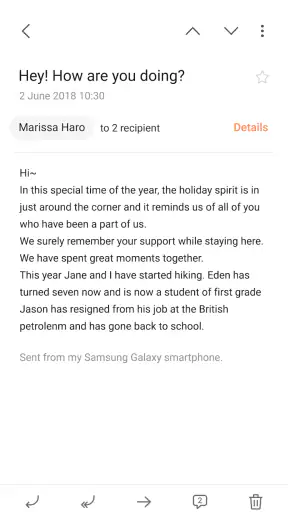
Als een bericht niet wordt verzonden, kijk ik eerst of het nog als concept of in een wachtrij staat en controleer ik mijn verbinding. Bij een belangrijke e-mail vind ik het verstandig om te bevestigen dat hij echt is verzonden, in plaats van alleen aan te nemen dat de tik op de verzendknop genoeg was. Krijg je herhaaldelijk een foutmelding, controleer dan de accountinstellingen en de aanwijzingen van je provider voordat je het account verwijdert en opnieuw toevoegt. Opnieuw instellen kan helpen, maar het is een grotere stap dan een eenvoudige controle.
Vers van de redactie

Tie Dye draait om knopen, verven en de verrassing erna

Google Maps Go maakt gedeelde wegkennis bruikbaar, maar vraagt om vertrouwen

Bijbel + Audio na een systeemupdate: vertrouwen zit in blijven luisteren

Waarom Facebook Lite De Verassende Held Van Sociale Media Is

KineMaster: De Smartphone Studio die Videobewerking Hervormt

Waarom Whiteout Survival Je Blijft Boeien
Wanneer de oorzaak buiten de app ligt
Een e-mailapp kan geen bericht tonen dat nog niet bij de mailbox is aangekomen, en een korte verbindingsstoring kan synchronisatie vertragen. Als je ook via de website van je aanbieder geen toegang hebt, richt ik mijn aandacht eerst op het account of de provider. Werkt de mailbox daar wel, maar blijft de app achter, dan zijn de verbinding, synchronisatie-instellingen en accountconfiguratie logische controles. Die volgorde bespaart tijd en voorkomt dat je zonder reden je instellingen wist.
Ik ben bovendien voorzichtig met het meteen verwijderen en opnieuw toevoegen van een account. Controleer eerst of je je kunt aanmelden buiten de app en of je de benodigde gegevens bij de hand hebt. Dat is vooral belangrijk bij een werkadres of een account met extra beveiligingsstappen. Als je meerdere e-mailapps gebruikt, kan het ook helpen om tijdelijk in één daarvan te controleren waar het bericht staat; houd er wel rekening mee dat acties zoals lezen, verwijderen of verplaatsen gevolgen kunnen hebben voor dezelfde mailbox in de andere app.
Een eerste blik op Samsung Email
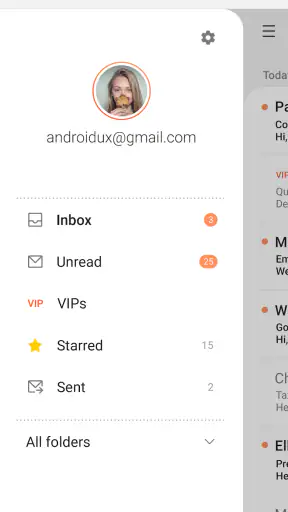
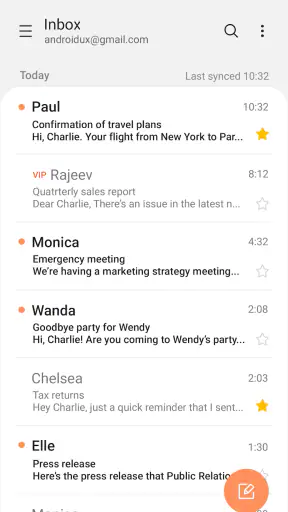
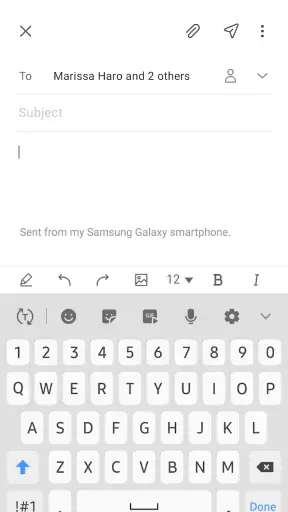
Bij het openen van de Samsung Email app valt meteen de strakke en eenvoudige interface op. Je wordt niet overspoeld met onnodige knoppen of opties, wat het ideaal maakt voor iemand die gewoon snel zijn e-mails wil checken. Het eerste wat ik deed, was mijn verschillende e-mailaccounts toevoegen. Gelukkig ondersteunt de app populaire e-maildiensten zoals Gmail, Outlook en Yahoo.
Het toevoegen van accounts is een fluitje van een cent. Je hoeft alleen maar je e-mailadres en wachtwoord in te voeren, en de app doet de rest. Binnen no-time had ik mijn werk-, persoonlijke en spamaccounts allemaal op één plek.
Functionaliteit en gebruiksgemak
Een van de dingen die ik echt waardeer aan Samsung Email, is hoe eenvoudig het is om e-mails te organiseren. Met slechts een paar tikken kun je berichten sorteren, markeren of naar de juiste map verplaatsen. Bovendien is er een handige zoekfunctie waarmee je zonder moeite die ene e-mail van maanden geleden kunt terugvinden. Ideaal voor iemand die niet altijd even georganiseerd is.
Wat deze app echt onderscheidt, is de integratie met Samsung-apparaten. Als je een Samsung-smartwatch hebt, kun je je e-mails direct vanaf je pols beheren. Geen gedoe meer met je telefoon uit je zak halen wanneer je onderweg bent.
Veiligheid en privacy
In deze tijd is beveiliging natuurlijk een hot topic. Gelukkig houdt Samsung Email rekening met je privacy. De app maakt gebruik van encryptie om je gegevens veilig te houden. Ook zijn er opties om tweestapsverificatie in te stellen, wat een extra laag beveiliging biedt. Dit geeft een geruststellend gevoel, vooral als je belangrijke zakelijke e-mails op je telefoon ontvangt.
Wat ik graag verbeterd zou zien
Hoewel de app over het algemeen soepel werkt, merkte ik dat de synchronisatie soms wat traag kan zijn, vooral als je meerdere accounts hebt ingesteld. Het duurt soms even voordat nieuwe e-mails verschijnen. Ook zou een donkere modus een mooie toevoeging zijn voor die late avonden dat je je inbox nog even snel wilt doorkijken.
Een app voor wie meerdere mailboxen wil combineren
In mijn dagelijkse gebruik is het grootste voordeel dat ik niet telkens tussen losse e-mailapps hoef te wisselen. Samsung Email is een productiviteitsapp van Samsung Electronics Co., Ltd. en is gratis. De brede verspreiding — meer dan een miljard installaties — past bij een app die voor veel mensen een vertrouwde plek voor mail kan zijn; de gemiddelde beoordeling is 4,2 op basis van ongeveer 2,5 miljoen beoordelingen. Dat zegt iets over het bereik, maar niet automatisch dat iedere provider of workflow even soepel zal werken.
De app is vooral geschikt als je op een Galaxy-toestel een gewone, overzichtelijke plek zoekt voor privé- en werkmail. Wie alleen af en toe berichten leest, heeft waarschijnlijk genoeg aan de eenvoudige basis. Ook als je meerdere adressen gebruikt, kan één gezamenlijke werkwijze prettig zijn: eerst de inbox nalopen, daarna berichten markeren of naar een map verplaatsen. Ik zou wel duidelijke namen voor je accounts gebruiken en bewust controleren welk adres actief is voordat je antwoordt. Zo voorkom je dat een zakelijke reactie per ongeluk vanaf je privéaccount vertrekt.
Een bruikbare routine voor drukke dagen
Stel dat ik ’s ochtends onderweg een bericht van mijn werk ontvang, later een afspraakbevestiging op mijn persoonlijke adres krijg en ’s avonds een rekening wil terugvinden. Ik kan de nieuwe berichten op één plek bekijken, het werkbericht markeren om er later op terug te komen en de rekening met een herkenbare zoekterm terugzoeken. Het praktische voordeel zit niet in een ingewikkelde truc, maar in minder wisselen tussen apps en een vaste manier van afhandelen. Voor wie veel mail krijgt, raad ik aan om berichten die actie vragen meteen te onderscheiden van berichten die alleen bewaard moeten blijven.
Een kleine gewoonte maakt zoeken betrouwbaarder: gebruik een specifiek woord uit het onderwerp of de afzender in plaats van een algemene term als “afspraak”. Als de eerste zoekopdracht niets oplevert, controleer ik of ik in het juiste account zit en probeer ik een andere herkenbare term. Dat is vooral nuttig wanneer verschillende mailboxen vergelijkbare nieuwsbrieven of automatische meldingen ontvangen. De zoekfunctie is handig, maar een goede zoekterm en de juiste accountcontext bepalen mede hoe snel je het gewenste bericht vindt.
De afweging tegenover andere e-mailapps
Vergeleken met de gebruikelijke alternatieven is Samsung Email het interessantst voor wie een zelfstandige e-mailclient wil gebruiken in plaats van vooral de omgeving van één maildienst. Een app die nauw rond één provider is gebouwd, kan logischer voelen als je vrijwel al je mail daar beheert en de eigen functies daarvan centraal wilt gebruiken. Samsung Email spreekt mij meer aan wanneer ik adressen van verschillende aanbieders in één app wil bekijken. De keerzijde is dat een uniforme inbox niet vanzelf alle gewoontes of extra mogelijkheden van afzonderlijke providerapps overneemt.
Gebruik je vooral Gmail en ben je sterk afhankelijk van de manier waarop Gmail labels en gesprekken presenteert, dan kan de Gmail-app beter bij je passen. Hetzelfde geldt wanneer je organisatie een specifieke app of werkwijze voorschrijft: volg dan die keuze, want een persoonlijke voorkeur weegt niet op tegen beleid of ondersteuning op het werk. Samsung Email is geen reden om een accountprovider te veranderen; het is eerder een andere manier om bestaande mailboxen op je telefoon te beheren. Ik zou de keuze daarom baseren op waar je mail staat, welke interface je dagelijks prettig vindt en hoeveel accounts je echt samen wilt zien.
Wat je vooraf over ondersteuning en verwachtingen moet weten
De app heeft PEGI 3 als leeftijdsclassificatie en is bedoeld voor een breed publiek. Hij verscheen op 15 januari 2017; de huidige versie is 6.2.13.1 en de minimale Android-versie is 10. Dat helpt bij de vraag of een toestel aan de basisvereisten voldoet, maar zegt op zichzelf niet of elke accountinstelling automatisch werkt. Als je een oudere Android-versie gebruikt, controleer dan eerst de compatibiliteit in de appwinkel van je toestel in plaats van tijd te besteden aan een installatie die niet wordt ondersteund.
Samsung Email is beschikbaar voor Android; de ervaring waar ik hier over schrijf draait om die omgeving. Op een toestel van een ander merk kan het aanbod of de bediening anders aanvoelen dan op een Galaxy. En ondanks de smartwatch-integratie die voor sommige Samsung-gebruikers handig is, zou ik niet voor de app kiezen uitsluitend vanwege een horloge: mijn belangrijkste vraag zou zijn of mijn accounts betrouwbaar synchroniseren en of ik de inbox prettig kan organiseren. Dat is uiteindelijk belangrijker dan een extra manier om meldingen te bekijken.
De eindbalans
Al met al is Samsung Email een solide keuze voor iedereen die een betrouwbare en gebruiksvriendelijke e-mailapp zoekt. Het biedt alle essentiële functies die je nodig hebt zonder al te veel poespas. De integratie met Samsung-apparaten is een geweldige bonus, en de veiligheidsmaatregelen zijn geruststellend.
Als je op zoek bent naar een e-mailapp die je niet alleen helpt om georganiseerd te blijven, maar ook je privacy respecteert, dan zou ik zeggen: geef Samsung Email een kans. Het is misschien niet perfect, maar het komt aardig in de buurt.
Mijn praktische oordeel
Ik zou deze app aanraden aan iemand met een Galaxy-telefoon die meerdere mailboxen wil samenbrengen en vooral snel wil lezen, zoeken en ordenen. Ik zou hem overslaan als je één specifieke providerapp nodig hebt voor een sterk providergebonden workflow, of als je organisatie een andere oplossing voorschrijft. Bij synchronisatieproblemen begin ik met account, verbinding en mapcontrole en verander ik pas daarna instellingen. Zo blijft mijn oordeel nuchter: Samsung Email is een handige dagelijkse keuze wanneer de basis bij jouw accounts klopt, maar geen universele oplossing voor elke mailomgeving.
Veelgestelde vragen
Wat zijn de belangrijkste functies van Samsung Email?
Samsung Email biedt uitgebreide functies zoals ondersteuning voor meerdere e-mailaccounts, een intuïtieve interface, en naadloze integratie met andere Samsung-diensten. Het ondersteunt zowel IMAP als POP3 en biedt beveiligingsopties zoals encryptie en anti-spamfilters. Deze functies maken het beheren van e-mail eenvoudig en efficiënt.
Is Samsung Email compatibel met niet-Samsung apparaten?
Ja, Samsung Email kan worden geïnstalleerd op niet-Samsung Android-apparaten, zolang het besturingssysteem compatibel is. Hoewel de app is geoptimaliseerd voor Samsung-apparaten, kunnen gebruikers van andere merken ook profiteren van de functies, zij het met kleine verschillen in prestaties en integraties.
Hoe veilig is Samsung Email?
Samsung Email biedt sterke beveiligingsfuncties, waaronder encryptie en ondersteuning voor veilige e-mailprotocollen zoals SSL en TLS. Het heeft ook geïntegreerde anti-spamfilters en biedt maatregelen om phishing-aanvallen te detecteren en te blokkeren, wat zorgt voor een veilige e-mailexperience.
Kan ik mijn zakelijke account toevoegen aan Samsung Email?
Ja, Samsung Email ondersteunt zakelijke e-mailaccounts zoals Microsoft Exchange. Gebruikers kunnen eenvoudig hun werkaccount integreren en profiteren van functies zoals agenda-synchronisatie en contactbeheer. Dit maakt Samsung Email een uitstekende keuze voor zowel persoonlijke als professionele communicatie.
Hoeveel ruimte neemt Samsung Email in beslag?
De app zelf neemt ongeveer 20-30 MB in beslag, afhankelijk van de versie en updates. Houd er rekening mee dat het gebruik van de app, zoals het downloaden van e-mails en bijlagen, extra opslagruimte kan vereisen. Het is aan te raden regelmatig ongewenste e-mails en bijlagen te verwijderen om ruimte vrij te maken.











