

CamScanner - PDF scanner app
4,7ProductiviteitBijgewerkt 17 oktober 2026

Screenshots
 Analyse door Mobexer
Voor mij is CamScanner vooral nuttig wanneer ik een papieren document meteen wil digitaliseren, zonder eerst een kantoorprinter of aparte scanner te zoeken. De app is geen vervanging voor elke documentworkflow, maar voor bonnetjes, formulieren en losse notities is een telefoon vaak al genoeg. Juist dat praktische gemak maakt deze productiviteitsapp interessant; de kwaliteit hangt wel af van hoe je scant en hoeveel nabewerking je bereid bent te doen.
De app wordt ontwikkeld door INTSIG PTE en is gratis te gebruiken. Met een gemiddelde beoordeling van 4,7 uit ongeveer vijf miljoen beoordelingen en meer dan 500 miljoen installaties is het duidelijk een bekende keuze, al zegt populariteit op zichzelf natuurlijk niet of de werkwijze bij jou past. CamScanner is geschikt voor leeftijden vanaf PEGI 3; de huidige versie is 7.11.0.2601210000 en vereist Android 5.0 of hoger. Wie extra mogelijkheden wil, kan in-app-aankopen tegenkomen, met bedragen van € 0,29 tot € 349,99 bij facturering via Play. Ik zou daarom eerst nagaan of de gratis mogelijkheden passen bij wat je werkelijk nodig hebt, in plaats van meteen voor een betaald aanbod te kiezen.
Van losse papieren naar bruikbare bestanden
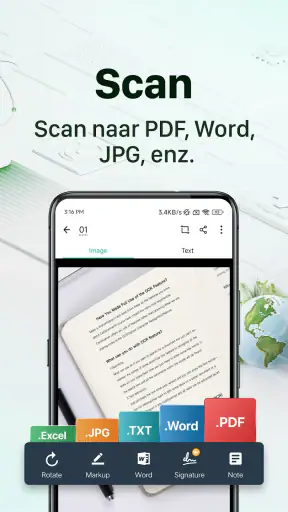
Allereerst valt de eenvoud van de scanworkflow op. Je richt de camera op een vel papier, maakt de opname en controleert daarna of de uitsnede klopt. Automatische randherkenning kan het document van de achtergrond scheiden, waarna je de afbeelding kunt bijsnijden of verbeteren en als PDF kunt opslaan. Dat scheelt vooral tijd bij een stapel losse pagina’s. Toch bekijk ik de uitsnede altijd even: een schaduw, gekreukte hoek of drukke tafel kan ervoor zorgen dat de automatische selectie niet precies doet wat ik wil.
Een handige aanpak is om een document op een vlakke, contrasterende ondergrond te leggen en het papier volledig in beeld te houden. Houd je telefoon zo recht mogelijk boven de pagina en vermijd fel licht dat reflecteert. Dat klinkt eenvoudig, maar het voorkomt vaak dat tekst aan de rand wegvalt of dat een scan er scheef uitziet. Bij meerdere pagina’s loont het om na elke opname kort te controleren of de volgorde klopt. Een paar seconden controle vooraf is prettiger dan later een PDF opnieuw samenstellen.
Wanneer beeldherkenning echt tijd scheelt
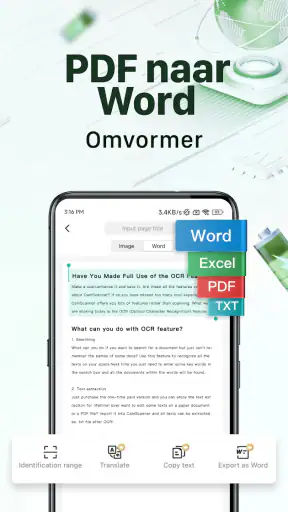
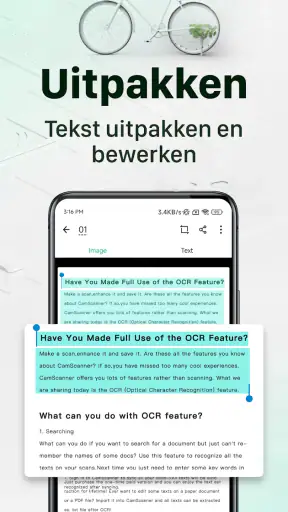
OCR is een van de nuttigste onderdelen wanneer je informatie uit een afbeelding wilt terugvinden of verder wilt gebruiken. Denk aan een passage uit een gedrukt document die je liever niet handmatig overtypt. De herkenning kan de tekst omzetten naar bewerkbare inhoud, maar ik behandel het resultaat als een eerste versie, niet als een foutloze transcriptie. Kleine letters, slechte belichting, kolommen en ongebruikelijke lettertypen kunnen herkenningsfouten opleveren. Controleer daarom namen, bedragen en andere details voordat je de tekst verstuurt of ergens in overneemt.
Voor een korte passage werkt die controle meestal snel. Bij een lang document met tabellen of complexe opmaak kan het juist meer tijd kosten om de herkende tekst na te lopen en te herstellen dan om alleen een goed leesbare scan te bewaren. Ik gebruik OCR daarom doelgericht: voor zoeken, citeren of een kleine hoeveelheid tekst, niet als belofte dat een hele pagina automatisch netjes opnieuw wordt opgemaakt. Dat onderscheid voorkomt teleurstelling en helpt je kiezen tussen een doorzoekbare tekstversie en een eenvoudige PDF-afbeelding.
Een praktische route voor documenten onderweg
Stel dat je na een afspraak een ingevuld formulier mee naar huis krijgt en het dezelfde dag digitaal moet bewaren. Je kunt het direct fotograferen, de randen controleren, eventuele scheefstand corrigeren en er een PDF van maken. Geef het bestand daarna een herkenbare naam, bijvoorbeeld met het onderwerp en de datum die op het document staat. Zo vind je het later sneller terug dan wanneer je tientallen bestanden met algemene namen in één map laat staan. Die kleine gewoonte maakt de scanfunctie veel waardevoller dan alleen een foto van papier op je telefoon.
Vers van de redactie

Bijbel + Audio na een systeemupdate: vertrouwen zit in blijven luisteren

Waarom Facebook Lite De Verassende Held Van Sociale Media Is

KineMaster: De Smartphone Studio die Videobewerking Hervormt

Waarom Whiteout Survival Je Blijft Boeien

Microsoft Excel: De Onmisbare Reus in Mobiele Productiviteit

Waarom Weer & Radar met buienradar Uitblinkt Onder Weer-Apps
Bij een bundel pagina’s is een vaste volgorde belangrijker dan extra beeldbewerking. Leg de papieren eerst op volgorde klaar, scan ze achter elkaar en controleer de uiteindelijke PDF voordat je die deelt of archiveert. Is één pagina onscherp, maak dan alleen die opnieuw in plaats van de hele bundel te verwerken. Voor een bonnetje of één ondertekend blad is dit misschien overdreven; voor een aanvraag of dossier voorkomt het dat je later moet uitzoeken welke pagina ontbreekt. Dit is ook een goede reden om het bestand meteen te openen op het apparaat waarop je het wilt gebruiken.
Opslaan, delen en zorgvuldig omgaan met gevoelige stukken
CamScanner kan scans met cloudopslagdiensten synchroniseren, zodat je bestanden niet alleen op je telefoon hoeft te bewaren. Dat is handig wanneer je op een ander apparaat verder wilt werken of een document wilt delen. Ik zou wel eerst een eenvoudige mapindeling kiezen, bijvoorbeeld per onderwerp, klant of schooljaar, en dezelfde namen consequent gebruiken. Zonder zo’n structuur kan synchronisatie vooral meer kopieën opleveren in plaats van overzicht. Voor iets dat je maar één keer nodig hebt, is rechtstreeks delen of lokaal bewaren mogelijk de eenvoudigere route.
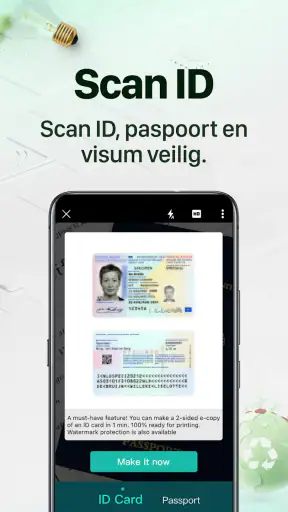
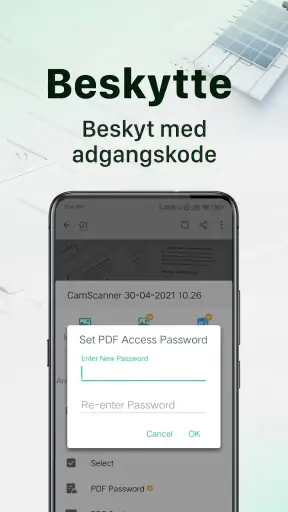
De app biedt ook de mogelijkheid om gevoelige documenten met een wachtwoord te beveiligen. Dat is een extra stap, geen reden om ieder risico te vergeten: kies een wachtwoord dat je kunt terugvinden en controleer of de ontvanger het bestand daadwerkelijk kan openen. Voor identiteits- of financiële documenten denk ik bovendien eerst na of een scan überhaupt nodig is en met wie ik die deel. Het gemak van een digitale kopie is groot, maar een bestand dat onnodig wordt doorgestuurd of verspreid opgeslagen, is niet automatisch beter beschermd dan papier.
Vergeleken met de standaard camera-app is CamScanner vooral interessant als je meer wilt dan een losse foto: randdetectie, documentverbetering, PDF-uitvoer en tekstherkenning zitten in één gerichte workflow. Een gewone camera kan prima zijn voor een snelle afbeelding, en een ingebouwde scanfunctie van een andere app kan beter passen als je al je bestanden daar beheert. Een fysieke scanner blijft de logischere keuze voor grote stapels, zeer fijne details of een vaste kantoorprocedure. Ik zie CamScanner dus niet als universele winnaar, maar als een handige tussenvorm voor wie regelmatig papier ontvangt en het zonder extra apparatuur wil omzetten.
Waar de gratis aanpak grenzen kan hebben
De gratis versie is een laagdrempelige manier om de basis uit te proberen, maar niet elke geavanceerde mogelijkheid is daarmee vanzelfsprekend beschikbaar. Omdat betaalde opties via in-app-aankopen kunnen lopen, zou ik vóór een intensieve workflow bekijken welke functies je nodig hebt en of daarvoor een aankoop wordt gevraagd. De vermelde bedragen lopen uiteen; dat maakt het extra verstandig om niet op basis van één handige scan direct een uitgebreider aanbod te kiezen. Voor incidenteel gebruik kan een eenvoudige camera- of systeemscan al voldoende zijn.
Ook de opnamekwaliteit vraagt soms aandacht. Een goede camera kan een rommelig document niet volledig redden: weinig licht, bewegingsonscherpte, glans of een pagina die niet vlak ligt, blijven zichtbaar in het resultaat. Als je vaak belangrijke documenten scant, maak dan eerst een proefscan en zoom in op kleine tekst voordat je het origineel weglegt of verstuurt. Bij lage kwaliteit helpt opnieuw fotograferen meestal meer dan achteraf agressief verbeteren. Wie exacte kleurweergave of consistente resultaten op grote schaal nodig heeft, is waarschijnlijk beter af met een geschikte scanner.
Voor wie ik de app zou aanraden
Ik raad CamScanner vooral aan aan studenten, zelfstandigen en mensen die thuis regelmatig formulieren, aantekeningen of bonnetjes moeten bewaren. Het werkt goed wanneer je onderweg een document ontvangt, snel een leesbare digitale kopie wilt maken en die later wilt terugvinden of delen. Ook voor iemand die af en toe tekst uit een gedrukt blad wil overnemen, kan OCR een nuttige stap besparen zolang die persoon de uitkomst controleert. De app is minder aantrekkelijk als je bijna nooit papier scant, geen behoefte hebt aan PDF’s of een strikt beheerde documentomgeving nodig hebt.
Mijn advies is om met één onbelangrijk document te beginnen: maak een scan bij normaal daglicht, controleer de randen, probeer zo nodig tekstherkenning en kijk of het opgeslagen bestand op de gewenste plek terechtkomt. Zo merk je snel of de bediening bij je past en of de gratis mogelijkheden volstaan. Voor dagelijks intensief gebruik moet je ook nagaan of de functies die jouw routine nodig heeft achter een betaalde optie vallen. Die proef geeft een realistischer beeld dan alleen afgaan op een hoge gemiddelde beoordeling.
Mijn oordeel na het afwegen van gemak en controle
Heb je ooit het gevoel gehad dat je een magische toverstaf nodig hebt om al je papieren documenten in digitale vorm te krijgen? Nou, ik heb goed nieuws voor je! CamScanner is die toverstaf. Deze app is een echte lifesaver als het gaat om het omzetten van papieren rommel naar nette, georganiseerde digitale bestanden. Laten we samen een kijkje nemen naar wat deze app allemaal kan.
Allereerst, de eenvoud en gebruiksvriendelijkheid van de app. Zodra je de app opent, is het net alsof je een digitale scanner in je hand hebt. Je hoeft alleen maar een foto te maken van het document dat je wilt scannen, en CamScanner doet de rest. Het bijsnijden, verbeteren en converteren naar een PDF-bestand gebeurt allemaal automatisch. Het is bijna magisch hoe eenvoudig het werkt.
Functies die je niet mag missen
Er zijn een paar functies in deze app die echt opvallen. Ten eerste, de automatische herkenning van randen. Zodra je een foto maakt van een document, herkent de app de randen en past deze automatisch aan. Dit betekent dat je geen tijd hoeft te verspillen aan het bewerken van de randen van je documenten.
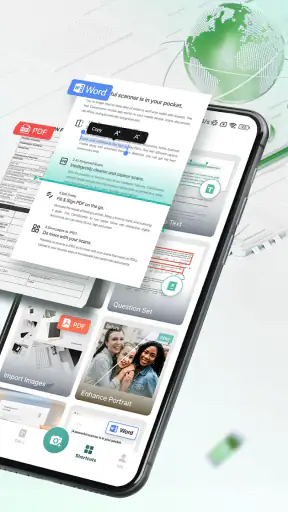
Daarnaast heeft de app een geweldige optie voor OCR (Optical Character Recognition). Dit betekent dat je tekst uit een afbeelding kunt halen en deze kunt omzetten naar bewerkbare tekst. Het is perfect als je bijvoorbeeld tekst uit een boek wilt halen zonder alles handmatig over te typen.
De cloud is je vriend
Een ander geweldig aspect van CamScanner is de mogelijkheid om je gescande documenten direct op te slaan in de cloud. Of je nu Google Drive, Dropbox of een andere cloudservice gebruikt, je kunt je documenten eenvoudig opslaan en synchroniseren. Dit betekent dat je altijd en overal toegang hebt tot je bestanden, zolang je een internetverbinding hebt.
Bovendien, de beveiligingsopties zijn ook noemenswaardig. Je kunt wachtwoorden instellen voor gevoelige documenten, wat een extra beveiligingslaag biedt voor je persoonlijke of bedrijfsinformatie.
Een paar kleine kanttekeningen
Natuurlijk is geen enkele app perfect. Hoewel CamScanner een gratis versie biedt, zijn sommige van de meer geavanceerde functies alleen beschikbaar in de premium versie. Dit kan een kleine hindernis zijn voor degenen die op zoek zijn naar een volledig gratis oplossing.
Ook kan de kwaliteit van de scans soms variëren afhankelijk van de belichting en de kwaliteit van de camera van je telefoon. Maar met een beetje spelen met de instellingen, kun je meestal een goede scan krijgen.
Dus, als je op zoek bent naar een betrouwbare, gebruiksvriendelijke scanner op je telefoon, dan is CamScanner zeker het proberen waard. Het neemt de stress weg van het digitaliseren van papieren rommel, waardoor je meer tijd overhoudt voor belangrijkere dingen. Download de app en ontdek zelf hoe handig het kan zijn!
Veelgestelde vragen
Wat is CamScanner en hoe werkt het?
CamScanner is een app die je smartphone in een draagbare scanner verandert. Het stelt gebruikers in staat om documenten te scannen, op te slaan en te delen in PDF-formaat. De app maakt gebruik van geavanceerde beeldverwerkingstechnologie om de kwaliteit van scans te verbeteren. Je kunt ook OCR gebruiken om tekst uit afbeeldingen te extraheren.
Is CamScanner gratis te gebruiken?
CamScanner biedt een gratis versie aan met basisfuncties zoals document scannen en delen. Er zijn echter premium functies beschikbaar, zoals geen watermerk, extra cloudopslag en geavanceerde bewerkingstools, waarvoor een abonnement vereist is. Gebruikers kunnen kiezen voor een maandelijkse of jaarlijkse betaling voor deze premium functies.
Hoe veilig is het gebruik van CamScanner?
CamScanner neemt privacy en beveiliging serieus. De app versleutelt de gegevens van gebruikers en biedt de optie om documenten met wachtwoorden te beveiligen. Het is echter belangrijk om te controleren of je de originele app downloadt van betrouwbare bronnen zoals Google Play of de Apple App Store om veiligheidsrisico's te vermijden.
Kan ik CamScanner gebruiken zonder internetverbinding?
Ja, je kunt documenten scannen en opslaan zonder internetverbinding. Voor het delen van documenten of het gebruik van cloudfuncties is echter een internetverbinding vereist. Zonder internet kun je alleen lokaal toegang krijgen tot je gescande documenten.
Welke besturingssystemen worden ondersteund door CamScanner?
CamScanner is beschikbaar voor zowel Android- als iOS-apparaten. De app biedt regelmatige updates om compatibel te blijven met de nieuwste versies van deze besturingssystemen. Zorg ervoor dat je apparaat voldoet aan de minimale systeemeisen om de app soepel te laten werken.
Downloaden










