

Dropbox: Documenten in Drive
4,1ProductiviteitBijgewerkt 17 oktober 2026

Screenshots
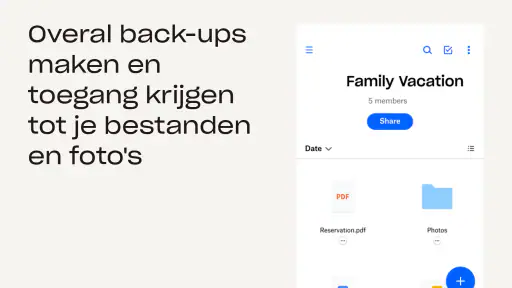
 Analyse door Mobexer
Ik merk het vooral wanneer ik haast heb: een document staat op mijn telefoon, een foto zit ergens tussen mijn downloads en de versie die ik nodig heb, blijkt op een ander apparaat te staan. Dropbox: Documenten in Drive kan die losse eindjes samenbrengen in één vaste plek. Het is een productiviteitsapp van Dropbox, Inc. die ik vooral nuttig vind voor mensen die vaak tussen apparaten wisselen of bestanden met anderen moeten delen. De basis is makkelijk te begrijpen, maar het meeste gemak haal je eruit door vooraf een paar gewoontes af te spreken: waar sla je iets op, wat houd je offline beschikbaar en hoe deel je een bestand zonder de verkeerde versie rond te sturen?
Een vaste plek voor bestanden, zonder extra gedoe
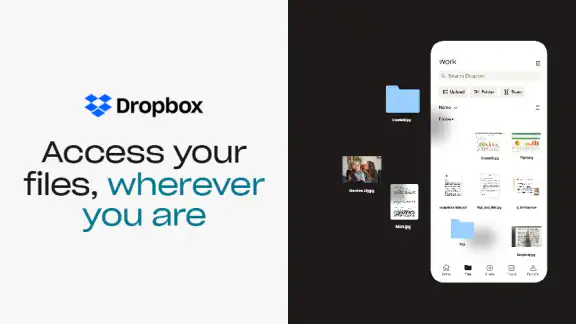
Mijn praktischste manier om Dropbox te gebruiken, is als tussenstation voor bestanden die ik op meerdere plekken nodig heb. Ik zet een document op mijn telefoon, open het later op een ander apparaat en hoef niet eerst een bijlage naar mezelf te mailen. Dat is geen spectaculaire truc, maar het voorkomt precies het soort kleine onderbrekingen dat een werkdag rommelig maakt. Ook foto’s en video’s kunnen op die manier deel uitmaken van dezelfde bestandsroutine.
Een eenvoudige basisroutine die blijft werken
Ik begin met een beperkt aantal herkenbare mappen in plaats van meteen een uitgebreide hiërarchie op te tuigen. Denk aan aparte plekken voor lopende projecten, persoonlijke administratie en bestanden die ik met anderen deel. Een structuur met te veel lagen lijkt netjes, maar op een telefoon kost doorklikken tijd. Een paar duidelijke hoofdmappen maken zoeken en opslaan doorgaans sneller.
Uitgebreide artikelen over Dropbox: Documenten in Drive
Waarom Dropbox: Documenten in Drive De Productiviteitsmarkt Hervormt
Microsoft Outlook: De Ruggengraat van je Digitale Werkplek
Microsoft Excel: De Onmisbare Reus in Mobiele Productiviteit
Google Gemini: De Nieuwe Standaard in Productiviteit
Bijbel + Audio na een systeemupdate: vertrouwen zit in blijven luisteren
Waarom Facebook Lite De Verassende Held Van Sociale Media Is
Daarna probeer ik bestanden meteen een begrijpelijke naam te geven. Dat is vooral handig bij scans en documenten met automatisch gegenereerde namen. Een bestandsnaam met onderwerp en context is later nuttiger dan een map vol items die allemaal op elkaar lijken. De zoekfunctie helpt wanneer ik iets kwijt ben, maar goede namen verminderen de kans dat ik meerdere resultaten moet openen om de juiste versie te herkennen.
Voor samenwerken deel ik liever het bestand zelf vanuit de app dan dat ik telkens een nieuwe kopie als bijlage verstuur. Zo houd ik de werkwijze overzichtelijk en kan ik bij het delen de toegangsrechten bekijken. Dat kleine controlemoment is de moeite waard: een document dat alleen gelezen hoeft te worden, vraagt om een andere instelling dan een bestand waaraan iemand samen met mij werkt. Ik controleer ook of ik het juiste item heb geselecteerd voordat ik de uitnodiging verstuur.
Instellingen en keuzes die verschil maken
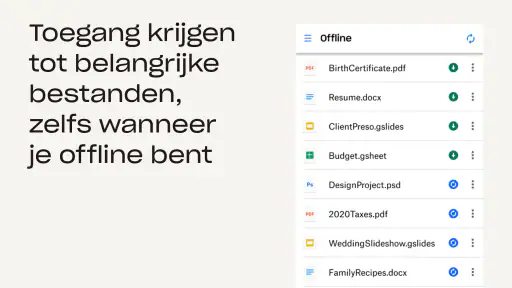
Een instelling die ik bewust gebruik, is offline toegang voor bestanden die ik waarschijnlijk zonder verbinding nodig heb. Dat is nuttig voor een reisdocument, een werkbestand voor onderweg of materiaal dat ik op een plek met onbetrouwbaar internet wil kunnen bekijken. Ik maak niet alles offline beschikbaar: dat maakt de keuze onoverzichtelijk en haalt het voordeel weg van vooraf selecteren wat echt nodig is. Voor bestanden die ik alleen af en toe open, laat ik de gewone online toegang volstaan.
Ook bij het delen neem ik even de tijd om de rechten te controleren. Als iemand alleen feedback hoeft te geven, is bewerken niet altijd nodig. Omgekeerd kan een beperkte toegang samenwerking juist frustrerend maken wanneer de ander wijzigingen moet aanbrengen. Ik behandel een gedeelde link daarom niet als een neutrale handeling, maar als een keuze over wat de ontvanger met het bestand kan doen. Voor gevoelige documenten denk ik bovendien na over wie de link krijgt en of delen hier wel de juiste aanpak is.
Vers van de redactie

KineMaster: De Smartphone Studio die Videobewerking Hervormt

Waarom Whiteout Survival Je Blijft Boeien

Waarom Weer & Radar met buienradar Uitblinkt Onder Weer-Apps
Sketchbook bewijst dat een goede tekenapp niet meer functies nodig heeft

Waarom Dream League Soccer 2025 De Beste Voetbalgame Is
Waarom Remini - AI Photo Enhancer Onmisbaar is voor Fotoliefhebbers
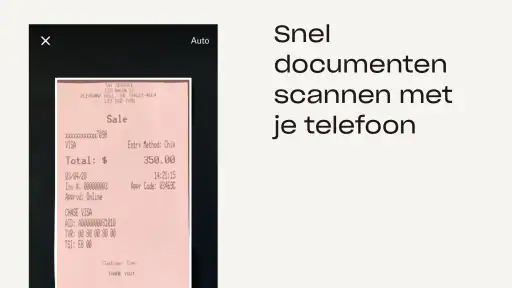
De app kan PDF’s scannen, wat handig is om een los papier direct bij de rest van een project te bewaren. Ik vind het vooral praktisch voor bonnen, formulieren en korte documenten die ik niet als papieren stapel wil bewaren. Mijn tip is om een scan meteen een duidelijke naam te geven en hem op de plek te zetten waar ik hem later verwacht. Een scan maken is snel; hem maanden later terugvinden hangt vooral af van die kleine organisatiestap.
Sneller werken met herhaalbare patronen
Een handige gewoonte is om bestanden op te slaan zodra ik ze ontvang, in plaats van later te vertrouwen op mijn downloadmap of berichten. Bij een terugkerend project gebruik ik steeds dezelfde mapindeling en naamgeving. Zo herken ik sneller welke bestanden bij elkaar horen en hoef ik niet bij iedere nieuwe opdracht opnieuw te bedenken waar alles moet staan. Dit werkt ook goed voor huishoudelijke administratie: een scan van een document kan meteen naast verwante bestanden terechtkomen.
Op een drukke dag kan ik bijvoorbeeld een formulier op papier scannen, het een herkenbare naam geven en het in de map van de betreffende taak zetten. Later kan ik het vanaf een ander apparaat openen of delen met iemand die het nodig heeft. Als ik vooraf weet dat ik onderweg mogelijk geen verbinding heb, markeer ik juist dat formulier of de bijbehorende instructies voor offline gebruik. De winst zit niet alleen in de opslag, maar in het vermijden van een zoektocht op het moment dat ik het bestand nodig heb.
Waar Dropbox niet automatisch de beste keuze is
Dropbox is niet voor iedereen de vanzelfsprekende plek voor elk bestand. Wie al volledig werkt binnen een andere cloudomgeving en vooral samen documenten daarin bewerkt, kan het prettiger vinden om daar te blijven. De waarde van een extra opslagapp neemt af als bestanden daardoor over meerdere diensten verspreid raken. Ik zou Dropbox kiezen wanneer delen, toegang vanaf verschillende apparaten en een eigen mappenstructuur belangrijk zijn, niet alleen omdat er nog een opslagplek beschikbaar is.
Er is ook een verschil tussen bestanden bewaren en er samen inhoudelijk aan werken. Dropbox helpt bij het opslaan en delen, maar vervangt niet automatisch de gespecialiseerde document- of projectomgeving die een team al gebruikt. Als iedereen aan dezelfde documenten moet schrijven, opmerkingen moet volgen en wijzigingen moet beheren, is het verstandig eerst te kijken of de bestaande werkomgeving dat beter ondersteunt. Voor eenvoudig uitwisselen en terugvinden is Dropbox juist overzichtelijker dan losse e-mailbijlagen.
De app is gratis te gebruiken, maar er zijn ook aankopen in de app. Ik zou daarom eerst bepalen hoeveel ik echt wil opslaan en hoe vaak ik Dropbox gebruik voordat ik een betaalde optie overweeg. Wie maar enkele bestanden wil doorgeven, heeft mogelijk genoeg aan een andere bestaande dienst. Wie Dropbox structureel gebruikt voor werk, studie of persoonlijke documenten, kan de extra mogelijkheden afwegen tegen het gemak dat de eigen workflow oplevert. De actuele versie is 460.2.8 en het besturingssysteem moet minimaal versie 9 zijn.
Voor wie de app past, en wat je kunt verwachten
Ik zie Dropbox vooral passen bij studenten die lesmateriaal op verschillende apparaten willen openen, zelfstandigen die bestanden aan klanten doorgeven en huishoudens die scans en foto’s op één plek willen bewaren. Het is ook handig als je geregeld van telefoon naar computer wisselt en niet telkens bestanden handmatig wilt overzetten. Minder passend is het voor iemand die nauwelijks bestanden deelt, alles al goed georganiseerd heeft in een andere cloudapp of vooral uitgebreide samenwerking aan documenten nodig heeft.
Dropbox heeft een gemiddelde beoordeling van 4,1 op basis van ongeveer 2,3 miljoen beoordelingen en is meer dan een miljard keer geïnstalleerd. Dat zegt iets over hoe breed de app wordt gebruikt, maar mijn keuze zou vooral afhangen van de dagelijkse workflow. De app is gratis, geschikt voor PEGI 3 en de betaalde aankopen lopen bij facturering via Play uiteen van € 5,99 tot € 309,99. Ik zou die bedragen niet als reden zien om meteen te kiezen: eerst moet duidelijk zijn dat de manier van opslaan en delen bij je past.
Vergeleken met de gebruikelijke alternatieven voor cloudopslag is Dropbox vooral interessant wanneer je een zelfstandige plek wilt voor bestanden en zelf overzicht wilt houden over mappen en gedeelde items. Een dienst die al nauw aansluit op je e-mail, kantoorsoftware of telefoon kan handiger zijn als je daar toch al alles doet. Daar staat tegenover dat Dropbox als aparte opslagplek een duidelijke rol kan krijgen, zolang je niet dezelfde documenten lukraak op meerdere diensten bewaart. Ik kies liever één hoofdplek en gebruik andere apps alleen wanneer daar een concrete reden voor is.
Mijn ervaring met het dagelijkse gebruik
Vanaf het moment dat ik Dropbox: Documenten in Drive opende, was ik onder de indruk van de strakke en intuïtieve interface. Het voelt alsof je binnenstapt in een virtuele kantoorruimte waar alles zijn plek heeft. De app is beschikbaar voor zowel Android als iOS, dus welk toestel je ook gebruikt, je bent gedekt.
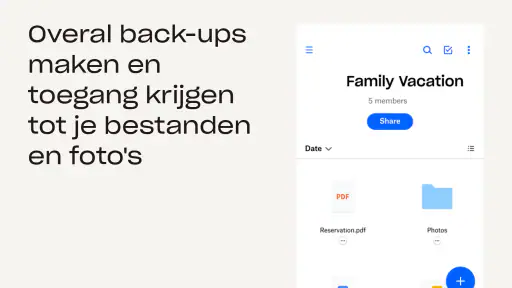
Wat me meteen opviel, is hoe gemakkelijk het is om bestanden te uploaden en te organiseren. Je kunt eenvoudig mappen maken en documenten verslepen naar waar ze moeten zijn. En als je net als ik bent en soms vergeet waar je dat ene belangrijke bestand hebt opgeslagen, dan is de zoekfunctie een echte redder in nood. Typ gewoon een paar trefwoorden in en voilà, je bestand verschijnt.
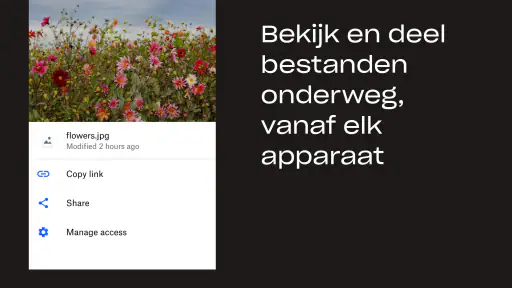
Een ander sterk punt van de app is de mogelijkheid om bestanden te delen. Of je nu samenwerkt aan een project of gewoon een document wilt laten zien aan een vriend, het delen is eenvoudig en snel. Plus, je kunt de toegangsrechten aanpassen, zodat je precies kunt bepalen wie wat kan zien en bewerken.
Synchronisatie en toegang onderweg
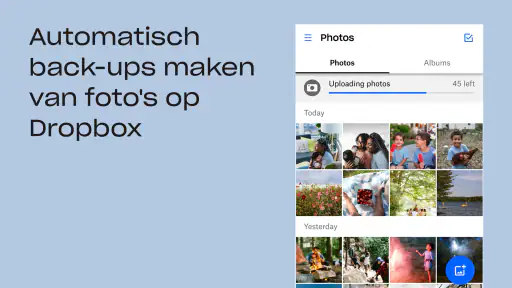
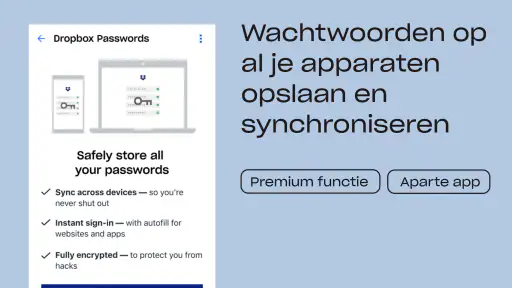
Een van de dingen waar ik me altijd zorgen over maak bij cloud-opslag is veiligheid. Maar met Dropbox voel ik me behoorlijk gerustgesteld. Bestanden worden automatisch gesynchroniseerd over al je apparaten, dus je hebt altijd toegang tot je documenten, waar je ook bent. Bovendien zijn ze beveiligd met encryptie, wat een extra laag gemoedsrust biedt.
En laten we de offline toegang niet vergeten. Het is zo’n beetje het beste ding ooit als je onderweg bent en geen internetverbinding hebt. Je kunt bestanden offline opslaan en ze later synchroniseren zodra je weer online bent.
Een soepele ervaring, met een duidelijke grens
Ik moet zeggen, het gebruik van Dropbox voelt bijna als een tweede natuur. De app loopt soepel en ik heb geen enkele keer een crash of bug ondervonden. Alles werkt gewoon zoals het hoort, en dat is precies wat je wilt in een productiviteitstool.
De integratie met andere apps is ook de moeite waard om te vermelden. Of je nu Google Drive, Microsoft Office, of zelfs Slack gebruikt, Dropbox maakt het makkelijk om alles samen te laten werken. Dit maakt het een geweldige keuze voor zowel persoonlijk als zakelijk gebruik.
Voor ik Dropbox als centrale plek kies, zou ik wel nagaan welke bestanden ik er echt wil bewaren en hoe ik ze later terugvind. Cloudopslag voelt pas eenvoudig als mijn eigen indeling consequent blijft. Een projectmap waarin alles door elkaar staat, is nog steeds een rommelige map, alleen staat die dan online. Wie een vast naamgevingspatroon gebruikt en gedeelde bestanden gescheiden houdt van persoonlijke administratie, voorkomt een hoop twijfel bij het zoeken.
Voor een team is het daarnaast slim om vooraf af te spreken wie de map beheert en wie alleen bestanden aanlevert. Dat is geen bijzondere functie, maar wel een praktisch verschil in dagelijks gebruik: zonder afspraak kunnen dubbele versies ontstaan of kan iemand een document op een plek zetten die anderen niet verwachten. Dropbox helpt bestanden beschikbaar te maken, maar een heldere teamroutine blijft mensenwerk.
Mijn oordeel na het afwegen
Dus, zou ik Dropbox: Documenten in Drive aanbevelen? Absoluut. Het is meer dan alleen een plek om je bestanden op te slaan; het is een complete oplossing om georganiseerd en productief te blijven. Of je nu een student bent, een professional, of gewoon iemand die zijn digitale leven een beetje makkelijker wil maken, Dropbox heeft echt voor ieder wat wils.
Als je nog niet hebt geprobeerd, raad ik je aan om het een kans te geven. Wie weet, misschien wordt het wel jouw nieuwe favoriete app!
Veelgestelde vragen
Wat is Dropbox: Documenten in Drive en hoe werkt het?
Dropbox: Documenten in Drive is een cloudgebaseerde opslagdienst waarmee gebruikers hun bestanden veilig kunnen opslaan en synchroniseren op verschillende apparaten. Met de app kun je eenvoudig documenten, foto's en video's uploaden en delen, en heb je altijd en overal toegang tot je bestanden, mits je een internetverbinding hebt.
Welke apparaten ondersteunen Dropbox: Documenten in Drive?
Dropbox: Documenten in Drive is beschikbaar voor zowel Android- als iOS-apparaten. Daarnaast kun je het ook gebruiken op Windows- en Mac-computers. Dit zorgt ervoor dat je bestanden naadloos worden gesynchroniseerd tussen al je apparaten, waardoor je altijd toegang hebt tot de meest recente versie van je documenten.
Is er een gratis versie van Dropbox: Documenten in Drive beschikbaar?
Ja, Dropbox biedt een gratis versie aan met een beperkte opslagcapaciteit van 2 GB. Deze versie is ideaal voor gebruikers die een klein aantal bestanden willen opslaan en delen. Voor meer opslagruimte zijn er betaalde abonnementen beschikbaar die extra functies en meer opslagcapaciteit bieden.
Hoe veilig zijn mijn bestanden in Dropbox: Documenten in Drive?
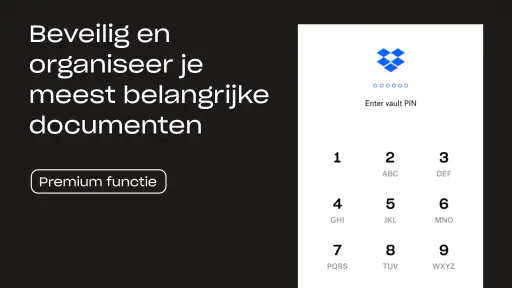
Dropbox gebruikt sterke encryptie om je bestanden te beschermen, zowel tijdens de overdracht als wanneer ze op hun servers zijn opgeslagen. Daarnaast biedt Dropbox tweestapsverificatie aan voor extra beveiliging, zodat je account beter beschermd is tegen ongeautoriseerde toegang.
Kan ik mijn bestanden offline openen in Dropbox: Documenten in Drive?
Ja, Dropbox biedt de mogelijkheid om bestanden offline toegankelijk te maken. Je kunt specifieke bestanden selecteren om offline op te slaan, waardoor je ze kunt bekijken en bewerken zonder internetverbinding. Zodra je weer online bent, worden eventuele wijzigingen automatisch gesynchroniseerd.
Downloaden










