

Cloud Storage & Cloud Drive
4,2ProductiviteitBijgewerkt 17 oktober 2026
Screenshots
 Analyse door Mobexer
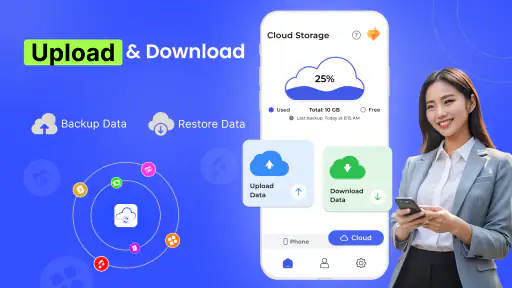
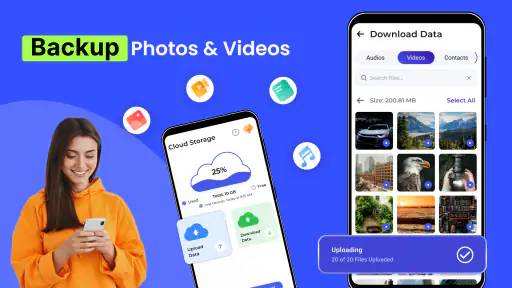
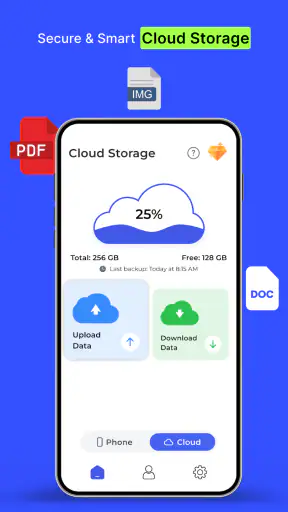
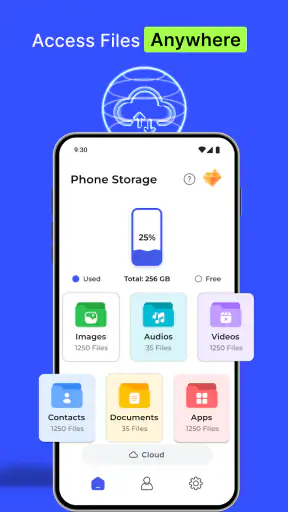
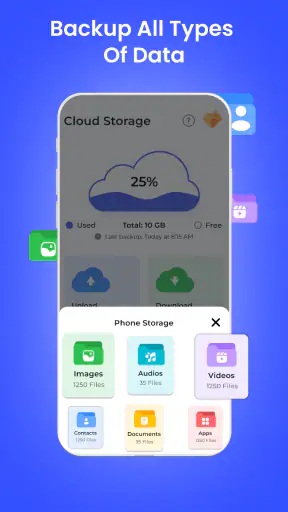
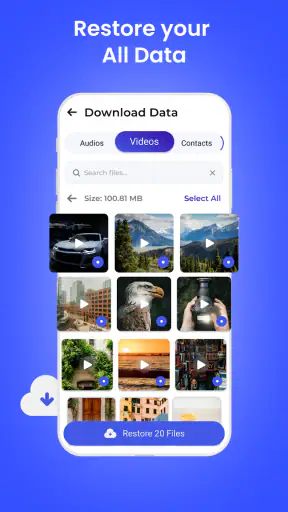
Cloud Storage & Cloud Drive is een gratis productiviteitsapp van Fuzon Apps die ik vooral zie als een praktische plek voor cloudopslag en back-ups. De belofte is eenvoudig: bestanden bewaren buiten je telefoon, zodat een toestelwissel of een onverwacht probleem minder stress geeft. In mijn gebruik valt vooral op dat de app niet probeert een complete kantooromgeving te zijn. De waarde zit juist in de basis: gegevens op een centrale plek zetten en ze later opnieuw kunnen bereiken.
Dat klinkt misschien bescheiden, maar voor veel mensen is het precies genoeg. Foto’s, documenten, scans en andere belangrijke bestanden raken snel verspreid over de interne opslag, chatgesprekken en losse mappen. Een aparte cloudapp kan dan helpen om orde te scheppen. Ik zou deze toepassing daarom niet beoordelen als een vervanger voor een uitgebreide bestandsbeheerder, maar als een laagdrempelige aanvulling voor wie een back-upoplossing zoekt zonder meteen te betalen.
Mijn indruk van vertrouwen en dagelijks gebruik
Bij een app die toegang kan krijgen tot persoonlijke bestanden kijk ik eerst naar de manier waarop de toepassing zich presenteert. Cloud Storage & Cloud Drive heeft een duidelijke, functionele positionering: veilige cloudopslag en back-up. Dat maakt meteen duidelijk waarvoor ik de app wel en niet zou gebruiken. Ik verwacht hier geen uitgebreide samenwerkingstools of een ingewikkeld documentplatform, maar een eenvoudige opslagplek die naast mijn telefoon kan bestaan.
De app heeft een gemiddelde beoordeling van 4,2 uit ongeveer 1,2 duizend beoordelingen. Dat geeft mij een redelijk positief eerste signaal, maar ik zie het niet als bewijs dat iedere gebruiker dezelfde ervaring zal hebben. Cloudopslag hangt sterk af van het soort bestanden, de gekozen instellingen en de verwachtingen rond synchronisatie. Een gebruiker die alleen een extra kopie van persoonlijke documenten wil, kan heel tevreden zijn, terwijl iemand die naadloze samenwerking tussen meerdere apparaten zoekt meer nodig heeft.
Met meer dan 500 duizend installaties is het bovendien geen toepassing die alleen op papier bestaat. Toch blijft mijn belangrijkste advies hetzelfde: behandel een cloudapp niet automatisch als de enige plek voor onvervangbare bestanden. Een back-up is pas echt geruststellend wanneer je ook weet hoe je bestanden terugvindt en wanneer je af en toe controleert of de juiste mappen zijn meegenomen.
De leeftijdsclassificatie PEGI 3 maakt de app toegankelijk voor een breed publiek. Dat zegt vooral iets over de inhoudscategorie, niet over de gevoeligheid van de bestanden die je zelf uploadt. Een gezinsfoto en een identiteitsdocument kunnen technisch allebei gewoon bestanden zijn, maar vragen in de praktijk om een heel andere mate van voorzichtigheid.
Wat ik eerst controleer voordat ik bestanden toevoeg
Mijn eerste stap met een cloudopslagapp is nooit meteen alles selecteren. Ik begin met een kleine, afgebakende map. Denk aan gescande garantiebewijzen, een map met reisdocumenten of foto’s die ik niet kwijt wil. Zo merk ik hoe de app zich gedraagt zonder direct mijn volledige persoonlijke archief aan het proces toe te vertrouwen.
Vers van de redactie

Bijbel + Audio na een systeemupdate: vertrouwen zit in blijven luisteren

Waarom Facebook Lite De Verassende Held Van Sociale Media Is

KineMaster: De Smartphone Studio die Videobewerking Hervormt

Waarom Whiteout Survival Je Blijft Boeien

Microsoft Excel: De Onmisbare Reus in Mobiele Productiviteit

Waarom Weer & Radar met buienradar Uitblinkt Onder Weer-Apps
Daarbij let ik op de zichtbare keuzes die de app tijdens het instellen toont. Wordt duidelijk gevraagd welke bestanden of mappen ik wil gebruiken? Kan ik een selectie aanpassen? Is het begrijpelijk wanneer een back-up actief is? Zulke momenten zijn belangrijker dan een mooie startpagina, omdat ze bepalen of ik controle houd over wat mijn telefoon verlaat.
Ik zou ook niet blind op een algemene back-upknop drukken. Wanneer een app verschillende soorten gegevens kan verwerken, wil ik eerst weten of mijn selectie beperkt blijft tot wat ik werkelijk nodig heb. Voor dagelijks gebruik is een kleine, bewuste back-up vaak overzichtelijker dan een volledige verzameling waarin oude downloads, tijdelijke bestanden en privé-inhoud door elkaar staan.
De rol van machtigingen en gegevenskeuzes
Bij deze categorie apps zijn machtigingen geen detail. Toegang tot bestanden kan nuttig zijn voor uploaden en herstellen, maar dezelfde toegang verdient aandacht wanneer ik gevoelige inhoud op mijn telefoon bewaar. Ik kijk daarom naar de systeemvensters van Android en naar de keuzes die ik binnen de app krijg. Ik geef liever alleen toegang die past bij mijn concrete taak dan alles in één keer.
Mijn praktische regel is eenvoudig: als ik alleen een paar documenten wil veiligstellen, begin ik met die documenten en niet met mijn hele opslag. Daarna controleer ik of de app nog steeds bruikbaar is wanneer ik de selectie kleiner houd. Dat is een nuttige manier om controle over persoonlijke gegevens te behouden zonder de back-upfunctie meteen af te wijzen.
Ik let ook op de accountkant. Een cloudopslagdienst is niet alleen een map op afstand; er is meestal een account of gebruikersprofiel nodig om bestanden aan een gebruiker te koppelen. Daarom zou ik vóór een grote upload controleren welk account actief is en of ik later naar hetzelfde account kan terugkeren. Vooral op een gedeelde telefoon of na een toestelwissel voorkomt dat verwarring.
De app ondersteunt Android vanaf versie 7.0. Dat is prettig voor mensen met een ouder toestel, maar de ervaring kan op oudere hardware minder vlot aanvoelen wanneer er veel bestanden tegelijk worden verwerkt. Ik zou op zo’n apparaat liever in kleinere groepen werken en de telefoon tijdens een grotere back-up niet voor zware taken gebruiken.
Een realistisch scenario: overstappen naar een andere telefoon
Stel dat mijn telefoon plotseling defect raakt en ik enkele dagen later een nieuw toestel instel. De nuttigste rol van Cloud Storage & Cloud Drive is dan niet dat ik elk bestand ooit gemaakt heb, maar dat mijn belangrijkste selectie al op een tweede plek staat. Vooraf zou ik een map maken met documenten, scans en foto’s die ik echt nodig heb. Na de overstap log ik in, zoek ik die map op en controleer ik een paar bestanden afzonderlijk.
Die laatste controle wordt vaak vergeten. Een bestand dat in een lijst zichtbaar is, is niet automatisch een bestand dat volledig bruikbaar is. Ik open daarom een document, bekijk een foto en controleer of namen en inhoud kloppen. Bij een back-upapp is herstellen minstens zo belangrijk als uploaden. Een workflow die alleen bij het opslaan prettig voelt, helpt weinig wanneer ik later niets kan terugvinden.
Voor dit scenario zou ik de app vooral gebruiken als extra vangnet. Een lokale kopie op een computer of externe schijf kan nog steeds verstandig zijn, zeker voor materiaal dat ik niet opnieuw kan maken. Cloudopslag is handig omdat het niet naast mijn telefoon hoeft te liggen, maar ik wil mijn vertrouwen niet op één opslaglocatie baseren.
Waar de app sterk kan zijn voor dagelijks overzicht
Een concrete kracht is de combinatie van opslag en back-up in één eenvoudige toepassing. Ik hoef niet per se eerst een ingewikkeld archiefsysteem te bouwen. Voor iemand die regelmatig bonnetjes scant, schooldocumenten bewaart of belangrijke afbeeldingen uit een chat wil veiligstellen, kan een aparte cloudmap snel rust geven.
Een minder voor de hand liggende tip is om de cloud niet als een tweede rommelige downloadmap te behandelen. Ik zou mappen maken op basis van terugvinden: “administratie”, “reizen”, “werk” of “familie” werkt beter dan tientallen mappen met alleen maanden of willekeurige bestandsnamen. De app kan bestanden opslaan, maar mijn eigen indeling bepaalt uiteindelijk hoe bruikbaar de opslag blijft.
Een tweede nuttige werkwijze is een periodieke opruimronde. Ik zou dubbele foto’s, verouderde versies en tijdelijke bestanden verwijderen voordat de opslag onoverzichtelijk wordt. Dat is niet alleen een kwestie van ruimte; het verkleint ook de kans dat ik later de verkeerde versie deel of herstel. Bij cloudopslag is minder soms veiliger dan alles bewaren zonder structuur.
Gevoelige momenten waarop ik extra voorzichtig ben
Ik zou terughoudend zijn met identiteitsbewijzen, medische documenten, financiële informatie en bestanden met wachtwoorden. Dat betekent niet dat de app daarvoor per definitie ongeschikt is, maar wel dat ik eerst de zichtbare account- en privacykeuzes zorgvuldig zou nalopen. Ik wil begrijpen wie toegang heeft via mijn account, op welke apparaten ik ingelogd ben en hoe ik een sessie kan beëindigen wanneer dat nodig is.
Ook bij het delen van een toestel is aandacht nodig. Als meerdere mensen dezelfde telefoon gebruiken, zou ik geen brede back-upselectie maken zonder eerst te controleren welke mappen privé zijn. Een map met gezinsfoto’s kan onschuldig lijken, terwijl een map met werkdocumenten of persoonlijke administratie dat niet is. De veiligste keuze is dan een beperkte selectie met duidelijke namen.
Bij verlies of diefstal van een telefoon verandert de situatie snel. Mijn eerste reactie zou zijn om het account te beveiligen en actieve toegang op het oude toestel te herzien, voor zover die opties zichtbaar beschikbaar zijn. Ik zou niet wachten tot er iets misgaat om uit te zoeken hoe accountbeheer werkt. Dat is een van de belangrijkste praktische lessen bij iedere cloudoplossing: een back-up beschermt bestanden, maar goed accountbeheer beschermt toegang.
Hoeveel invloed houd ik als gebruiker?
De gratis toegang maakt het laagdrempelig om de app eerst met een beperkte hoeveelheid bestanden te proberen. Dat vind ik een goede aanpak, omdat ik zo kan beoordelen of de werkwijze bij mij past voordat ik een betaald plan overweeg. De app bevat in-app aankopen van € 1,59 tot € 69,99 bij facturering via Play. Ik zou pas betalen wanneer ik duidelijk weet welke opslagbehoefte ik heb en hoe vaak ik de dienst werkelijk gebruik.
De prijsrange betekent voor mij vooral dat ik niet automatisch de uitgebreidste optie zou kiezen. Eerst zou ik mijn huidige bestanden tellen, dubbele inhoud verwijderen en bepalen welke mappen echt onderdeel van mijn back-up moeten zijn. Wie vooral enkele documenten en geselecteerde foto’s wil bewaren, heeft mogelijk geen reden om meteen naar het hoogste aanbod te gaan. Wie de app als hoofdarchief wil inzetten, moet juist vooraf nadenken over toekomstige groei.
Ik vind het ook belangrijk om te weten hoe makkelijk ik weer kan stoppen. Voor een tijdelijke reis of een eenmalige toestelwissel kan een cloudapp nuttig zijn, maar dan wil ik na afloop mijn bestanden kunnen terugvinden en lokaal kunnen bewaren. Daarom zou ik belangrijke inhoud nooit uitsluitend binnen de app laten staan. Eerst een eigen kopie maken, daarna pas een abonnement beëindigen of de app verwijderen, is de veiligere volgorde.
De huidige versie is 4.0.3. Bij een app die bestanden verwerkt, installeer ik updates niet gedachteloos op het moment dat ik midden in een grote back-up zit. Ik laat een lopende overdracht eerst afronden en controleer daarna of mijn bestanden nog zichtbaar zijn. Dat is geen oordeel over deze specifieke versie, maar een verstandige gewoonte bij software die met persoonlijke opslag werkt.
Waar deze oplossing minder goed past
Ik zou Cloud Storage & Cloud Drive niet als eerste keuze nemen voor een team dat tegelijk aan documenten werkt, uitgebreide versiegeschiedenis nodig heeft of geavanceerde beheermogelijkheden verlangt. Daarvoor is een gespecialiseerde samenwerkingsdienst meestal logischer. Deze app spreekt mij meer aan als persoonlijke opslag- en back-upoplossing dan als centrale werkomgeving voor meerdere gebruikers.
Ook voor iemand die volledige automatische synchronisatie tussen veel apparaten verwacht, is voorzichtig vergelijken verstandig. Cloudopslag, synchronisatie en back-up lijken op elkaar, maar voelen in de praktijk anders. Bij synchronisatie wil ik dat wijzigingen overal direct terugkomen; bij een back-up wil ik vooral een herstelpunt hebben. Als mijn belangrijkste behoefte het gelijktijdig bewerken van dezelfde bestanden op telefoon, tablet en computer is, zou ik een dienst kiezen die dat expliciet als kernfunctie heeft.
Een andere groep die misschien beter verder kijkt, bestaat uit gebruikers met zeer gevoelige archieven die eerst diepgaande beveiligings- en privacy-instellingen willen beoordelen. Ik zou dan niet alleen naar de opslagfunctie kijken, maar ook naar de beschikbare accountcontroles en de manier waarop toegang wordt beheerd. Wanneer die keuzes niet duidelijk genoeg aanvoelen, is dat voor mij een reden om geen grote hoeveelheid privégegevens te uploaden.
Voor een telefoon met weinig vrije ruimte kan de app wel aantrekkelijk zijn, maar ik zou niet verwachten dat cloudopslag automatisch alle lokale problemen oplost. Bestanden kunnen nog steeds lokaal aanwezig zijn, afhankelijk van hoe de app werkt en welke keuzes ik maak. Ik controleer daarom altijd mijn beschikbare opslag en verwijder pas lokale kopieën nadat ik zeker weet dat de cloudversie volledig geopend kan worden.
Mijn aanpak voor een veilige start
Ik zou beginnen met een kleine testmap en enkele bestanden die niet onherstelbaar zijn. Daarna controleer ik of uploads zichtbaar worden, of de bestandsnamen logisch blijven en of ik de inhoud opnieuw kan openen. Pas wanneer die basis klopt, voeg ik belangrijkere documenten toe. Deze stap-voor-stapmethode kost weinig tijd en voorkomt dat een onduidelijke instelling meteen gevolgen heeft voor mijn hele archief.
Vervolgens zou ik een vaste naamgeving gebruiken. Een bestandsnaam met onderwerp en datum is later veel bruikbaarder dan “scan001” of “nieuw document”. De app kan het bewaren voor mij regelen, maar niet de betekenis van een rommelige naam raden. Dit is een klein detail dat in dagelijks gebruik een groot verschil maakt, vooral wanneer ik bestanden na maanden opnieuw nodig heb.
Tot slot zou ik een hersteltest inplannen. Ik kies een bestand, haal het opnieuw op en controleer het op een ander moment of apparaat wanneer dat voor mij beschikbaar is. Zo ontdek ik niet pas na een defecte telefoon dat ik de verkeerde map heb geselecteerd. Een back-up die nooit wordt getest, is vooral een aanname.
Mijn voorzichtige eindoordeel
Cloud Storage & Cloud Drive van Fuzon Apps is voor mij een toegankelijke keuze voor wie een gratis cloudopslag- en back-upapp wil uitproberen. De brede beschikbaarheid, de ondersteuning voor oudere Android-versies en de eenvoudige focus maken de toepassing geschikt voor persoonlijke bestanden, geselecteerde foto’s en documenten die ik niet alleen op mijn telefoon wil laten staan.
Mijn aanbeveling komt wel met een duidelijke voorwaarde: ik zou de app gefaseerd gebruiken en eerst aandacht besteden aan machtigingen, accountkeuzes en herstel. De combinatie van opslag en back-up is nuttig, maar ze neemt mijn eigen verantwoordelijkheid niet weg. Ik wil weten wat ik upload, welk account actief is en hoe ik mijn bestanden terugkrijg.
Voor een eenvoudige persoonlijke back-up kan Cloud Storage & Cloud Drive daardoor een praktische start zijn. Voor samenwerking, een zeer gevoelig archief of volledige synchronisatie tussen meerdere apparaten zou ik eerst andere soorten diensten vergelijken. Mijn eindindruk is positief, maar bewust nuchter: gebruik de app als een extra beschermlaag, houd zelf overzicht en laat nooit één cloudlocatie de enige kopie worden.
Veelgestelde vragen
Wat is Cloud Storage & Cloud Drive en waarvoor kan ik de app gebruiken?
Cloud Storage & Cloud Drive is een mobiele opslagapp waarmee je bestanden online kunt bewaren en vanaf verschillende apparaten kunt openen. Je kunt bijvoorbeeld foto’s, video’s, documenten en andere bestanden uploaden, ordenen en delen. De app is vooral handig wanneer je ruimte op je smartphone wilt vrijmaken of altijd toegang nodig hebt tot belangrijke bestanden, zolang je over een internetverbinding beschikt.
Is mijn data veilig opgeslagen in Cloud Storage & Cloud Drive?
De app gebruikt beveiligingsmaatregelen om opgeslagen bestanden en accountgegevens te beschermen, maar geen enkele online dienst is volledig zonder risico. De uiteindelijke veiligheid hangt ook af van je wachtwoord, apparaatbeveiliging en het al dan niet inschakelen van extra verificatie. Deel je accountgegevens daarom nooit en controleer zorgvuldig met wie je bestanden deelt voordat je gevoelige documenten uploadt.
Hoeveel opslagruimte krijg ik en zijn er betaalde abonnementen beschikbaar?
Na installatie krijg je doorgaans een beperkte hoeveelheid gratis cloudopslag, zodat je de belangrijkste functies kunt uitproberen. Wie meer ruimte nodig heeft voor grote mediabestanden, back-ups of meerdere apparaten, kan meestal overstappen op een betaald abonnement. Controleer vóór aankoop de actuele opslaglimieten, prijzen, factureringsperiode en voorwaarden, omdat deze per platform, regio en aanbieding kunnen verschillen.
Kan ik bestanden offline bekijken of gebruiken?
Je kunt bestanden vaak vooraf op je apparaat beschikbaar maken voor offline gebruik, maar dit geldt niet automatisch voor alle inhoud. Je moet de gewenste bestanden eerst downloaden terwijl je internet hebt. Wijzigingen die je offline aanbrengt, worden meestal pas gesynchroniseerd zodra de verbinding is hersteld. Let ook op de beschikbare opslagruimte van je telefoon, vooral bij grote video’s of mappen.
Kan ik Cloud Storage & Cloud Drive op meerdere apparaten gebruiken en bestanden delen?
Ja, de dienst is bedoeld om bestanden tussen meerdere apparaten te synchroniseren, bijvoorbeeld tussen een Android- of iPhone-toestel en een computer, wanneer je met hetzelfde account bent ingelogd. Je kunt bestanden of mappen doorgaans delen via een link of uitnodiging. Controleer daarbij altijd de toegangsrechten, want een openbare link kan ervoor zorgen dat iedereen met die link de inhoud kan bekijken.
Downloaden










