

Evernote - Notitie Ordner
2,8ProductiviteitBijgewerkt 20 oktober 2026

Screenshots
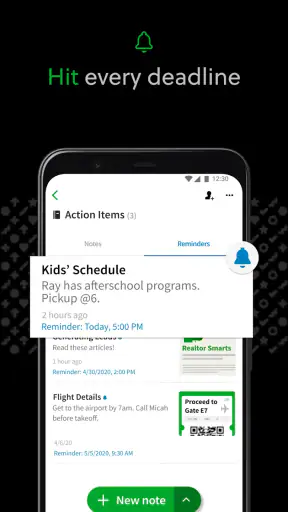
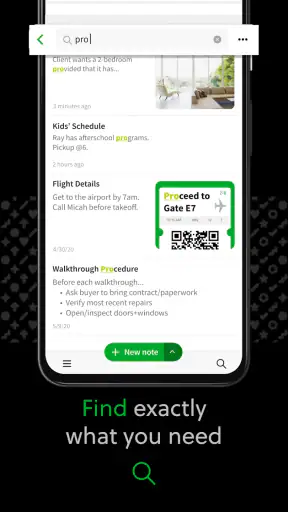
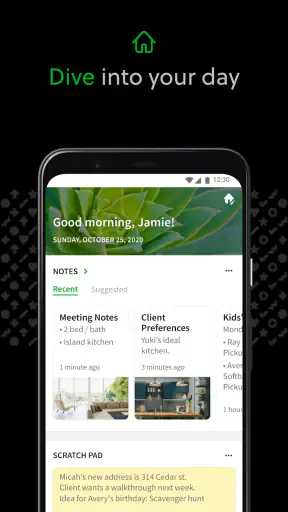
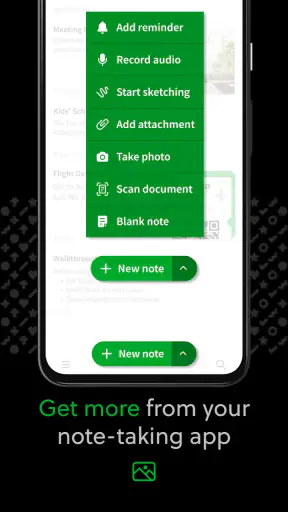
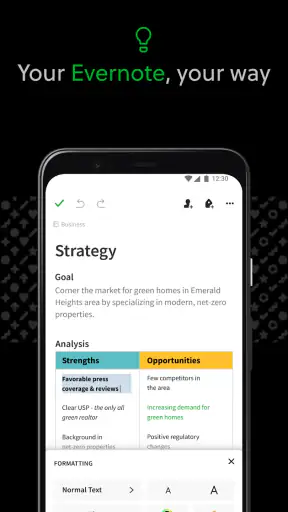
 Analyse door Mobexer
Op een gedeelde tablet kan een notitie-app ongemerkt het centrale prikbord van een huishouden worden. Ik kan me voorstellen dat ik er mijn boodschappenlijst en ideeën voor een weekendje weg in bijhoud, terwijl een ander gezinslid er aantekeningen voor een eigen project maakt. Juist dan telt niet alleen hoeveel je kunt opschrijven, maar ook of iedereen begrijpt van wie een notitie is en waar die thuishoort. Evernote werkt het best wanneer je het gebruikt als een persoonlijke verzamelplek met een duidelijke indeling, niet als een vanzelfsprekend gezamenlijk account voor het hele gezin.
Een gedeeld apparaat vraagt om duidelijke grenzen
Op een telefoon die door meerdere mensen wordt gebruikt, zou ik eerst afspraken maken over accounts en toegang voordat ik er privénotities in zet. Een open notitie-app kan immers persoonlijke plannen en gezamenlijke lijstjes naast elkaar tonen. Ik zou gevoelige informatie daarom niet zomaar in een omgeving zetten die anderen kunnen openen, en ook niet aannemen dat een notitieboek automatisch een privéruimte voor één gezinslid is.
Voor een huishouden werkt een eenvoudige scheiding vaak beter dan een ingewikkeld systeem. Houd bijvoorbeeld persoonlijke aantekeningen bij elkaar en geef gezamenlijke notities herkenbare namen, zodat iemand niet per ongeluk het verkeerde boodschappenlijstje aanvult. Als iedereen op een eigen apparaat werkt, is het bovendien verstandig om vooraf te bedenken welk account de notities beheert. Dat voorkomt verwarring wanneer iemand later iets wil aanpassen of terugzoeken.
Van losse briefjes naar een bruikbare afspraak
Voor huishoudelijke coördinatie zou ik Evernote niet gebruiken als vervanging voor ieder gesprek of iedere agenda. Het is vooral handig voor informatie die je wilt bewaren en later opnieuw nodig hebt: een lijst met spullen voor een reis, ideeën voor maaltijden of aantekeningen over een klus in huis. Een datumgebonden afspraak kan beter in een agenda staan; een korte taak die iedereen meteen moet zien, vraagt soms om een gedeelde takenlijst die daar specifiek voor is ingericht.
Een praktische werkwijze is om een notitie niet alleen met een onderwerp te benoemen, maar ook met de context, bijvoorbeeld “boodschappen voor zaterdag” in plaats van “lijst”. Voeg daarna alleen de details toe die iemand anders nodig heeft. Zo blijft een notitie bruikbaar zonder dat je eerst een lange uitleg moet lezen. Ik zou ook oude lijstjes opruimen of duidelijk markeren als ze niet meer actueel zijn: digitale opslag maakt bewaren makkelijk, maar kan verouderde informatie net zo makkelijk laten rondzwerven.
Leeftijd, vertrouwen en passend gebruik
De PEGI 3-classificatie betekent dat de app voor alle leeftijden is ingedeeld, maar dat zegt niet automatisch dat elk kind zelfstandig met een account of gedeeld apparaat moet werken. Bij jongere gebruikers zou ik vooral letten op wat er wordt opgeslagen en wie de inhoud kan bekijken. Een kind kan Evernote gebruiken om bijvoorbeeld schoolideeën of een leeslijst te verzamelen, maar voor gezamenlijke afspraken blijft begeleiding belangrijk: de app neemt geen gezinsregels of ouderlijke afwegingen over.
Evernote is gratis te installeren en wordt ontwikkeld door Evernote by Bending Spoons. De app heeft een gemiddelde beoordeling van 2,8 uit 1,9 miljoen beoordelingen, met ongeveer 5.000 geschreven reviews, en is meer dan 100 miljoen keer geïnstalleerd. Dat grote bereik maakt het een bekende keuze, maar de beoordeling is ook een reden om niet blind op de reputatie af te gaan: probeer zelf of de manier van werken bij je past. De huidige versie is 11.3.5 en de app vereist Android 9 of hoger; in-app aankopen lopen bij facturering via Google Play van € 0,77 tot € 199,99. Voor een gezin dat alleen eenvoudige lijstjes wil delen, kan die bredere gereedschapskist meer zijn dan nodig.
Vers van de redactie

Tie Dye draait om knopen, verven en de verrassing erna
Google Maps Go maakt gedeelde wegkennis bruikbaar, maar vraagt om vertrouwen

Bijbel + Audio na een systeemupdate: vertrouwen zit in blijven luisteren

Waarom Facebook Lite De Verassende Held Van Sociale Media Is

KineMaster: De Smartphone Studio die Videobewerking Hervormt

Waarom Whiteout Survival Je Blijft Boeien
Heb je ooit zo'n moment gehad dat je een briljante gedachte had, maar geen plek om het op te schrijven? Nou, dat is precies waar Evernote in het spel komt. Deze handige app is als een digitale kladblok voor je ideeën, to-do lijsten, boodschappenlijstjes, en echt alles wat je maar kunt bedenken.
Een eerste blik op de mogelijkheden
Bij het openen van Evernote voelt het meteen alsof je een georganiseerde wereld binnenstapt. De interface is strak en intuïtief, waardoor het super gemakkelijk is om je weg te vinden. Met de optie om notities te categoriseren, tags toe te voegen, en zelfs notitieboeken aan te maken, kun je je gedachten precies op de manier organiseren die voor jou werkt.
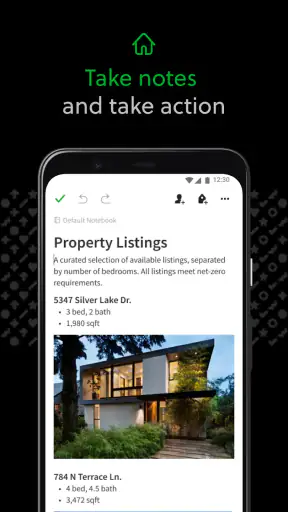
Een van de dingen die ik echt geweldig vind, is de mogelijkheid om notities in meerdere formaten op te slaan. Of je nu tekst, afbeeldingen, audio, of zelfs handgeschreven notities wilt toevoegen, het kan allemaal. Dit maakt Evernote een veelzijdige tool die zich aanpast aan je behoeften, in plaats van andersom.
Synchronisatie en toegankelijkheid
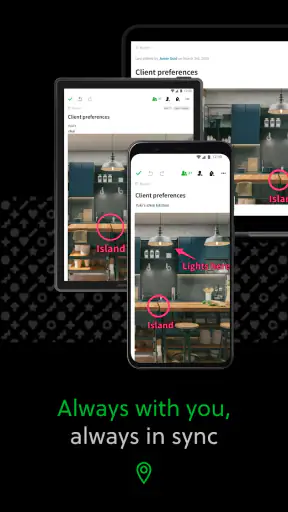
Een ander sterk punt van Evernote is de synchronisatiefunctie. Je kunt vanuit verschillende apparaten toegang krijgen tot je notities, of dat nu je smartphone, tablet of computer is. En ja, dat betekent dat je nooit meer zonder je belangrijke informatie zit, waar je ook bent. Stel je voor dat je onderweg bent en je plotseling die ene belangrijke gedachte hebt; je kunt het direct in de app opslaan en later verder uitwerken op je laptop.
De app werkt zowel op Android als iOS, en de synchronisatie werkt vlekkeloos over beide platforms. Dit is vooral handig als je, net als ik, een beetje van beide werelden gebruikt. Het is ook geweldig dat je zelfs offline toegang hebt tot je notities, wat betekent dat je niet altijd afhankelijk bent van een internetverbinding.
Extra functies die het verschil maken
Wat Evernote echt onderscheidt, zijn de extra functies die het biedt. De app komt met een ingebouwde scanner, waardoor je snel documenten kunt digitaliseren en opslaan. Geen gedoe meer met losse papieren die je toch altijd kwijtraakt. Bovendien kun je met de zoekfunctie zelfs handgeschreven notities doorzoeken, wat een echte gamechanger is voor mensen die graag met de hand schrijven.
En dan is er nog de integratie met andere tools en apps. Of je nu je notities in je agenda wilt zetten of ze wilt delen met collega's via Slack, Evernote maakt het mogelijk. Deze integraties maken het een onmisbare tool voor zowel persoonlijke als professionele doeleinden.
Gemakkelijk te gebruiken, maar met diepgang
Hoewel de app eenvoudig te gebruiken is, biedt het ook diepgaande functies voor de meer gevorderde gebruiker. Je kunt bijvoorbeeld sjablonen maken voor veelgebruikte notities, wat een hoop tijd bespaart. En als je echt een fan bent van personalisatie, kun je zelfs de opmaak van je notities aanpassen om ze er precies zo uit te laten zien als je wilt.
Het enige dat je misschien als een nadeel zou kunnen zien, is dat sommige van de meer geavanceerde functies achter een betaald abonnement zitten. Maar zelfs de gratis versie biedt al zoveel waarde dat het zeker de moeite waard is om het eens te proberen.
Waar de notitie-app in het dagelijks gebruik verschil maakt
Het grootste voordeel merk ik niet bij een losse snelle notitie, maar wanneer een onderwerp uit meerdere soorten materiaal bestaat. Stel dat ik een dagje weg plan: ik kan tekstnotities met ideeën bewaren, een afbeelding toevoegen en later mijn aantekeningen terugvinden zonder alles in aparte apps te verspreiden. Dat is een andere aanpak dan een kale notitie-app, die vaak sneller opent en minder instellingen heeft, maar minder prettig is zodra informatie zich opstapelt.
Een kleine gewoonte maakt daarbij een groot verschil: kies vanaf het begin een vaste indeling. Ik zou bijvoorbeeld een notitieboek per terugkerend gebied gebruiken en tags alleen inzetten voor onderwerpen die door meerdere notitieboeken heen lopen. Als je voor elk detail een nieuwe tag maakt, wordt zoeken juist rommelig. Een bruikbare naam en een beperkt aantal consequente tags zijn vaak waardevoller dan een perfect uitgewerkt systeem.
Ook de scanner is vooral nuttig wanneer een papieren document onderdeel is van een groter dossier, zoals aantekeningen bij een project of informatie die je later wilt raadplegen. Voor een eenmalige foto is de camera van je telefoon mogelijk voldoende; de meerwaarde ontstaat wanneer je het beeld naast tekst en andere notities wilt bewaren. Dat onderscheid voorkomt dat je de app voor iedere kleine taak opent terwijl een eenvoudiger hulpmiddel sneller is.
Wanneer eenvoudiger beter werkt
Wie uitsluitend een korte boodschappenlijst wil maken, heeft mogelijk genoeg aan de standaard notitie-app op de telefoon. Die is vaak direct beschikbaar en vraagt minder denkwerk over notitieboeken, tags en opmaak. Voor taken met deadlines of terugkerende herinneringen ligt een agenda- of takenapp meer voor de hand: een bewaarplek voor informatie is niet automatisch de beste plek om een afspraak te bewaken.
Ik zou Evernote vooral aanraden aan mensen die geregeld materiaal verzamelen en dat later willen terugvinden, zoals studenten met lesnotities, zelfstandigen die projectinformatie bijeenhouden of thuiswerkers die ideeën en documenten bij elkaar willen zetten. Minder geschikt is het voor wie geen behoefte heeft aan structuur, zo weinig mogelijk instellingen wil of vooral een gezamenlijke gezinslijst nodig heeft. In die gevallen kan de extra flexibiliteit aanvoelen als onderhoud in plaats van hulp.
Een tweede praktische afweging is hoeveel je aan een notitie toevertrouwt. De app kan een handige plek zijn voor gewone plannen en werkmateriaal, maar ik zou wachtwoorden, betaalgegevens of andere zeer gevoelige informatie niet behandelen als gewone notitietekst. Gebruik daarvoor een hulpmiddel dat specifiek op zulke gegevens is gericht. Zo blijft een productiviteitstool een overzichtelijke werkplek, zonder dat je er taken van maakt waarvoor je een andere soort bescherming nodig hebt.
Een haalbare routine voor thuis en onderweg
Op een drukke ochtend kan ik bijvoorbeeld een boodschappenlijst aanvullen zodra ik merk dat iets op is, in plaats van te proberen alles vlak voor vertrek te onthouden. Later kan ik die notitie controleren en de overbodige regels verwijderen. Voor een gezinsuitje werkt een aparte notitie met ideeën en benodigdheden beter dan één eindeloze lijst waarin plannen, boodschappen en persoonlijke herinneringen door elkaar staan. Het is geen automatische coördinator, maar wel een plek waar je bewust gekozen informatie kunt verzamelen.
Offline toegang is prettig wanneer je onderweg geen betrouwbare verbinding hebt, maar ik zou belangrijke wijzigingen na terugkeer wel even controleren op het apparaat waarop ik verderwerk. Dat is een verstandige gewoonte bij iedere app die informatie tussen apparaten synchroniseert: maak duidelijk welk exemplaar je hebt aangepast en kijk of de wijziging op de andere plek zichtbaar is voordat je op een notitie vertrouwt. Zo voorkom je dat een oude versie onverwacht leidend wordt.
De belangrijkste vraag voor een nieuwe gebruiker is dus niet of Evernote veel functies heeft, maar of je die functies werkelijk nodig hebt. Begin met een paar herkenbare notitieboeken en een handvol echte gebruikssituaties. Als je na verloop van tijd geregeld teruggaat naar opgeslagen materiaal, heeft de structuur zijn nut bewezen. Als je vooral snelle lijstjes maakt en ze daarna weggooit, is een eenvoudiger alternatief waarschijnlijk prettiger.
Al met al, als je op zoek bent naar een manier om je gedachten te organiseren en productiever te zijn, is Evernote absoluut een app die je moet overwegen. Het is intuïtief, veelzijdig, en maakt het leven een stuk gemakkelijker. Of je nu een student bent, een professional, of gewoon iemand die zijn leven wat meer structuur wil geven, Evernote heeft voor ieder wat wils.
Mijn oordeel voor een huishouden
Voor thuis zie ik Evernote vooral als een persoonlijke archiefkast die ook gedeelde plannen kan ondersteunen wanneer de gebruikers hun grenzen en afspraken helder houden. De combinatie van tekst, afbeeldingen en terugvindbare notities is handig voor wie meer bewaart dan alleen een boodschappenlijst. Tegelijk zou ik het niet kiezen als iedereen zonder uitleg in één gezamenlijke ruimte moet samenwerken, of als een gezin vooral herinneringen en taakverdeling nodig heeft.
Mijn advies is om klein te beginnen: maak één notitieboek voor een concreet doel, spreek af wie het gebruikt en kijk of je de informatie later gemakkelijk terugvindt. Bevalt dat, dan kun je de structuur uitbreiden. Zo blijft de kracht van Evernote — veel soorten informatie op één plek bewaren — een praktisch voordeel, en wordt de app geen extra systeem dat het huishouden moet bijhouden.
Veelgestelde vragen
Wat zijn de belangrijkste functies van Evernote?
Evernote biedt een breed scala aan functies, zoals notities maken, takenlijsten bijhouden, documenten scannen, en webpagina's opslaan. Gebruikers kunnen ook afbeeldingen, audio-opnames en bijlagen toevoegen aan hun notities. De app synchroniseert naadloos over verschillende apparaten, waardoor je altijd toegang hebt tot je belangrijkste informatie, waar je ook bent.
Is Evernote gratis te gebruiken?
Ja, Evernote biedt een gratis versie aan met basisfuncties zoals notities maken en synchroniseren op twee apparaten. Voor geavanceerdere functies, zoals offline toegang en integratie met andere apps, zijn er betaalde abonnementen beschikbaar zoals Evernote Premium en Evernote Business, die meer opslagruimte en extra functionaliteiten bieden.
Hoe veilig is mijn data in Evernote?
Evernote neemt de beveiliging van gebruikersgegevens zeer serieus en gebruikt encryptie om informatie te beschermen. Notities worden beveiligd opgeslagen en de verbindingen zijn versleuteld met SSL. Gebruikers kunnen ook tweestapsverificatie instellen voor een extra beveiligingslaag. Het is echter altijd aan te raden om periodiek je wachtwoord te wijzigen.
Kan ik Evernote gebruiken zonder internetverbinding?
Met de gratis versie van Evernote kun je alleen notities offline bekijken die eerder zijn gesynchroniseerd. Voor volledige offline toegang heb je een Premium-abonnement nodig. Hiermee kun je notities bewerken en nieuwe content toevoegen zonder internetverbinding, wat handig is voor reizen of werken op locaties met beperkte connectiviteit.
Hoe werkt de integratie van Evernote met andere apps?
Evernote integreert met diverse populaire apps zoals Google Drive, Slack en Microsoft Teams. Dit maakt het gemakkelijk om documenten te delen, samenwerken met teams en je workflow te stroomlijnen. Integraties kunnen worden beheerd via de Evernote-instellingen en vereisen vaak dat je inlogt op de externe service om toegang te verlenen.
Downloaden










