

Gantt Chart – WBS Planner
0.0ProductiviteitBijgewerkt 17 oktober 2026

Screenshots
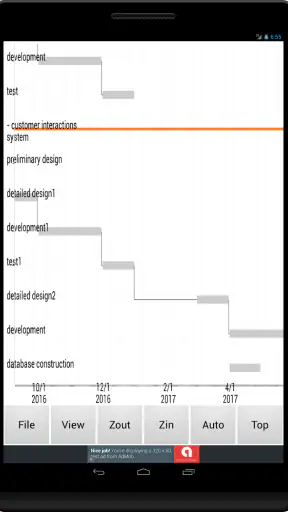
 Analyse door Mobexer
Wie voor het eerst met een planning in Gantt-vorm werkt, kan snel verdwalen in losse taken, afhankelijkheden en eindeloze lijstjes. Gantt Chart – WBS Planner kiest juist voor een praktische aanpak: je bouwt een project op met taken, verbanden en een visuele tijdlijn. Ik vind dat vooral prettig wanneer een gewone to-do-app te vlak is, maar een uitgebreid projectplatform overdreven aanvoelt.
Deze gratis productiviteitsapp van narusat is bedoeld voor Android-gebruikers die zelf een planning willen opzetten zonder eerst een complete methode te moeten leren. De app is geschikt voor alle leeftijden vanaf PEGI 3 en staat bekend als een hulpmiddel voor Gantt-diagrammen en WBS-schema’s. In mijn ervaring ligt de kracht niet in een moderne, glanzende werkomgeving, maar in het feit dat je vrij snel van een vaag idee naar een overzichtelijke projectstructuur kunt gaan.
Van een leeg scherm naar een bruikbare planning
Bij de eerste start is het belangrijk om niet meteen je hele project te willen uitwerken. Ik raad aan om te beginnen met één duidelijk resultaat, bijvoorbeeld een verhuizing, een kleine verbouwing, een studieopdracht of het voorbereiden van een evenement. Daarna deel je dat resultaat op in grotere onderdelen. Die onderdelen vormen de eerste laag van je WBS-structuur, waarna je ze verder kunt opdelen in concrete taken.
Dat klinkt misschien theoretisch, maar het voorkomt een veelgemaakte fout: een planning vullen met activiteiten die eigenlijk verschillende niveaus door elkaar halen. “Keuken renoveren” is een onderdeel van een project, terwijl “tegels bestellen” een uitvoerbare taak is. Door die twee niet als gelijkwaardige items te behandelen, blijft je schema beter leesbaar. De app is vooral nuttig wanneer je die structuur stap voor stap opbouwt in plaats van alles als losse regels in te voeren.
Mijn eerste advies is om taken kort te benoemen en details niet in de titel te proppen. Een naam als “offertes vergelijken” werkt beter dan een hele zin met voorwaarden en opmerkingen. Zo blijft het Gantt-overzicht scanbaar. Wanneer je later naar het schema kijkt, zie je meteen welke activiteit bedoeld wordt en welke taken bij hetzelfde onderdeel horen.
De basisversie is gratis te gebruiken. Er is ook een in-app aankoop van € 3,09 bij facturering via Google Play. Die betaaloptie is relevant voor wie tijdens het werken tegen een betaalde uitbreiding aanloopt, maar voor een eerste kennismaking kun je gewoon beginnen met het opzetten van een eenvoudige planning. Ik zou pas betalen nadat je hebt vastgesteld dat de manier van werken bij jouw projecten past.
Een eerste project verstandig opzetten
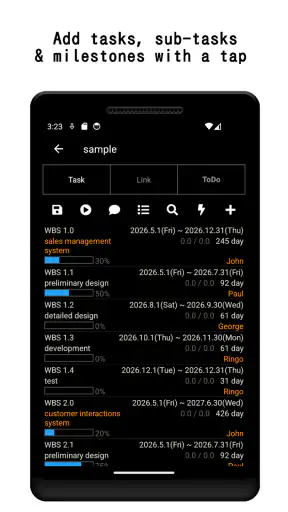
Maak eerst een hoofddoel en voeg daar een beperkt aantal hoofdonderdelen onder toe. Voor een studieopdracht kunnen dat bijvoorbeeld onderzoek, uitwerking, controle en inlevering zijn. Onder “onderzoek” voeg je vervolgens concrete acties toe. Op die manier ontstaat niet alleen een lijst, maar een hiërarchie die laat zien waar het werk thuishoort.
Vers van de redactie

Bijbel + Audio na een systeemupdate: vertrouwen zit in blijven luisteren

Waarom Facebook Lite De Verassende Held Van Sociale Media Is

KineMaster: De Smartphone Studio die Videobewerking Hervormt

Waarom Whiteout Survival Je Blijft Boeien

Microsoft Excel: De Onmisbare Reus in Mobiele Productiviteit

Waarom Weer & Radar met buienradar Uitblinkt Onder Weer-Apps
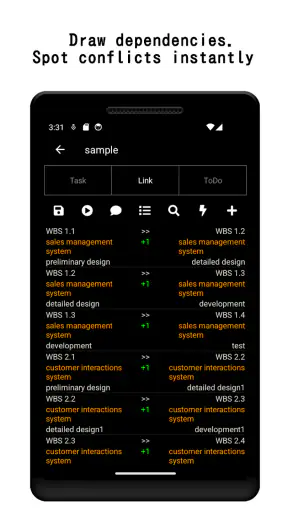
Daarna komen de verbindingen tussen taken. Een Gantt-diagram wordt pas echt nuttig wanneer je kunt zien dat de ene activiteit moet wachten op een andere. Een document kan bijvoorbeeld pas worden gecontroleerd nadat de eerste versie klaar is. Ik gebruik zulke links liever spaarzaam en logisch dan dat ik iedere taak aan meerdere andere taken koppel. Te veel verbindingen maken een schema moeilijker te begrijpen dan een gewone lijst.
Een handige werkwijze is om eerst alleen de belangrijkste afhankelijkheden in te voeren. Kijk vervolgens naar de tijdlijn en vraag jezelf af of de volgorde logisch voelt. Pas daarna voeg je uitzonderingen of parallelle werkzaamheden toe. Dat bespaart tijd en maakt het eenvoudiger om een fout in de planning te vinden.
Het eerste moment waarop de app waarde krijgt
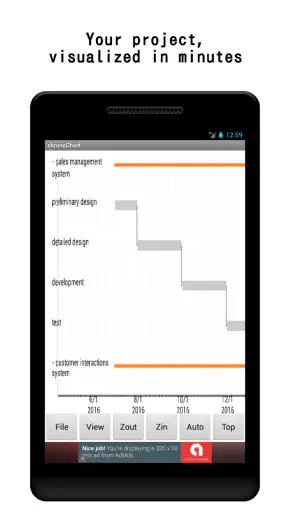
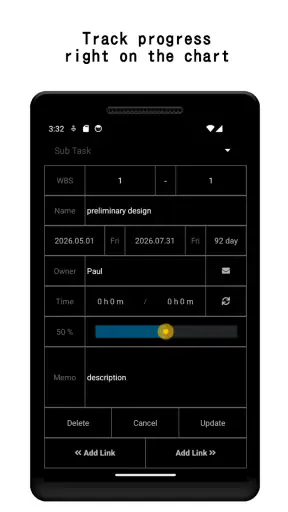
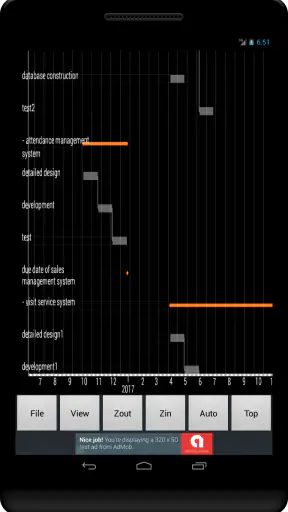
De eerste betekenisvolle stap is niet het aanmaken van een lange takenlijst, maar het zichtbaar maken van de route naar je einddoel. Zodra je enkele hoofdonderdelen, onderliggende taken en een paar logische links hebt ingevoerd, krijg je een beeld van de volgorde en de mogelijke knelpunten. Dat is het moment waarop de app meer doet dan een notitieblok.
Stel dat ik een kleine verhuizing plan. Ik begin met inventariseren, daarna regel ik vervoer, pak ik spullen in en maak ik de nieuwe woning klaar. Sommige acties kunnen naast elkaar lopen, terwijl andere duidelijk afhankelijk zijn van een eerdere stap. Door die relaties in het schema te zetten, zie ik sneller dat “vervoer regelen” niet pas op het laatste moment moet gebeuren. Dat soort inzicht is voor mij de belangrijkste reden om een Gantt-planner te gebruiken.
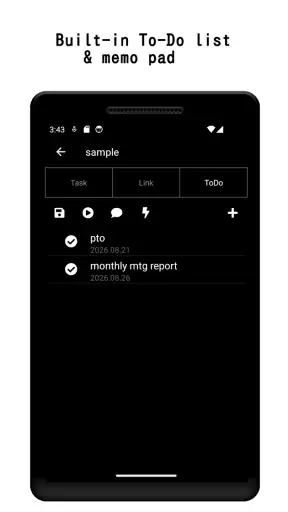
To-do-lijsten zijn in deze situatie nog steeds handig voor snelle losse acties. Het verschil is dat Gantt Chart – WBS Planner de acties in een groter verband plaatst. Ik kan een taak afvinken, maar ook begrijpen welk onderdeel van het project erdoor vooruitgaat. Voor projecten met een duidelijke volgorde is dat een merkbaar voordeel.
De app ondersteunt ook pdf-bestanden, wat nuttig kan zijn wanneer je een planning buiten de app wilt bekijken of delen. Ik zou een pdf vooral gebruiken als momentopname voor iemand die niet in dezelfde werkomgeving werkt. Voor dagelijkse wijzigingen blijft het oorspronkelijke schema praktischer, omdat een geëxporteerd document niet vanzelf met je aanpassingen meebeweegt.
Waar beginners meestal over struikelen
De grootste verwarring ontstaat vaak doordat gebruikers een Gantt-diagram behandelen als een gewone agenda. Een agenda draait vooral om afspraken op bepaalde momenten. Een Gantt-planning draait meer om duur, volgorde en afhankelijkheid. Als je alleen datums invult zonder na te denken over relaties tussen taken, benut je maar een deel van het idee achter de app.
Een tweede valkuil is het maken van te veel detail. Je kunt een project zo ver opdelen dat iedere kleine handeling een eigen taak wordt. Dat lijkt nauwkeurig, maar het overzicht raakt dan snel verstopt. Ik zou alleen een nieuwe ondertaak toevoegen als die helpt om werk toe te wijzen, voortgang te volgen of een afhankelijkheid duidelijk te maken.
Ook de WBS-structuur vraagt enige discipline. Een hoofdonderdeel hoort niet tegelijk een eindresultaat en een willekeurige actie te zijn. Wanneer je merkt dat je in één tak zowel “marketing” als “bericht naar drukker sturen” hebt staan, is dat een signaal om de niveaus opnieuw te bekijken. De app kan de structuur tonen, maar jij moet bepalen of die structuur logisch is.
Links tussen taken kunnen eveneens voor misverstanden zorgen. Niet iedere taak die na een andere taak plaatsvindt, heeft een harde afhankelijkheid. Soms kan iets eerder beginnen terwijl een ander onderdeel nog loopt. Als je alles strikt aan elkaar koppelt, maak je je planning onnodig star. Mijn tip is om alleen een link te gebruiken wanneer de tweede activiteit echt niet kan starten zonder de eerste.
Een realistisch dagelijks gebruik
Voor een persoonlijk project zou ik de app niet voortdurend open laten als een klassieke takenlijst. Ik zou eerder op vaste momenten het schema controleren: bij het begin van een werkdag, na een belangrijke wijziging en wanneer een deadline dichterbij komt. Zo blijft het Gantt-overzicht een hulpmiddel voor beslissingen in plaats van een tweede inbox.
Bij een verbouwing kan ik bijvoorbeeld eerst de grotere fasen maken: voorbereiden, materiaal regelen, uitvoeren en afronden. Daarna voeg ik alleen de taken toe die de volgorde bepalen. Als verf bestellen, meubels verplaatsen en een ruimte beschermen allemaal nodig zijn, hoeft niet iedere kleine opruimactie apart in het schema. Het overzicht moet mij helpen zien wat nu belangrijk is en wat later kan.
Voor studenten werkt een andere aanpak goed. Ik zou de deadline als eindpunt nemen en terugwerken. Eerst bepaal ik wanneer het eindproduct gecontroleerd moet zijn, daarna plan ik de laatste inhoudelijke aanpassingen, de eerste versie en het onderzoek. Door vervolgens de links toe te voegen, zie ik sneller of ik te veel werk naar de laatste dagen heb verschoven.
Een minder voor de hand liggende toepassing is het plannen van terugkerende voorbereidingen voor een evenement. De app is dan niet alleen een lijst met boodschappen of telefoontjes, maar een manier om te zien welke onderdelen elkaar blokkeren. Denk aan uitnodigingen die pas definitief kunnen worden verstuurd nadat locatie en tijd zijn bevestigd. Zulke verbanden zijn in een compacte lijst gemakkelijk te missen.
Wanneer pdf en delen echt nuttig zijn
De mogelijkheid om pdf-bestanden te gebruiken geeft de planning een praktische uitgang. Ik zou een pdf niet zien als vervanging voor samenwerking in real time, maar als een vaste versie die je kunt bewaren, afdrukken of aan iemand kunt doorgeven. Dat is handig voor een bespreking, een voortgangsmoment of een project waarbij niet iedereen dezelfde app gebruikt.
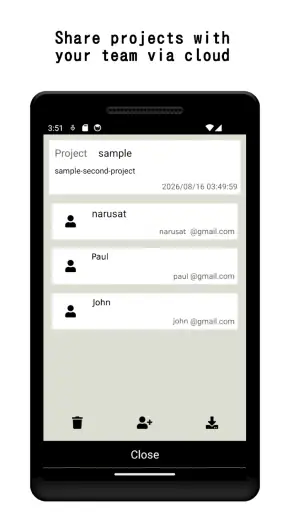
Clouddeling kan eveneens helpen wanneer je een planning op meerdere plekken nodig hebt. Toch zou ik vóór een belangrijke vergadering controleren welke versie actueel is. Een gedeeld bestand en een lokaal bijgewerkt schema kunnen anders uit elkaar lopen. Mijn gewoonte zou zijn om na grote wijzigingen opnieuw een duidelijke versie te maken, zodat er minder twijfel ontstaat over de planning die anderen bekijken.
Voor een klein team is dat voldoende wanneer één persoon de planning beheert en de rest vooral informatie nodig heeft. Voor intensieve samenwerking met opmerkingen, rollen, meldingen en uitgebreide wijzigingsgeschiedenis zou ik eerder naar een volwaardig projectmanagementplatform kijken. Gantt Chart – WBS Planner voelt meer als een persoonlijke of kleinschalige planner dan als een complete teamomgeving.
Hoe de app zich verhoudt tot gewone alternatieven
Een spreadsheet geeft meer vrijheid voor eigen kolommen en berekeningen, maar vraagt ook meer handmatig onderhoud. Je moet zelf zorgen dat de structuur, datums en visuele planning goed blijven werken. Deze app is aantrekkelijker wanneer je juist een gerichte omgeving wilt voor WBS en Gantt, zonder eerst een eigen sjabloon te bouwen.
Een simpele takenapp is sneller voor boodschappen, korte herinneringen en losse acties. Daar zou ik deze planner niet voor installeren. De meerwaarde begint zodra taken een volgorde, duur of projectverband hebben. Wie vooral één lijst met afvinkpunten nodig heeft, kan met een gewone to-do-app sneller klaar zijn.
Uitgebreide projectsoftware is sterker voor teams, rapportage en complexe samenwerking. Daar staat tegenover dat zulke programma’s vaak meer instellingen en een langere leercurve hebben. Deze app zit voor mij tussen beide werelden in: specifieker dan een notitie- of takenapp, maar minder breed dan een zakelijke projectomgeving.
Dat middengebied is tegelijk de kracht en de beperking. Je krijgt een hulpmiddel dat zich op planning richt, maar je moet niet verwachten dat het alle communicatie en projectadministratie overneemt. Ik zou het vooral kiezen wanneer de structuur van het werk het grootste probleem is.
Praktische tips voor een rustigere planning
Begin met het eindresultaat en werk daarna terug naar de onderdelen die daarvoor nodig zijn.
Gebruik korte taaknamen en houd uitleg apart van de titel wanneer dat mogelijk is.
Voeg eerst de harde afhankelijkheden toe en controleer daarna pas de minder strikte volgordes.
Maak een pdf op een logisch controlemoment, niet na iedere kleine wijziging.
Gebruik een to-do-lijst voor losse dagelijkse acties en reserveer het Gantt-schema voor werk dat samenhang heeft.
Mijn favoriete tip is om een planning eerst met opzet klein te houden. Een schema met een paar duidelijke onderdelen leert je meer over de werkwijze dan een enorm project dat meteen tot in detail is uitgewerkt. Wanneer de eerste versie klopt, kun je extra taken toevoegen zonder de hele structuur opnieuw te moeten begrijpen.
Voor wie de app wel en niet bedoeld is
Ik zou deze app aanraden aan studenten, zelfstandigen, hobbyisten en mensen die een persoonlijk project overzichtelijk willen maken. Ook voor een klein team kan hij goed werken wanneer één iemand de planning onderhoudt en de anderen vooral de voortgang of een gedeelde pdf nodig hebben. De combinatie van taken, links, WBS-structuur en Gantt-weergave maakt hem concreter dan een gewone lijst.
Ik zou hem overslaan als je alleen herinneringen nodig hebt, als je uitsluitend op afspraken in een agenda werkt of als je een uitgebreid samenwerkingsplatform zoekt. Ook gebruikers die liever alles automatisch laten plannen, kunnen de opbouw handmatig vinden. De app helpt je structuur maken, maar neemt het denkwerk over de volgorde en afhankelijkheden niet van je over.
De huidige versie is 12.2 en de app werkt vanaf Android 8.0. Dat maakt hem bruikbaar voor veel Android-apparaten, zolang ze aan die minimale systeemvereiste voldoen. Voor iPhone- of iPad-gebruikers is dit geen reden om hem automatisch als oplossing te kiezen; de beschreven ervaring is duidelijk gericht op Android.
Mijn eindoordeel na het uitwerken van meerdere soorten projecten
Wat ik waardeer aan Gantt Chart – WBS Planner, is dat de app een lastig planningsidee tastbaar maakt. Je hoeft niet meteen een professionele projectmanager te zijn om te begrijpen wat er gebeurt wanneer je taken onderverdeelt en met elkaar verbindt. De eerste winst zit in het zichtbaar maken van afhankelijkheden die in een gewone lijst verborgen blijven.
De keerzijde is dat de app vooral goed werkt wanneer je bereid bent zelf orde aan te brengen. Een rommelige invoer blijft een rommelige planning, en te veel details of links kunnen het overzicht juist verminderen. Dat is geen fout die de app voor je kan oplossen; het hoort bij het werken met een Gantt-schema.
Voor mijn gevoel is dit een nuchtere keuze voor persoonlijke projecten en kleine planningen. De gratis instap maakt het eenvoudig om eerst een realistisch project te bouwen en te ontdekken of de werkwijze past. De ondersteuning voor pdf-bestanden en clouddeling maakt het resultaat bovendien makkelijker om buiten de app te gebruiken, zolang je rekening houdt met versiebeheer.
Mijn advies: begin klein, maak één duidelijke afhankelijkheid zichtbaar en kijk daarna pas naar uitbreidingen. Als je na die eerste geslaagde planning merkt dat je vooral behoefte hebt aan meer samenwerking, chat, automatisering of teambeheer, is een ander type product waarschijnlijk beter. Maar wanneer je vooral grip wilt krijgen op de volgorde van je eigen werk, is deze productiviteitsapp een bruikbaar en redelijk toegankelijk vertrekpunt.
Veelgestelde vragen
Wat is Gantt Chart – WBS Planner en waarvoor kan ik de app gebruiken?
Gantt Chart – WBS Planner is een planningstool waarmee je projecten kunt opdelen in overzichtelijke taken en subtaken. Met een Work Breakdown Structure (WBS) structureer je het werk, terwijl de Gantt-weergave de planning, looptijd en onderlinge afhankelijkheden zichtbaar maakt. De app kan handig zijn voor studieprojecten, verbouwingen, evenementen, zakelijke opdrachten en persoonlijke doelen waarbij meerdere stappen en deadlines moeten worden beheerd.
Is Gantt Chart – WBS Planner geschikt voor beginners zonder ervaring met projectmanagement?
Ja, de app is ook bruikbaar voor beginners, hoewel je even moet wennen aan begrippen zoals taken, mijlpalen, afhankelijkheden en WBS-niveaus. Je begint doorgaans met een project, voegt hoofd- en subtaken toe en geeft deze een startdatum, einddatum of duur. Naarmate je meer projecten beheert, worden de tijdlijn en hiërarchische structuur steeds eenvoudiger te begrijpen en praktisch toe te passen.
Welke functies biedt de app voor het plannen en volgen van projecten?
De belangrijkste functies richten zich op het opbouwen van een takenstructuur en het weergeven van een planning op een Gantt-tijdlijn. Je kunt taken organiseren, deadlines instellen, de voortgang volgen en relaties tussen werkzaamheden inzichtelijk maken. Afhankelijk van de gebruikte versie kunnen ook mijlpalen, projectoverzichten, sorteeropties, synchronisatie of exportmogelijkheden beschikbaar zijn. Controleer daarom de actuele appbeschrijving voor exacte functies.
Kan ik Gantt Chart – WBS Planner gebruiken voor samenwerking met anderen?
De app is vooral gericht op het maken en beheren van projectplanningen, maar de mogelijkheden voor samenwerking kunnen per platform en versie verschillen. Sommige functies, zoals delen, synchroniseren of exporteren, kunnen beschikbaar zijn via een betaald abonnement of een specifieke accountconfiguratie. Als meerdere personen tegelijk moeten werken, is het verstandig vooraf te controleren of realtime samenwerking en toegangsbeheer daadwerkelijk worden ondersteund.
Is Gantt Chart – WBS Planner gratis te downloaden en zijn er extra kosten?
De download kan gratis zijn, maar dat betekent niet automatisch dat alle functies zonder betaling beschikbaar zijn. Productiviteitsapps bieden regelmatig een basisversie met beperkingen en rekenen voor geavanceerde opties, grotere projecten, export, synchronisatie of advertentievrije toegang. Bekijk vóór installatie de informatie in de Google Play Store of App Store, inclusief abonnementen, eenmalige aankopen en eventuele proefperiodes.
Downloaden










