

LastPass Password Manager
3,5ProductiviteitBijgewerkt 17 oktober 2026

Screenshots
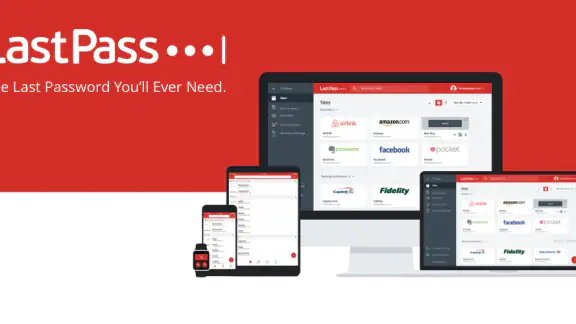
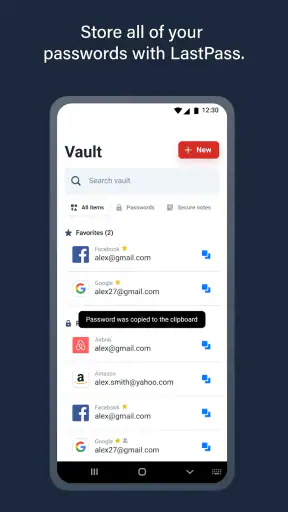
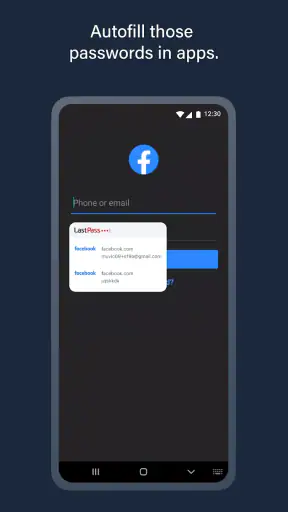
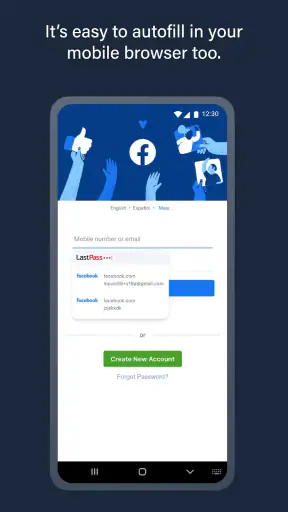
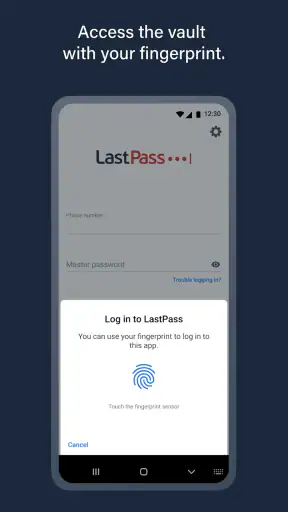
 Analyse door Mobexer
Een wachtwoordkluis vraagt om meer vertrouwen dan een gewone productiviteitsapp: je zet er gegevens in die toegang kunnen geven tot je e-mail, bankzaken en andere accounts. Daarom kijk ik bij LastPass Password Manager niet alleen naar het gemak, maar ook naar wat ik zelf kan controleren en hoe zorgvuldig ik ermee omga. LastPass is gemaakt door LastPass US LP en is gratis te installeren; wie extra’s overweegt, ziet in-app aankopen van € 0,72 tot € 37,99 bij facturering via Play. De app heeft een PEGI 3-classificatie en versie 6.45.0.20950 vereist Android 12 of hoger.
Vertrouwen begint bij je eigen keuzes
Een wachtwoordmanager kan het risico verkleinen dat je dezelfde zwakke combinatie op allerlei websites hergebruikt, maar hij neemt je eigen verantwoordelijkheid niet weg. Je hoofdwachtwoord is de sleutel tot de kluis. Ik zou daarom een lange, unieke zin kiezen die ik nergens anders gebruik, en die niet baseren op informatie die iemand makkelijk over mij kan raden. Een wachtwoordkluis is pas een verbetering als de toegang ertoe minstens zo zorgvuldig wordt behandeld als de accounts die erin staan.
LastPass is geen vervanging voor kritisch nadenken over welke gegevens je opslaat. Een login voor een webwinkel is iets anders dan een herstelcode of een financiële notitie. Ik zou gevoelige informatie alleen toevoegen als ik weet waarom ik die daar wil bewaren en hoe ik er later bij moet kunnen. Dat klinkt voorzichtig, maar bij een kluis is overzicht net zo belangrijk als gemak.
Wat maakt LastPass zo speciaal?
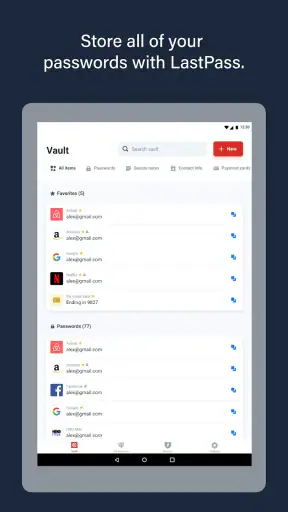
Om te beginnen biedt LastPass Password Manager een veilige kluis waar al je wachtwoorden worden opgeslagen. Het idee is simpel: je hoeft nog maar één sterk wachtwoord te onthouden, en LastPass doet de rest. Dat betekent geen gezeur meer met vergeten wachtwoorden of eindeloos resetten. Alles wat je nodig hebt, is binnen handbereik.
Gebruiksgemak en functionaliteit
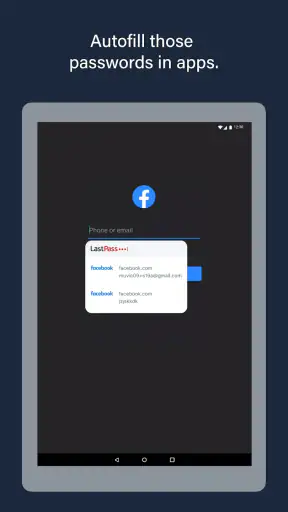
Het installeren en opzetten van LastPass is een fluitje van een cent. Zodra je het hebt geïnstalleerd, kun je eenvoudig nieuwe wachtwoorden toevoegen via de browserextensie of de mobiele app. Wat ik persoonlijk erg prettig vind, is dat het automatisch wachtwoorden opslaat wanneer je inlogt op een nieuwe website. Geen gedoe meer met handmatig invoeren.
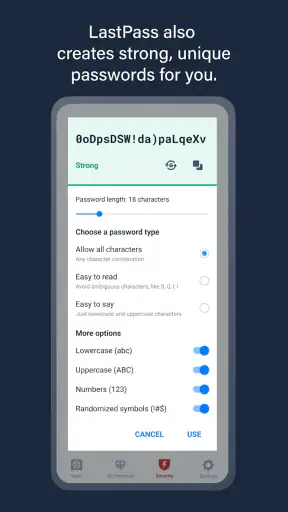
Een ander fijn aspect is de mogelijkheid om wachtwoorden te genereren. LastPass kan sterke, unieke wachtwoorden aanmaken die bijna onmogelijk te kraken zijn. Je kunt zelfs aangeven hoe lang en complex je ze wilt hebben. Dit is vooral handig als je niet veel inspiratie hebt voor nieuwe wachtwoorden.
Zo past de kluis in een gewone dag
Stel dat ik onderweg een account bij een bezorgdienst wil openen. In plaats van een bekend wachtwoord opnieuw te gebruiken, kan ik een nieuw wachtwoord laten maken en opslaan wanneer ik me registreer. Later, wanneer ik op mijn telefoon opnieuw moet inloggen, hoef ik niet eerst mijn oude berichten of notities door te zoeken. Het voordeel zit niet alleen in sneller aanmelden: ik houd accounts ook beter van elkaar gescheiden.
Vers van de redactie

Bijbel + Audio na een systeemupdate: vertrouwen zit in blijven luisteren

Waarom Facebook Lite De Verassende Held Van Sociale Media Is

KineMaster: De Smartphone Studio die Videobewerking Hervormt

Waarom Whiteout Survival Je Blijft Boeien

Microsoft Excel: De Onmisbare Reus in Mobiele Productiviteit

Waarom Weer & Radar met buienradar Uitblinkt Onder Weer-Apps
Ik zou de kluis wel stap voor stap vullen. Begin met de accounts die je het vaakst nodig hebt, zoals je e-mail en de diensten die je voor dagelijks werk gebruikt. Controleer bij het opslaan of de juiste gebruikersnaam en website bij elkaar staan; een verkeerd gekoppelde login is frustrerend precies op het moment dat je haast hebt. Pas daarna zou ik minder gebruikte accounts en gevoelige notities toevoegen.
Automatisch opslaan is handig, maar ik zou niet elke voorgestelde wijziging gedachteloos accepteren. Als een website na een wachtwoordwijziging nog een oud wachtwoord toont, controleer dan eerst of het nieuwe ook echt werkt voordat je het oude overschrijft. Zo voorkom je dat een handige functie ongemerkt een herstelprobleem veroorzaakt.
Beveiliging en privacy
Natuurlijk is beveiliging een groot punt van zorg wanneer je al je wachtwoorden ergens opslaat. Gelukkig neemt LastPass dit erg serieus. Ze gebruiken sterke encryptie om ervoor te zorgen dat jouw gegevens beschermd zijn. Zelfs als iemand toegang krijgt tot de servers van LastPass, zijn jouw gegevens veilig, omdat ze zonder jouw hoofdwachtwoord niet toegankelijk zijn.
Het is ook geruststellend te weten dat LastPass regelmatig beveiligingsaudits ondergaat. Dit laat zien dat ze zich inzetten voor het behouden van de veiligheid van gebruikersgegevens. Als je echt bezorgd bent over privacy, kun je ook tweestapsverificatie instellen voor een extra beveiligingslaag.
Wat je zelf kunt controleren
Bij een gevoelige app let ik op de keuzes die ik tijdens het gebruik daadwerkelijk kan maken. Een extra verificatiestap bij het aanmelden is nuttig, maar maakt een zwak hoofdwachtwoord niet ineens sterk. Ik zou dus beide serieus nemen: een unieke hoofdzin kiezen en tweestapsverificatie instellen als die optie beschikbaar is. Bewaar eventuele herstelgegevens bovendien niet alleen in dezelfde kluis; anders kan één verloren toegangspunt het oplossen van een probleem onnodig lastig maken.
Ook de manier waarop je de kluis ordent, is een praktische vorm van controle. Geef opgeslagen items herkenbare namen en ruim verouderde logins op wanneer je zeker weet dat ze niet meer nodig zijn. Dat voorkomt dat je bij het inloggen moet gokken welke van meerdere bijna identieke vermeldingen de juiste is. Bij gedeelde apparaten zou ik extra letten op het afmelden en op wie toegang heeft tot het toestel zelf.
Ik zou geen algemene belofte over privacy als vervanging zien voor het lezen van de actuele instellingen en voorwaarden. De relevante vraag voor mij is concreet: begrijp ik welke gegevens ik opsla, welke beveiligingskeuzes ik heb ingeschakeld en hoe ik mijn account herstel als ik mijn toegang verlies? Als je daar niet rustig antwoord op kunt geven, stel dan het invoeren van je meest gevoelige gegevens uit totdat je de instellingen hebt bekeken.
Compatibiliteit en synchronisatie
LastPass is beschikbaar voor zowel Android als iOS, en er zijn extensies voor alle belangrijke browsers zoals Chrome, Firefox en Safari. Dit betekent dat je toegang hebt tot je wachtwoorden vanaf vrijwel elk apparaat dat je gebruikt. Bovendien synchroniseert LastPass automatisch je gegevens tussen je apparaten, zodat je altijd up-to-date bent, waar je ook bent.
Telefoon, browser en alternatieven
Een mobiele kluis is vooral prettig als je vaak onderweg inlogt; een browserextensie past beter bij iemand die het grootste deel van de dag achter een computer zit. LastPass richt zich op beide gewoonten, zodat je niet per se een wachtwoord op je telefoon hoeft te bekijken en daarna op je laptop over te typen. In de praktijk hangt het gemak wel af van hoe goed je de app en browser met elkaar inricht en of je op elk toestel dezelfde accounttoegang gebruikt.
Vergeleken met wachtwoorden bewaren in de browser biedt een aparte manager een duidelijker plek om je logins te beheren en wachtwoorden bewust uniek te maken. De ingebouwde wachtwoordmanager van je browser kan juist aantrekkelijker zijn als je alles eenvoudig binnen één browser wilt houden en geen aparte app wilt instellen. Een andere zelfstandige wachtwoordmanager kan beter passen als je vooral waarde hecht aan een andere interface of een andere manier van accountbeheer. Ik zou daarom eerst bedenken op welke apparaten je dagelijks werkt en hoe makkelijk je je gegevens later wilt kunnen verplaatsen; overstappen kost aandacht, ook wanneer het technisch mogelijk is.
LastPass heeft een gemiddelde beoordeling van 3,5 uit 235K beoordelingen en meer dan 10 miljoen installaties. Dat bereik zegt iets over hoe bekend de app is, maar het bewijst niet dat hij voor iedere gebruiker de juiste keuze is. Ook de 2,2K geschreven recensies vormen geen vervanging voor je eigen afweging over gemak, vertrouwen en de instellingen die je nodig hebt.
Wanneer ik een andere aanpak zou kiezen
Ik zou deze app overslaan als je geen vertrouwen hebt in het bewaren van meerdere logins in één digitale kluis, of als je liever alles lokaal en handmatig beheert. Dat laatste vraagt meer discipline en kan sneller tot hergebruik of vergeten wachtwoorden leiden, maar kan voor iemand die zo min mogelijk afhankelijkheden wil wel prettiger voelen. Wie maar weinig accounts heeft en vooral in één browser werkt, kan ook beginnen met de ingebouwde oplossing daarvan in plaats van meteen een aparte dienst in te richten.
Ook voor wie vooral een overzicht van gedeelde toegang voor een huishouden of team zoekt, is het verstandig eerst te controleren of het gekozen plan en de beschikbare accountopties bij die situatie passen. Ik zou niet aannemen dat een gratis start automatisch alle gewenste gebruiksscenario’s dekt. De mogelijke aankopen lopen uiteen, dus kijk vóór een keuze in de app zelf wat bij jouw account en behoeften hoort. Zo voorkom je dat je je hele werkwijze bouwt rond een optie die niet aansluit op wat je werkelijk wilt gebruiken.
Mijn persoonlijke ervaring
Ik moet toegeven dat ik aanvankelijk sceptisch was over het idee om al mijn wachtwoorden op één plek te bewaren. Maar nadat ik LastPass een tijdje heb gebruikt, kan ik zeggen dat het mijn leven echt een stuk gemakkelijker heeft gemaakt. Geen stress meer over vergeten wachtwoorden en het gemak van automatisch inloggen op websites is een ware tijdsbesparing.
Wat ik ook waardeer, is de mogelijkheid om veilige notities op te slaan. Dit is handig voor het bijhouden van andere gevoelige informatie, zoals pincodes of kredietkaartgegevens. Eerlijk gezegd kan ik me niet meer voorstellen hoe ik zonder LastPass Password Manager zou functioneren.
Een voorzichtige keuze voor dagelijks gebruik
Voor ik een kluis volledig vertrouw, zou ik eerst een kleine proef doen: voeg een paar niet-kritieke accounts toe, test het inloggen op je telefoon en browser en controleer of je de gegevens terugvindt wanneer je ze nodig hebt. Daarmee merk je snel of de manier van opslaan bij jouw gewoonten past. Het is ook een goed moment om te controleren of je hoofdwachtwoord en extra verificatie praktisch genoeg zijn; een beveiligingsstap die je niet begrijpt of steeds omzeilt, helpt weinig.
Een vraag die vaak pas later opkomt, is wat er gebeurt wanneer je van telefoon wisselt of een apparaat niet meer kunt gebruiken. Mijn advies is om vooraf na te denken over accounttoegang en herstel, en niet pas wanneer je haast hebt. Test je gebruik op meer dan één apparaat als dat bij je dagelijkse routine hoort, en houd belangrijke herstelmogelijkheden buiten de kluis beschikbaar op een veilige plek. Zo maak je synchronisatie niet tot je enige plan.
Voor iemand die wachtwoorden hergebruikt, regelmatig onderweg inlogt en bereid is een paar minuten aan de inrichting te besteden, is LastPass een bruikbare manier om orde aan te brengen. Voor iemand die een wachtwoordmanager vooral wil vergeten zodra die is geïnstalleerd, is het minder geschikt: je moet je hoofdwachtwoord bewaken, opgeslagen gegevens nalopen en je instellingen begrijpen. Dat onderhoud is geen reden om de app af te wijzen, maar wel een eerlijke prijs voor het gemak van één centrale kluis.
Samenvattend, als je op zoek bent naar een betrouwbare en gebruiksvriendelijke manier om je wachtwoorden te beheren, dan is LastPass zeker een aanrader. Het biedt een geweldige balans tussen gebruiksgemak en veiligheid, en het geeft je de gemoedsrust dat je digitale leven goed beschermd is.
Veelgestelde vragen
Wat is LastPass Password Manager en hoe werkt het?
LastPass is een wachtwoordbeheerder die gebruikers helpt al hun wachtwoorden veilig op te slaan en te beheren. Het werkt door sterke, unieke wachtwoorden voor elke site te genereren en automatisch in te vullen. Dit vermindert het risico van wachtwoordhergebruik en verhoogt de algehele online beveiliging.
Is LastPass veilig om te gebruiken voor al mijn wachtwoorden?
LastPass gebruikt end-to-end encryptie, wat betekent dat alleen jij toegang hebt tot je wachtwoorden. Zelfs LastPass kan je gegevens niet ontgrendelen. Het is echter belangrijk om een sterk hoofdwachtwoord te kiezen en tweestapsverificatie in te schakelen voor extra beveiliging.
Kan ik LastPass gebruiken op meerdere apparaten?
Ja, LastPass synchroniseert je gegevens naadloos over meerdere apparaten. Of je nu een smartphone, tablet of computer gebruikt, je hebt overal toegang tot je wachtwoorden. Er is echter een gratis en een premium versie, waarbij premium meer mogelijkheden biedt qua apparaten.
Hoeveel kost het om LastPass te gebruiken?
LastPass biedt een gratis versie met de basisfunctionaliteit die voor de meeste gebruikers voldoende is. Voor extra functies zoals geavanceerde multi-factor authenticatie en prioritaire klantenservice, kun je kiezen voor de premium versie, die tegen een jaarlijks abonnementstarief beschikbaar is.
Wat gebeurt er als ik mijn hoofdwachtwoord vergeet?
Als je je hoofdwachtwoord vergeet, biedt LastPass herstelopties, zoals hints en herstel via biometrie als je dit hebt ingesteld. Het is echter cruciaal om je hoofdwachtwoord goed te onthouden, want LastPass kan het niet voor je herstellen vanwege de sterke encryptie.
Downloaden










