

Microsoft Loop
2,8 Zakelijk Bijgewerkt op 2 september 2026

Schermafbeeldingen

Voordelen
- Flexibele werkruimtes voor projecten
- notities en taken.
- Sterke integratie met Microsoft 365 en Teams.
- Realtime samenwerken met duidelijke wijzigingen per gebruiker.
- Ondersteunt tabellen
- checklists
- labels en verschillende componenten.
- Inhoud blijft gesynchroniseerd tussen apparaten en werkruimtes.
Nadelen
- Voor optimaal gebruik is vaak een Microsoft-account vereist.
- De interface kan overweldigend zijn voor nieuwe gebruikers.
- Offline mogelijkheden zijn beperkter dan bij klassieke notitie-apps.
- Geavanceerde functies hangen af van je Microsoft 365-abonnement.
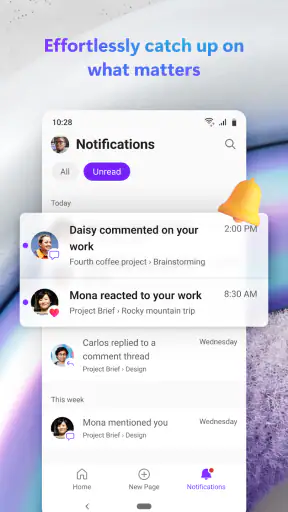
- Veel meldingen kunnen druk worden bij actieve teams.
 Analyse door Mobexer
Microsoft Loop is een zakelijke app van Microsoft Corporation die ik vooral zie als een flexibele werkruimte voor teams die samen ideeën, plannen en losse notities willen uitwerken. Ik gebruik hem niet als een klassieke takenlijst en ook niet als een volledige projectmanager. De kracht zit juist in het combineren van tekst, afspraken, checklists en werkafspraken op één plek, zonder dat alles meteen in een strak sjabloon hoeft te passen.
Op Android voelt Loop het meest nuttig wanneer je al met Microsoft-diensten werkt en onderweg snel iets wilt aanvullen of terugvinden. De app is gratis te installeren, valt onder de categorie zakelijke apps en heeft ouderlijk toezicht als inhoudsclassificatie. De huidige versie is 1.2.0612.84 en de app werkt vanaf Android 10. Dat maakt hem toegankelijk voor veel recente telefoons, al hangt de praktische waarde natuurlijk sterk af van hoe je team samenwerkt.
Mijn algemene indruk is dubbel. Loop kan een rommelige brainstorm veranderen in een bruikbaar werkdocument, maar hij vraagt wel dat je zelf structuur aanbrengt. Wie een app zoekt die automatisch alles ordent, deadlines bewaakt en een project stap voor stap afdwingt, zal waarschijnlijk sneller tevreden zijn met een gespecialiseerde projecttool. Wie juist een gedeelde digitale tafel wil waarop ideeën kunnen groeien, krijgt hier meer vrijheid.
Een werkbare basis voor dagelijks teamwerk
Begin met één centrale werkruimte
Mijn beste start met Loop is niet het aanmaken van allerlei pagina’s, maar het kiezen van één duidelijk doel. Bijvoorbeeld: “lancering nieuwsbrief”, “planning klantgesprek” of “ideeën voor kwartaalproject”. Binnen die ruimte zet ik eerst alleen de informatie neer die het team nodig heeft om te beginnen: het doel, de open vragen en de eerstvolgende acties.
Dat klinkt eenvoudig, maar het voorkomt een veelvoorkomend probleem bij flexibele apps: een verzameling pagina’s zonder duidelijke ingang. Loop nodigt uit om snel nieuwe inhoud te maken. Dat is prettig tijdens een brainstorm, maar na een paar dagen kan niemand meer weten waar de actuele versie staat. Ik geef daarom iedere werkruimte een korte openingssectie met de huidige status en een verwijzing naar onderwerpen die nog aandacht nodig hebben.
Voor een klein team werkt dat verrassend goed. Een redacteur kan een onderwerp toevoegen, een collega kan er een opmerking of actie naast zetten en iemand anders kan de tekst later aanscherpen. De app voelt daardoor minder als een archief en meer als een gedeeld kladblok dat geleidelijk een plan wordt.
Gebruik pagina’s niet als eindproducten
Een nuttige mentaliteitsverandering is om een Loop-pagina niet meteen als definitief document te behandelen. Ik gebruik een pagina eerst als werkvlak. Daar mogen ruwe zinnen, vragen en halve ideeën naast elkaar staan. Pas wanneer de richting duidelijk is, maak ik de inhoud leesbaar voor mensen die niet bij de eerste bespreking aanwezig waren.
Dat onderscheid helpt vooral bij vergaderingen. Tijdens een overleg wil je snelheid; achteraf wil je duidelijkheid. Als je beide doelen in één keer probeert te bereiken, besteed je te veel tijd aan opmaak of blijft de uiteindelijke pagina juist onbegrijpelijk. Mijn gewoonte is daarom om tijdens het gesprek korte bullets te gebruiken en na afloop alleen de besluiten, eigenaars en volgende stap over te houden.
Een concreet scenario: ik zou Loop gebruiken voor een maandelijkse planning met een klein marketingteam. Tijdens de bespreking noteer ik onderwerpen, mogelijke campagnes en bezwaren. Daarna groepeer ik de ideeën per thema, markeer ik welke keuze is gemaakt en zet ik onderaan een korte lijst met acties. Zo blijft de oorspronkelijke gedachtegang zichtbaar, zonder dat de pagina verandert in een lang verslag waar niemand meer doorheen wil.
Maak onderscheid tussen denken en uitvoeren
Loop is sterk in het eerste deel van werk: samen nadenken, informatie verzamelen en een plan vormen. Voor het tweede deel, het consequent opvolgen van taken, moet je kritischer zijn. Een losse checklist is handig voor eenvoudige acties, maar bij afhankelijkheden, terugkerende deadlines of uitgebreide rapportage kan een echte taakapp beter passen.
Ik zou daarom niet ieder teamproces volledig in Loop onderbrengen. Gebruik de app voor de context rond het werk: waarom een beslissing is genomen, welke opties zijn besproken en wat het gewenste resultaat is. Zet de formele opvolging eventueel in de tool die je organisatie daar al voor gebruikt. Die combinatie voorkomt dat Loop een onoverzichtelijke vervanging wordt voor alle andere software.
Instellingen en gewoonten die ik eerst controleer
Bij een samenwerkingsapp kijk ik niet alleen naar functies, maar ook naar de manier waarop ik hem dagelijks gebruik. Ik controleer eerst of meldingen niet te luidruchtig worden. Een werkruimte waarin iedere kleine wijziging mijn aandacht opeist, verandert snel in een bron van onderbrekingen. Ik wil meldingen vooral gebruiken voor directe reacties of belangrijke wijzigingen, niet als vervanging voor een vaste controle van mijn werkruimtes.
Daarnaast let ik op de manier waarop ik tussen werkruimtes en pagina’s navigeer. Op een telefoon is het verleidelijk om telkens via recente items te werken. Dat is snel, maar het kan ervoor zorgen dat je de bredere structuur vergeet. Ik neem daarom af en toe bewust de route via de hoofdwerkruimte, zodat ik zie of oude pagina’s nog logisch geplaatst zijn en of een naam inmiddels verwarrend is geworden.
Een tweede instelling die aandacht verdient, is de verhouding tussen persoonlijk en gedeeld werk. Ik zet ruwe gedachten liever eerst in een persoonlijke notitie als ze nog niet klaar zijn om met anderen te delen. Zodra een idee een gezamenlijk gesprek nodig heeft, verplaats ik het naar de gedeelde omgeving. Dat kleine onderscheid voorkomt dat collega’s door onafgemaakte hersenspinsels moeten zoeken om de actuele informatie te vinden.
Ook de weergave op een klein scherm bepaalt mijn aanpak. Lange pagina’s die op een desktop prettig lezen, kunnen op een telefoon vermoeiend worden. Ik gebruik daarom korte secties, duidelijke tussenkoppen en compacte opsommingen. Dat is geen puur cosmetische keuze: de kans dat iemand onderweg een pagina echt leest, wordt groter wanneer de belangrijkste beslissing al snel zichtbaar is.
Een herhaalbaar ritme werkt beter dan voortdurend opruimen
Mijn belangrijkste gewoonte is een vast opruimmoment. Aan het einde van een werkdag of na een overleg kijk ik niet naar elke zin, maar naar drie vragen: wat is besloten, wat staat nog open en wat kan weg uit de actieve werkruimte? Door dat ritme blijft de app bruikbaar zonder dat ik iedere wijziging meteen perfect hoef te verwerken.
Ik geef terugkerende pagina’s ook een herkenbare naam. Bij een wekelijkse bespreking zou ik bijvoorbeeld steeds dezelfde volgorde gebruiken met de datum en het onderwerp. De precieze naamgeving is minder belangrijk dan consequentie. Als iedereen dezelfde manier volgt, kost terugvinden minder moeite en ontstaan er minder dubbele pagina’s.
Een handige aanpak is om bovenaan een korte statusregel te plaatsen, gevolgd door de belangrijkste actiepunten. De achtergrondinformatie komt daaronder. Zo hoeven snelle lezers niet door de hele geschiedenis heen, terwijl teamleden die meer context nodig hebben die nog steeds kunnen vinden.
Sneller werken zonder trucjes te verzinnen
De grootste snelheidswinst komt voor mij niet uit verborgen functies, maar uit vaste patronen. Ik begin een nieuwe pagina met dezelfde basis: doel, context, beslissingen en acties. Daardoor hoef ik tijdens een druk gesprek niet na te denken over de vorm. De inhoud krijgt voorrang en de structuur volgt automatisch.
Ik gebruik ook een eenvoudige schrijfregel: één gedachte per bullet. Wanneer een bullet tegelijk een besluit, uitleg en taak bevat, wordt onduidelijk wie wat moet doen. Door die onderdelen uit elkaar te trekken, kan ik later sneller controleren wat nog openstaat. Dit is vooral nuttig wanneer meerdere mensen bijdragen en iedereen een andere schrijfstijl heeft.
Een tweede patroon is het scheiden van vragen en antwoorden. Tijdens een brainstorm zet ik onbeantwoorde vragen in een eigen blok. Zodra er een antwoord is, verplaats ik die informatie naar de beslissingen. Op die manier blijft de pagina niet vol staan met vragen die al lang zijn opgelost.
Ik probeer bovendien niet ieder woord live te redigeren. In een gedeelde werksessie is het vaak efficiënter om eerst de inhoud compleet te krijgen en pas daarna de formulering te verbeteren. Loop ondersteunt die losse manier van samenwerken goed, zolang het team afspreekt wie de laatste opschoning doet.
Waar Loop beter werkt dan een gewone notitie-app
Een gewone notitie-app is vaak sneller voor persoonlijke aantekeningen. Als ik alleen een boodschappenlijst, telefoongesprek of privé-idee wil bewaren, heb ik geen gedeelde werkruimte nodig. Loop wordt interessanter zodra meerdere mensen dezelfde informatie moeten kunnen aanvullen of begrijpen.
Vergeleken met een klassieke tekstverwerker voelt Loop minder formeel. Dat is een voordeel bij plannen die nog veranderen. Je hoeft niet telkens een nieuw document te mailen of verschillende versies naast elkaar te leggen. Tegelijk is een tekstverwerker beter wanneer de opmaak, paginering of uiteindelijke presentatie centraal staat.
Ook tegenover projectmanagementapps heeft Loop een duidelijke positie. Een projectapp is meestal sterker in deadlines, verantwoordelijken, statussen en rapportage. Loop is sterker in de uitleg achter die taken. Ik zou hem daarom niet kiezen voor een team dat vooral een strak voortgangsoverzicht nodig heeft. Voor een team dat eerst gezamenlijk moet uitzoeken wat het eigenlijk wil doen, is de vrije opzet juist waardevol.
De mobiele ervaring vraagt om realistische verwachtingen
Op een telefoon gebruik ik Loop vooral voor lezen, korte aanvullingen en het vastleggen van een idee voordat het verloren gaat. Voor grote herschikkingen of het uitwerken van lange teksten vind ik een groter scherm prettiger. Dat is geen probleem van de app alleen; samenwerken aan complexe inhoud op een klein scherm blijft nu eenmaal minder comfortabel.
De mobiele versie is daardoor vooral een verlengstuk van je werkruimte. Je kunt onderweg een actie toevoegen, een besluit controleren of een opmerking plaatsen. Ik zou hem niet als mijn enige werkomgeving kiezen wanneer mijn dag bestaat uit intensief schrijven en voortdurend structureren.
Een praktische tip is om op mobiel eerst te zoeken naar de juiste pagina voordat je nieuwe inhoud maakt. De snelheid van een lege pagina kan verleidelijk zijn, maar dubbele informatie is later moeilijker op te ruimen dan een paar seconden extra zoeken. Die gewoonte maakt op termijn meer verschil dan proberen iedere functie uit het hoofd te leren.
Grenzen die ervaren gebruikers moeten accepteren
De vrijheid van Loop heeft een prijs: de kwaliteit van het resultaat hangt sterk af van de discipline van het team. Als iedereen eigen namen, indelingen en schrijfwijzen gebruikt, wordt de werkruimte snel rommelig. De app lost dat niet automatisch voor je op. Je hebt minstens enkele gezamenlijke afspraken nodig over titels, status en het archiveren van afgeronde onderwerpen.
Een tweede beperking is dat een gedeelde pagina niet vanzelf een goed besluitvormingsproces oplevert. Mensen kunnen informatie toevoegen zonder dat duidelijk is wie beslist. Ik zet daarom bij belangrijke onderwerpen expliciet de beslisser en de gewenste beslisdatum in de tekst. Dat is geen geavanceerde automatisering, maar wel een eenvoudige manier om eindeloze discussies te voorkomen.
Ik ben ook voorzichtig met het gebruiken van één pagina als permanent geheugen voor alles. Een pagina die maandenlang groeit, bevat uiteindelijk te veel historische details. Ik splits grote onderwerpen liever op in een actuele werkpagina en een aparte samenvatting van eerdere keuzes. Zo blijft de dagelijkse ingang kort en blijft de geschiedenis beschikbaar wanneer iemand de reden achter een besluit wil begrijpen.
Voor organisaties die strikte processen, uitgebreide rechtenstructuren of formele documentcontrole nodig hebben, kan Loop te licht aanvoelen. In zo’n omgeving zou ik eerst nagaan of de bestaande Microsoft-werkwijze de app logisch aanvult. De naam en afkomst van Microsoft Corporation maken hem niet automatisch geschikt voor elk bedrijfsproces; de praktische aansluiting op je team is belangrijker.
Prijs, bereik en eerste indruk van gebruikers
De app is gratis beschikbaar, met in-app-aankopen van rond tien tot honderdtwintig euro bij facturering via Google Play. Voor iemand die alleen wil kennismaken, is de instap daardoor laag. Bij zakelijk gebruik moet je wel goed kijken welke onderdelen bij jouw account en werkomgeving passen, zodat je niet alleen op basis van de gratis installatie een beslissing neemt.
Loop heeft meer dan vijfhonderdduizend installaties en staat gemiddeld op een waardering van 2,8 uit ongeveer twaalfhonderd beoordelingen. Ik zou die score niet los zien van het soort app. Samenwerkingssoftware wordt vaak beoordeeld op accountproblemen, verwachtingen rond synchronisatie en de manier waarop een organisatie ermee werkt. Toch is het een signaal om eerst met een klein team te testen in plaats van meteen een belangrijk proces volledig om te bouwen.
De inhoudsclassificatie voor ouderlijk toezicht zegt weinig over de zakelijke kwaliteit, maar maakt wel duidelijk dat de app niet als entertainmentproduct is gepositioneerd. Hij werd uitgebracht op 21 maart 2023 en heeft sindsdien een duidelijke plaats als werkapp gekregen. Voor mij is vooral relevant dat je hem beoordeelt op dagelijks samenwerken, niet op de vraag of hij alle functies van een complete projectomgeving kan vervangen.
Voor wie ik hem wel en niet zou aanraden
Ik zou Loop aanraden aan kleine teams, studenten in een groepsproject en zelfstandigen die samen met klanten of partners ideeën willen uitwerken. Vooral wanneer een project nog in beweging is, werkt de combinatie van vrije tekst en gezamenlijke aanvullingen prettig. Je kunt beginnen met weinig structuur en die later uitbreiden wanneer het onderwerp duidelijker wordt.
De app past ook goed bij teams die vaak tussen kantoor en onderweg werken. Een korte update op de telefoon, gevolgd door een uitgebreidere bewerking op een computer, voelt natuurlijker dan telkens losse berichten naar jezelf sturen. De winst zit niet in één spectaculaire functie, maar in het feit dat context en vervolgstappen bij elkaar blijven.
Ik zou hem overslaan als je uitsluitend een persoonlijke takenlijst nodig hebt, als je een document met zeer precieze opmaak maakt of als je team geen zin heeft om gezamenlijke afspraken over structuur te volgen. In die gevallen is een eenvoudige notitie-app, tekstverwerker of projectmanager waarschijnlijk efficiënter. Flexibiliteit is pas een voordeel wanneer iemand bereid is die flexibiliteit te sturen.
Mijn eindoordeel na een praktische test
Mijn oordeel over Microsoft Loop is dat het een nuttige samenwerkingslaag is, geen universele vervanger voor iedere zakelijke app. Ik vind hem op zijn best wanneer een groep nog moet denken, vergelijken en beslissen. De pagina’s geven genoeg ruimte om een idee te laten groeien, terwijl checklists en korte statusblokken helpen om het resultaat bruikbaar te maken.
De beste resultaten krijg ik met drie vaste gewoonten: ik begin iedere werkruimte met een duidelijk doel, ik scheid ruwe ideeën van actuele besluiten en ik plan regelmatig een kort opruimmoment. Die aanpak haalt meer uit Loop dan lukraak pagina’s aanmaken en hopen dat de structuur vanzelf ontstaat.
Mijn advies aan nieuwe gebruikers is daarom eenvoudig: start met één echt project, spreek een naamgeving en status af en gebruik de app een week als gezamenlijke werktafel. Kijk daarna niet alleen of mensen pagina’s hebben geopend, maar vooral of besluiten sneller terug te vinden zijn en acties minder vaak opnieuw worden besproken. Als dat lukt, heeft Loop een duidelijke meerwaarde. Als je vooral strakke planning en controle nodig hebt, kies dan liever een gespecialiseerde oplossing.
Mijn eindadvies: kies Loop voor gezamenlijk denkwerk met lichte opvolging, niet voor zwaar projectbeheer. Met een paar herhaalbare gewoonten voelt de app overzichtelijk en snel. Zonder die afspraken kan dezelfde vrijheid juist leiden tot versnipperde pagina’s en onduidelijke verantwoordelijkheid.
Veelgestelde vragen
Wat is Microsoft Loop precies en waarvoor kan ik het gebruiken?
Microsoft Loop is een samenwerkingsapp van Microsoft waarmee je werkruimten, pagina’s en flexibele componenten kunt maken. Je kunt er bijvoorbeeld projectnotities, takenlijsten, brainstorms en vergaderinformatie in organiseren. Het sterke punt is dat meerdere personen tegelijk aan dezelfde inhoud kunnen werken, terwijl informatie overzichtelijk bij elkaar blijft en eenvoudig binnen andere Microsoft 365-apps kan worden gebruikt.
Heb ik een Microsoft-account of Microsoft 365-abonnement nodig voor Microsoft Loop?
Voor Microsoft Loop heb je in de praktijk een Microsoft-account nodig om je werkruimten op te slaan en met anderen samen te werken. Welke functies beschikbaar zijn, kan afhangen van het type account en je Microsoft 365-abonnement. Sommige gebruikers kunnen Loop persoonlijk gebruiken, terwijl organisaties extra mogelijkheden, beveiligingsinstellingen en beheertools aanbieden via hun zakelijke of onderwijsaccount.
Kan ik Microsoft Loop gebruiken om samen te werken met mensen die geen Loop gebruiken?
Ja, Microsoft Loop is vooral ontworpen voor samenwerking binnen de Microsoft 365-omgeving. Je kunt inhoud delen met anderen, maar hun toegang hangt af van de deelinstellingen, accounttypen en het beleid van de organisatie. Personen zonder Loop-ervaring kunnen soms via een gedeelde koppeling deelnemen, hoewel bepaalde functies of bewerkingsmogelijkheden mogelijk beperkt zijn wanneer zij geen geschikt Microsoft-account hebben.
Werkt Microsoft Loop ook offline op Android en iPhone?
De mobiele versie van Microsoft Loop is handig om pagina’s te bekijken, updates te plaatsen en onderweg samen te werken, maar de mogelijkheden kunnen verschillen van de web- en desktopversie. Voor sommige functies is een actieve internetverbinding nodig. Offline wijzigingen, synchronisatie en beschikbaarheid van specifieke onderdelen kunnen bovendien afhangen van de versie van de app en je account.
Is mijn informatie in Microsoft Loop veilig en privé?
Microsoft Loop gebruikt de beveiligings- en privacyvoorzieningen die binnen Microsoft 365 beschikbaar zijn, maar de uiteindelijke bescherming hangt ook af van hoe je werkruimte en pagina’s deelt. Controleer daarom zorgvuldig wie toegang heeft, vermijd gevoelige informatie in openbare koppelingen en gebruik sterke accountbeveiliging. Bij zakelijke accounts kan de organisatie aanvullende regels instellen voor opslag, toegang en gegevensbeheer.











