PDF-lezer & PDF-editor
0.0ProductiviteitBijgewerkt op 7 oktober 2026
Schermafbeeldingen
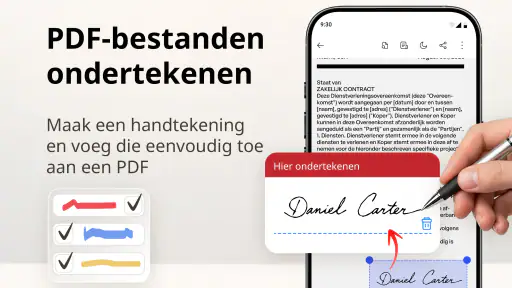
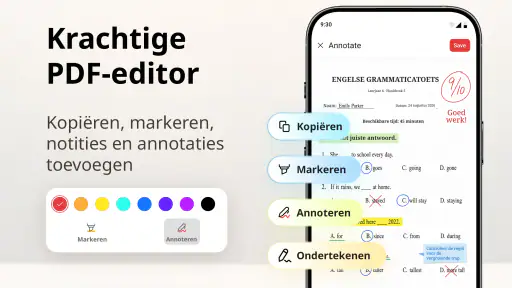
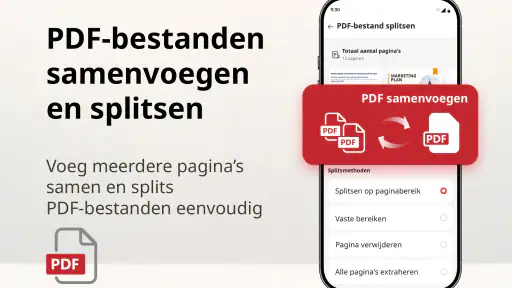
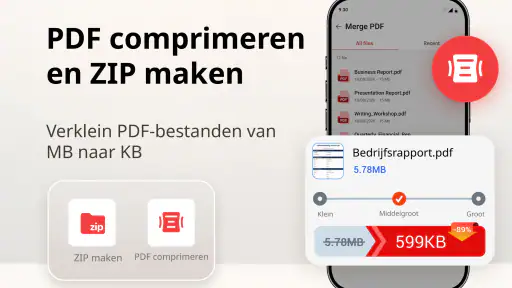
Voordelen
- Opent PDF-bestanden snel
- ook wanneer ze uit andere apps worden gedeeld.
- Handige zoekfunctie om tekst en specifieke pagina’s terug te vinden.
- Bladwijzers maken het makkelijker om verder te lezen waar je gebleven was.
- Ondersteunt annotaties
- zoals markeringen en opmerkingen in documenten.
- Bestanden zijn eenvoudig te beheren en te sorteren binnen de app.
Nadelen
- Geavanceerde bewerkingsopties kunnen achter een betaalmuur zitten.
- Grote PDF’s kunnen traag laden op oudere apparaten.
- Advertenties kunnen de leeservaring onderbreken.
- Sommige documenten worden mogelijk niet correct weergegeven.
- Voor bepaalde functies kan een internetverbinding nodig zijn.
 Analyse door Mobexer
Een pdf openen klinkt eenvoudig, totdat je op een telefoon een contract moet doorspitten, een tabel uit een werkdocument wilt controleren of snel wilt terugvinden waar een bijlage over gaat. Ik vind PDF-lezer & PDF-editor vooral interessant als praktische combinatie: de app richt zich op pdf’s, maar biedt ook toegang tot Word-, Excel- en PowerPoint-bestanden. Dat kan een losse lezer overbodig maken voor alledaagse documenten. De waarde hangt wel af van hoe prettig de bediening op jouw toestel is en of je naast lezen ook echt bestanden wilt beheren of aanpassen.
Lezen en navigeren op een klein scherm
Van document openen naar informatie vinden
De belangrijkste test voor een mobiele pdf-app is voor mij niet of een bestand überhaupt opent, maar of ik er zonder gedoe doorheen kom. Een pdf op een telefoon vraagt vaak om inzoomen, terugschakelen en opnieuw zoeken. Bij een handleiding of formulier is dat nog te doen; bij een lang rapport wordt navigatie al snel belangrijker dan de lezer zelf. Deze app is daarom het meest logisch voor mensen die geregeld documenten op hun telefoon bekijken en niet telkens een aparte computer willen pakken.
Een nuttige gewoonte is om een document niet meteen van begin tot eind te lezen. Open eerst de pagina die je nodig hebt, bekijk de koppen en zoom daarna in op de relevante passage. Dat klinkt vanzelfsprekend, maar op een klein scherm voorkomt het dat je veel tijd kwijt bent aan scrollen en het opnieuw positioneren van de pagina. Zeker bij tabellen werkt het vaak beter om een beperkte zone goed leesbaar te maken dan om de volledige breedte tegelijk te willen zien.
De app is ontwikkeld door MoranJiyounge en valt in de categorie productiviteit. De basis is duidelijk: documenten op een mobiel apparaat kunnen openen en ermee verder werken. Ik zou hem vooral inzetten als dagelijkse documentlezer, niet automatisch als vervanging voor een desktopprogramma waarmee je ingewikkelde bestanden moet bewerken of controleren.
Verschillende bestandstypen, verschillende verwachtingen
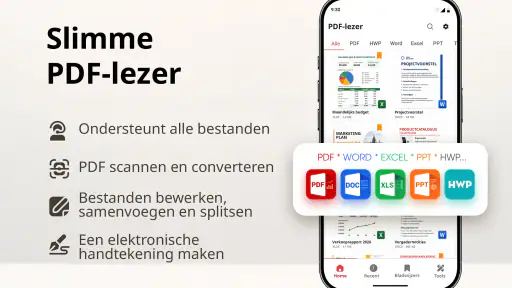
Dat Word-, Excel- en PowerPoint-bestanden naast pdf’s worden genoemd, is handig voor wie documenten uit meerdere bronnen ontvangt. Denk aan een presentatie van een collega, een spreadsheet met planning en een pdf met bijbehorende instructies. Eén app kan dan een eenvoudige tussenstop zijn voordat je besluit of een bestand op je telefoon volstaat of op een groter scherm moet worden geopend.
Toch zijn die bestandssoorten niet onderling uitwisselbaar. Een spreadsheet kan breed zijn, een presentatie is meestal ontworpen voor een ruim scherm en een Word-document kan anders ogen zodra het op mobiel wordt weergegeven. Mijn praktische tip is om bij een bestand dat er vreemd uitziet eerst te controleren of je naar de juiste pagina, dia of werkblad kijkt voordat je conclusies trekt over de inhoud. Voor nauwkeurige lay-outcontrole blijft de toepassing waarin het bestand is gemaakt doorgaans de veiligere keuze.
Voor pdf’s is een andere afweging van belang: lezen is niet hetzelfde als redigeren. Als je alleen een rekening, formulier of handleiding wilt bekijken, heb je weinig aan uitgebreide bewerkingsmogelijkheden. Als je juist kleine aanpassingen wilt doen, kan een gecombineerde lezer en editor aantrekkelijker zijn. Ik zou vooraf bedenken welke taak je het vaakst uitvoert; dat voorkomt dat je een app kiest op basis van functies die je in de praktijk nauwelijks gebruikt.
Laatste nieuws

Bijbel + Audio na een systeemupdate: vertrouwen zit in blijven luisteren

Waarom Facebook Lite De Verassende Held Van Sociale Media Is

KineMaster: De Smartphone Studio die Videobewerking Hervormt

Waarom Whiteout Survival Je Blijft Boeien

Microsoft Excel: De Onmisbare Reus in Mobiele Productiviteit

Waarom Weer & Radar met buienradar Uitblinkt Onder Weer-Apps
Bediening bij verschillende behoeften en omstandigheden
Motoriek, zicht en rust in het gebruik
Mobiele documenten stellen concrete eisen aan bediening. Wie moeite heeft met precieze tikbewegingen, kan last hebben van knoppen die dicht bij elkaar staan of tekst die pas leesbaar wordt na herhaald zoomen. Ook voor iemand met vermoeide ogen is het verschil tussen even een korte bijlage controleren en langdurig een rapport lezen groot. Ik raad daarom aan de app eerst met een echt document uit je dagelijks leven te proberen: een formulier met kleine letters, een tabel of een bestand met meerdere pagina’s laat sneller zien of de bediening bij je past dan een korte voorbeeldtekst.
Een bruikbare aanpak is om waar mogelijk het toestel stabiel neer te leggen en niet al lezend voortdurend tussen vasthouden, vergroten en scrollen te wisselen. Bij een spreadsheet kan het helpen om de inhoud in korte stukken te bekijken en belangrijke waarden desnoods apart te noteren. Dat is geen bijzondere appfunctie, maar wel een realistische manier om fouten door haast of onbedoelde aanrakingen te beperken.
Voor lezers die afhankelijk zijn van specifieke toegankelijkheidsinstellingen, zoals een bepaalde schermlezer of een sterk aangepaste weergave, zou ik de app niet op basis van de algemene omschrijving alleen kiezen. Test met jouw eigen instellingen of de belangrijkste bedieningselementen en documentinhoud goed bereikbaar zijn. Die proef is extra belangrijk als je de app nodig hebt voor werk, studie of formele documenten, waarbij een lastig te bedienen scherm al snel een echte belemmering wordt.
Wanneer je onderweg of tussen andere taken leest
Een pdf-lezer op een telefoon is nuttig op momenten waarop je niet achter een bureau zit: een bijlage controleren voor een afspraak, een formulier bekijken terwijl je onderweg bent of een presentatie nalopen voordat een overleg begint. In zulke situaties wint een snelle, gerichte controle het vaak van een uitgebreide bewerkingssessie. Mijn advies is om onderweg alleen beslissingen te nemen die je aan de zichtbare tekst kunt toetsen; voor kleine voetnoten, dicht opeengepakte tabellen of ingewikkelde opmaak kun je beter later een groter scherm gebruiken.
Een concreet dagelijks scenario: je ontvangt een pdf met instructies en daarnaast een spreadsheet met tijden. Je kunt eerst de instructies lezen en vervolgens de relevante waarden in het werkblad controleren. Houd daarbij de twee documenten als afzonderlijke bronnen in gedachten. Een lezer die meerdere formaten aankan, maakt het openen makkelijker, maar neemt niet weg dat je moet opletten of je naar de juiste versie van elk bestand kijkt.
De app is gratis te installeren, maar er zijn aankopen binnen de app die via Play worden gefactureerd, met bedragen van € 4,99 tot € 30,99. Ik zou daarom vóór aanschaf van een betaalde optie nagaan of de functies waarop je rekent daadwerkelijk aansluiten bij je eigen workflow. Voor iemand die alleen af en toe een pdf bekijkt, is betalen niet vanzelfsprekend; voor regelmatig documentwerk kan een editor interessanter zijn, mits de benodigde handelingen in de app prettig uitvoerbaar blijken.
Waar de grenzen voor een inclusieve ervaring liggen
Een brede bestandskeuze lost niet alle toegankelijkheidsproblemen op. Een document kan zelf slecht leesbaar zijn, bijvoorbeeld door kleine tekst, drukke tabellen of een onduidelijke opmaak. Ook kan een bewerkbare pdf zich anders gedragen dan een gewone tekstdocumentpagina. Als een bestand lastig te begrijpen is, ligt dat dus niet noodzakelijk aan de lezer; soms is de bron zelf het probleem en is een toegankelijker origineel nodig.
Ik zou de app evenmin als enige oplossing kiezen wanneer nauwkeurige documentcontrole, uitgebreide opmaakcorrecties of veelvuldig werk met grote spreadsheets centraal staat. Op een telefoon blijft het scherm beperkt, en verschillende bestandstypen vragen om verschillende bediening. Voor intensieve revisie is een computerprogramma meestal geschikter. Een mobiele app is dan vooral nuttig om te lezen, iets te controleren of een kleine taak af te handelen voordat je het werk later grondiger oppakt.
Ook de updategeschiedenis verdient aandacht als je een app langdurig voor belangrijke documenten wilt gebruiken. De huidige versie is 1.1.5; dat is een nuttig herkenningspunt wanneer je wilt controleren of jouw installatie actueel is. Ik zou gevoelige of onvervangbare bestanden bovendien niet alleen in een mobiele workflow laten afhangen: bewaar belangrijke documenten op een plek waar je ze zelf terug kunt vinden en gebruik de app als hulpmiddel om ze te bekijken of te bewerken.
Voor wie dit een verstandige keuze is
Met meer dan 500 duizend installaties heeft de app een flinke groep gebruikers bereikt, maar dat zegt op zichzelf niet of hij bij jouw behoeften past. De leeftijdsclassificatie is PEGI 3 en de app is gratis, waardoor de instap eenvoudig is. De releasedatum is 4 september 2026; wie een nieuwere versie nodig heeft, kan letten op versie 1.1.5 als huidige versie. Ik beschouw zulke gegevens als context, niet als bewijs dat elke telefoon, elk document of elke ondersteunende instelling probleemloos samenwerkt.
Ik zou hem aanraden aan iemand die regelmatig pdf’s opent en daarnaast soms Office-documenten op een mobiel apparaat moet controleren. Vooral wie bestanden uit verschillende bronnen ontvangt, kan baat hebben bij één plek om die snel te bekijken. Voor iemand die uitsluitend lange teksten leest, kan een gespecialiseerde leesoplossing prettiger zijn. Voor wie uitgebreide bewerkingen of complexe spreadsheets maakt, blijft een volwaardige desktopapp waarschijnlijk de betere hoofdkeuze.
Mijn eindoordeel is positief, maar doelgericht: de sterkste reden om deze app te proberen is de combinatie van pdf-werk met het bekijken van andere gangbare documenttypen. Dat maakt hem geschikt als mobiele gereedschapskist voor korte, concrete taken. De belangrijkste kanttekening is dat een telefoon en een algemene documentlezer niet automatisch de beste omgeving zijn voor langdurig lezen, precieze bediening of ingewikkelde revisies.
Als je vooral wilt weten of een document open kan, een passage wilt terugvinden of onderweg een bestand wilt nalopen, is PDF-lezer & PDF-editor een redelijke kandidaat om zelf te testen. Begin met een bestand dat lijkt op wat je dagelijks gebruikt en let op leesbaarheid, navigatie en de handelingen die je vaak nodig hebt. Als die basis voor jou soepel voelt, kan de app een handige aanvulling zijn; als je telkens moet worstelen met kleine tekst of nauwkeurige bediening, kies dan liever een oplossing die beter past bij jouw scherm, hulpmiddelen en manier van werken.
Veelgestelde vragen
Wat kun je doen met PDF-lezer & PDF-editor?
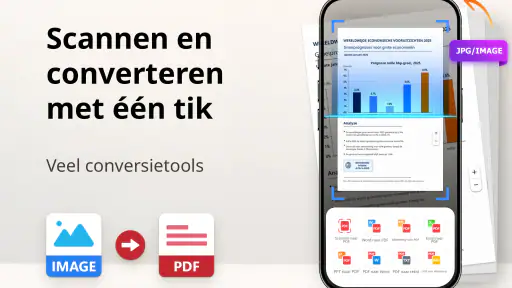
PDF-lezer & PDF-editor is bedoeld om pdf-documenten te openen, lezen en beheren. Afhankelijk van de beschikbare functies kun je ook tekst markeren, opmerkingen toevoegen, formulieren invullen, pagina’s ordenen of documenten aanpassen. Welke mogelijkheden precies beschikbaar zijn, kan verschillen per versie en apparaat. Controleer daarom vóór het downloaden de beschrijving en schermafbeeldingen in de appwinkel, vooral als je een specifieke bewerking nodig hebt.
Is PDF-lezer & PDF-editor gratis te gebruiken?
De app kan gratis te downloaden zijn, maar sommige functies kunnen achter een abonnement, eenmalige betaling of in-app-aankoop zitten. Denk bijvoorbeeld aan geavanceerde bewerking, het verwijderen van advertenties of extra opslagmogelijkheden. Bekijk de prijsinformatie in de Google Play Store of App Store voordat je je aanmeldt. Let ook op de voorwaarden voor proefperiodes, zodat je weet wanneer een betaald abonnement ingaat en hoe je het opzegt.
Kan ik documenten beveiligen of vertrouwelijke pdf’s veilig bewerken?
Dat hangt af van de beveiligingsfuncties en het privacybeleid van de app. Kijk na of je documenten met een wachtwoord kunt beveiligen en of bestanden lokaal op je apparaat blijven of naar een online dienst worden gestuurd. Wees voorzichtig met gevoelige documenten, zoals contracten of financiële gegevens, en lees de privacyverklaring. Een pdf-wachtwoord is bovendien geen vervanging voor veilige opslag en zorgvuldig beheer van toegangsgegevens.
Werkt PDF-lezer & PDF-editor zonder internetverbinding?
Veel pdf-lezers kunnen eerder opgeslagen documenten offline openen, zodat je ze ook zonder wifi of mobiele data kunt bekijken. Voor functies zoals cloudopslag, online delen, synchroniseren of bepaalde conversies kan wel een internetverbinding nodig zijn. De precieze werking verschilt per appversie. Test belangrijke documenten vooraf wanneer je offline wilt werken en controleer of bestanden op je toestel zijn opgeslagen in plaats van alleen in de cloud.
Op welke apparaten werkt PDF-lezer & PDF-editor en hoe installeer ik de app?
De beschikbare versie en compatibiliteit zijn afhankelijk van je toestel, besturingssysteem en regio. Controleer in de Google Play Store voor Android of de App Store voor iPhone en iPad welke minimale systeemversie vereist is en hoeveel opslagruimte de app nodig heeft. Download de app uitsluitend via een officiële appwinkel, bekijk de gevraagde machtigingen en zorg dat je apparaat voldoende vrije ruimte heeft voordat je de installatie start.