

QR Scanner - Barcodescanner
4,2ProductiviteitBijgewerkt 17 oktober 2026

Screenshots
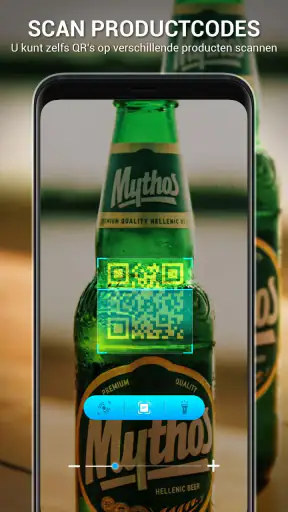
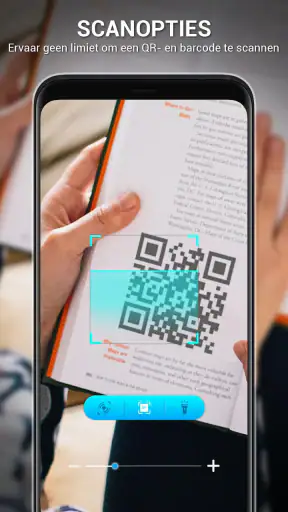
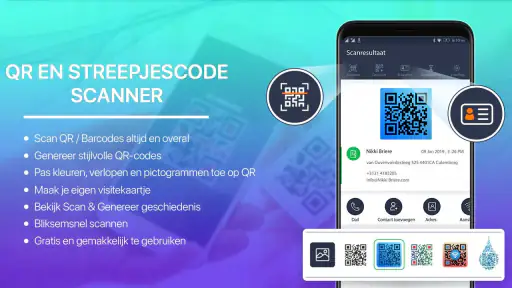
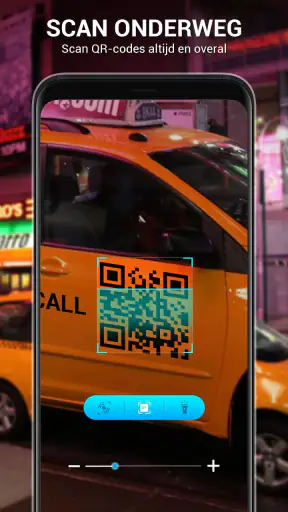
 Analyse door Mobexer
Een QR-code op een pakket, een menukaart of een briefje lijkt handig, tot je telefoon er niet meteen iets mee kan. Dan begint het zoeken naar een geschikte scanner, het richten van de camera en soms het overtypen van een lange code. QR Scanner - Barcodescanner is bedoeld om die kleine onderbrekingen weg te nemen: openen, scannen en de inhoud bekijken. Ik vind dat een nuttige, bescheiden taak voor een productiviteitsapp, zolang je vooral een snelle lezer zoekt en geen uitgebreide gereedschapskist voor het beheren van codes.
Wanneer een scanner je echt tijd bespaart
De terugkerende ergernis zit niet alleen in het typen van een code. Vaak weet je eerst niet of je camera de code herkent, of de verpakking goed genoeg verlicht is en of je de juiste app open hebt. Een aparte lezer geeft je een vaste plek om die taak te proberen. Dat neemt niet iedere mislukte scan weg, maar het kan wel de twijfel en het wisselen tussen hulpmiddelen beperken.
Ik zie vooral voordeel voor mensen die QR-codes én streepjescodes tegenkomen, maar niet dagelijks met een professioneel scansysteem werken. Denk aan iemand die af en toe een code op een brief, doos of product wil uitlezen. Wie één QR-code per maand scant en daarmee al goed uit de voeten kan met de camera, zal waarschijnlijk minder verschil merken.
Van camera richten naar snel verdergaan
Ik kijk bij een scanner vooral naar wat er vóór en na het richten met de camera gebeurt: kan ik de code zonder omwegen lezen en weet ik daarna wat ik veilig met de inhoud kan doen? Een nuttige aanpak is om bij herhaald gebruik meteen de relevante tekst of bestemming vast te leggen, zodat je niet later opnieuw hoeft te scannen. Dat maakt de kleine tijdwinst tastbaar; vervolgens is het handig te bepalen wanneer een aparte lezer fijner is dan de camera die al op je telefoon staat.
Waarom een aparte scanner soms fijner is
Veel telefoons kunnen tegenwoordig QR-codes herkennen vanuit hun camera-app. Dat is de makkelijkste eerste optie, want je hoeft niets extra’s te installeren. Toch is een zelfstandige scanner prettig wanneer de ingebouwde camera de code niet direct oppikt, wanneer je ook een gewone streepjescode wilt lezen of wanneer je liever één herkenbare plek hebt voor dit soort klusjes. Juist in die korte momenten merk je of een app tijd bespaart: niet door veel functies te tonen, maar doordat je zonder omwegen bij de scan komt.
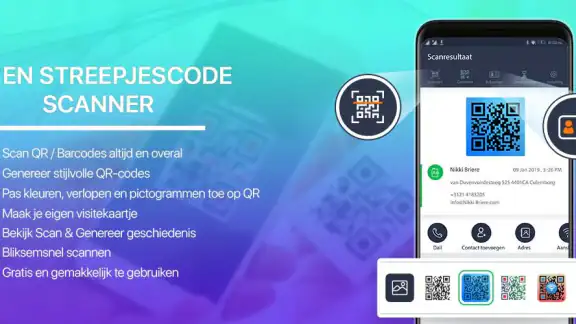
Deze app van Tools & Utilities Apps richt zich op het lezen van QR-codes en streepjescodes. Dat klinkt eenvoudig, en dat is ook de juiste verwachting. Ik zou hem beoordelen op bruikbaarheid bij een snelle scan, niet op functies voor voorraadbeheer, het ontwerpen van codes of het organiseren van een uitgebreide bibliotheek. Wie af en toe een code tegenkomt en geen zin heeft om te bedenken welke app die kan lezen, krijgt hier een herkenbaar hulpmiddel.
Eerste gebruik: houd het praktisch
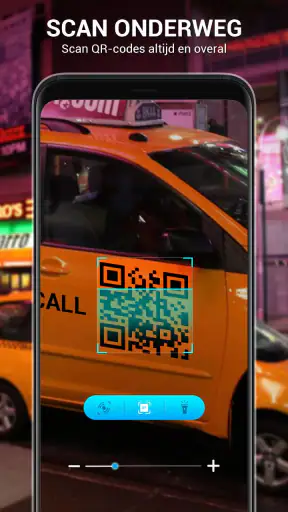
Bij een scanner is de eerste nuttige stap vooral zorgen voor een goede opname. Houd de telefoon stil, zorg dat de volledige code in beeld is en probeer hinderlijke reflecties te vermijden. Op een glanzende verpakking kan een kleine verandering van hoek meer helpen dan blijven richten vanuit dezelfde positie. Bij een code op papier werkt voldoende licht vaak beter dan de telefoon steeds dichterbij brengen; te dichtbij kan de camera juist moeite geven om scherp te stellen.
Vers van de redactie

Bijbel + Audio na een systeemupdate: vertrouwen zit in blijven luisteren

Waarom Facebook Lite De Verassende Held Van Sociale Media Is

KineMaster: De Smartphone Studio die Videobewerking Hervormt

Waarom Whiteout Survival Je Blijft Boeien

Microsoft Excel: De Onmisbare Reus in Mobiele Productiviteit

Waarom Weer & Radar met buienradar Uitblinkt Onder Weer-Apps
Ik zou ook meteen bedenken wat je met de scan wilt doen. Een QR-code kan een webadres, contactinformatie of andere tekst bevatten; een streepjescode op een product dient weer een ander doel. Een lezer kan de inhoud zichtbaar maken, maar dat betekent niet automatisch dat elke code je precies de informatie geeft waarop je hoopt. Zie de app daarom als een manier om de code te ontsluiten, niet als garantie dat er een complete productbeschrijving of betrouwbare context achter zit.
De app is gratis te installeren en heeft PEGI 3 als leeftijdsclassificatie. Ze verscheen op 3 juli 2019 en de huidige versie is 1.1.4; Android 6.0 is de minimale systeemversie. Voor wie een oudere Android-telefoon gebruikt, is vooral die ondergrens praktisch om vooraf te controleren. Er zijn aankopen in de app, met bedragen van € 1,59 tot € 38,99 bij facturering via Play. Ik zou daarom bij het installeren even letten op eventuele betaalopties en niet aannemen dat iedere mogelijke functie zonder betaling beschikbaar is.
Voor een eerste test zou ik niet meteen een lastige code kiezen. Begin met een scherpe QR-code op een vlakke ondergrond en probeer daarna pas een streepjescode op een gebogen verpakking. Zo weet je of eventuele problemen door de omstandigheden komen of door de afdruk zelf. Het is een kleine aanpak, maar voorkomt dat je de app afrekent op een code die door reflectie of beschadiging moeilijk leesbaar is.
Handige momenten in een gewone week
Een alledaags voorbeeld: je staat in een winkel en wilt een streepjescode scannen omdat je de verpakking niet goed kunt lezen. In plaats van cijfers over te typen, open je de scanner en richt je de camera op de code. Dat voorkomt typefouten en is vooral handig wanneer de code klein is of op een gebogen verpakking staat. Verwacht daarbij niet dat scannen op zichzelf je vertelt of een product de beste keuze is; het bespaart een stap, maar het oordeel blijft aan jou.
Een tweede bruikbaar geval is een QR-code op een papieren uitnodiging of informatieblad. Je kunt de code uitlezen zonder het adres letter voor letter in te voeren. Mijn praktische tip is om de weergegeven bestemming eerst te bekijken voordat je verdergaat. Een code is slechts een ingang naar inhoud; als je niet verwacht dat die naar een bepaalde website leidt, neem dan even de tijd om te beoordelen wat de scan laat zien in plaats van blind door te tikken.
Ook bij gedeelde huishoudelijke spullen kan een scanner kleine moeite besparen. Denk aan een apparaat waarvan het etiket een code bevat, of een doos die je later wilt terugvinden. Een scan kan de code leesbaar maken zodat je de relevante tekst zelf kunt noteren of bewaren waar dat voor jou handig is. Dat is geen vervanging voor een inventarisapp, maar wel een laagdrempelige manier om informatie van een label over te nemen zonder elk teken handmatig te typen.
Een ander praktisch moment is het ontvangen van een pakket met een QR-code voor informatie of een vervolgstap. In plaats van de camera-app, een browser en een notitie-app door elkaar te gebruiken, kun je beginnen met één scan en eerst bekijken welke inhoud verschijnt. Als je de code alleen nodig hebt om tekst over te nemen, noteer dan meteen wat relevant is en sluit de taak af. Dat houdt een simpele handeling simpel, in plaats van dat je later moet terugzoeken waar je de informatie zag.
Voor gezinnen of huisgenoten is de winst vooral dat iedereen dezelfde basisaanpak kan volgen: de code volledig in beeld, voldoende licht en de bestemming controleren voordat je verdergaat. De app vervangt geen gedeelde administratie, maar maakt het makkelijker om informatie van etiketten of gedrukte instructies leesbaar te krijgen. Voor wie codes structureel wil opslaan en terugvinden, blijft een aparte notitie- of inventarisoplossing geschikter.
Waar de tijdwinst echt zit
Het grootste voordeel van een aparte scanner zit voor mij in het weghalen van twijfel: je hoeft niet eerst te testen of de gewone camera deze specifieke code begrijpt. Dat verschil is klein wanneer je één QR-code per maand scant, maar merkbaarder als je regelmatig codes op verpakkingen, formulieren of gedrukte informatie tegenkomt. De app heeft een gemiddelde beoordeling van 4,2 uit 52 duizend beoordelingen, en is meer dan 10 miljoen keer geïnstalleerd. Dat wijst op een brede groep gebruikers, al zegt populariteit op zichzelf natuurlijk niet hoe goed een scan op jouw telefoon werkt.
De afweging tegenover de ingebouwde camera is eenvoudig. Gebruik eerst de camera als die QR-codes meteen herkent en je alleen af en toe een webadres wilt openen: daarvoor is een extra app mogelijk overbodig. Kies een zelfstandige scanner wanneer je een aparte route wilt voor QR- én streepjescodes, of wanneer de camera-app je bij een bepaald soort code in de steek laat. Vergeleken met gespecialiseerde barcode- of winkelapps is deze scanner een algemenere keuze; zulke apps kunnen handiger zijn als je prijzen, productdetails of een persoonlijke catalogus wilt bijhouden.
Een nuttige gewoonte is om bij een lastige scan niet meteen te concluderen dat de code onleesbaar is. Maak eerst de lens schoon, verander de hoek en geef de camera meer licht. Is de code beschadigd, erg klein afgedrukt of deels bedekt, dan kan een andere scanner waarschijnlijk ook weinig doen. Dat onderscheid voorkomt dat je tijd verliest met het herhaald openen van apps terwijl het probleem in de afdruk zit.
Bij twijfel over een bestemming helpt het om de scan niet als een opdracht te behandelen, maar als informatie die je eerst beoordeelt. Een QR-code kan naar een webadres leiden, maar het uiterlijk van de code vertelt je niet vanzelf of dat adres past bij de situatie. Ik zou bij een code op een onbekend briefje of een onverwachte verpakking dus even stilstaan bij de getoonde inhoud. Dat kost nauwelijks tijd en is verstandiger dan automatisch doorgaan.
Een kleine keuze tussen gemak en extra apps
Wie al tevreden is met de camera-app, hoeft niet per se een tweede scanner op de telefoon te zetten. De praktische test is eenvoudig: probeer eerst de soorten codes die je normaal tegenkomt. Leest de camera ze vlot en heb je nooit streepjescodes nodig, dan blijft de ingebouwde optie waarschijnlijk de rustigste keuze. Loopt die juist vast op een bepaald type code, dan kan een aparte lezer de moeite waard zijn.
Een gespecialiseerde productapp heeft een ander doel dan deze lezer. Zo’n alternatief is logischer als je productinformatie wilt vergelijken of een verzameling wilt bijhouden; een algemene scanner is prettiger wanneer je vooral de code zelf wilt uitlezen. Die scheiding voorkomt een veelvoorkomende teleurstelling: een barcode scannen en verwachten dat de scan meteen een compleet oordeel over het product oplevert.
Waar je rekening mee moet houden
Een scanner is geen wondermiddel voor iedere barcode. Codes op ronde flessen, glimmende folie of versleten etiketten kunnen lastig te lezen zijn, en de kwaliteit van de afdruk speelt mee. Ook kan het resultaat minder nuttig zijn dan verwacht: een streepjescode identificeren is niet hetzelfde als automatisch alle productinformatie vinden. Als je juist uitgebreide vergelijkingen of winkelinformatie nodig hebt, past een specifieke productzoeker waarschijnlijk beter bij je doel.
Verder is een aparte app een extra stap op je telefoon. Als jouw camera de codes die je tegenkomt al betrouwbaar leest, levert installeren mogelijk weinig op. En als je vooral QR-codes maakt, deelt of in grote aantallen beheert, zoek dan liever naar een app die expliciet op die workflows is gericht. Deze keuze is het meest logisch voor iemand die wil lezen, niet voor iemand die een compleet systeem rond codes zoekt.
De ontwikkelaar is Tools & Utilities Apps. De gratis basis maakt het makkelijk om de scanner uit te proberen, maar de aanwezigheid van in-app aankopen is reden om betaalde onderdelen niet zomaar als inbegrepen te beschouwen. Ik zou de app dus eerst gebruiken voor de concrete scanproblemen die je hebt en pas daarna beslissen of extra mogelijkheden voor jou relevant zijn. Zo voorkom je dat een eenvoudige taak uitmondt in betalen voor iets dat je nauwelijks gebruikt.
Ook qua dagelijks gebruik zou ik de app niet als archief beschouwen. Een scan kan je helpen de inhoud te bekijken, maar wie later codes, productnotities of winkelkeuzes wil terugvinden, heeft baat bij een eigen systeem om die informatie vast te leggen. Dat kan zo eenvoudig zijn als een notitie met de naam van het voorwerp en de relevante tekst. Zo blijft duidelijk wat de scanner voor je doet en wat je zelf nog moet organiseren.
Voor iemand die weinig opslagruimte wil besteden aan apps is de afweging eveneens persoonlijk: als de camera al betrouwbaar genoeg is, is één app minder een reëel voordeel. Wie daarentegen regelmatig verschillende verpakkingen, formulieren en gedrukte codes tegenkomt, kan de vaste scannerroute prettiger vinden dan telkens uitproberen welke functie op de telefoon werkt. Ik zou de keuze dus baseren op terugkerende behoefte, niet op de gedachte dat elke telefoon per se een aparte scanner nodig heeft.
Mijn oordeel: nuttig als je vaak net die ene code moet lezen
Ik raad deze scanner vooral aan aan mensen die regelmatig QR- en streepjescodes tegenkomen en graag een aparte, eenvoudige lezer achter de hand hebben. De waarde zit in de tijd die je niet kwijt bent aan overtypen of zoeken naar een geschikte tool. Voor incidenteel QR-gebruik is de camera op je telefoon mogelijk genoeg; voor productonderzoek, voorraadbeheer of het maken van codes is een meer gespecialiseerde app waarschijnlijk beter.
Uiteindelijk is dit een praktische keuze wanneer je behoefte helder en bescheiden is: een code in beeld brengen en de inhoud bekijken. Houd je verwachtingen bij die taak, let bij verdachte bestemmingen op voordat je verdergaat en probeer bij een mislukte scan eerst licht en camerahoek aan te passen. Met die aanpak kan QR Scanner - Barcodescanner een nuttig hulpmiddel zijn zonder dat je er meer van verwacht dan een scanner behoort te doen.
Veelgestelde vragen
Wat is QR Scanner - Barcodescanner en waarvoor kan ik de app gebruiken?
QR Scanner - Barcodescanner is bedoeld om QR-codes en, afhankelijk van de ondersteunde formaten, andere barcodes met de camera van je telefoon te lezen. Een scan kan bijvoorbeeld een website openen, contactgegevens tonen of productinformatie weergeven. Welke functies precies beschikbaar zijn, kan per versie verschillen. Controleer daarom de beschrijving in de appstore voordat je downloadt, vooral als je een specifieke barcode wilt scannen.
Hoe scan ik een QR-code met QR Scanner - Barcodescanner?
Open de app en geef zo nodig toestemming voor cameratoegang. Richt de camera vervolgens op de QR-code en houd je telefoon stil, zodat de code duidelijk in beeld blijft. Meestal herkent een scanner de code automatisch en toont hij de bijbehorende inhoud of een actie. Werkt het niet meteen, zorg dan voor voldoende licht, maak de cameralens schoon en controleer of de code volledig zichtbaar en onbeschadigd is.
Is QR Scanner - Barcodescanner gratis te downloaden en te gebruiken?
De prijs en eventuele beperkingen hangen af van de actuele appstorevermelding en de versie die je installeert. Een app kan gratis te downloaden zijn, maar advertenties, betaalde extra functies of een abonnement bevatten. Bekijk vóór het downloaden de informatie over aankopen in de app en lees welke functies zonder betaling beschikbaar zijn. Controleer ook de abonnementsvoorwaarden zorgvuldig als je een proefperiode of premiumoptie overweegt.
Is het veilig om links en andere gegevens uit een QR-code te openen?
Een QR-scanner leest de inhoud van een code, maar kan niet garanderen dat een link of bestand betrouwbaar is. Controleer het webadres voordat je het opent en wees voorzichtig met codes die om wachtwoorden, betaalgegevens of andere gevoelige informatie vragen. Open geen onverwachte links en download geen bestanden van onbekende bronnen. De precieze beveiligingsfuncties van QR Scanner - Barcodescanner kunnen per versie verschillen, dus ga niet uit van automatische bescherming.
Welke machtigingen vraagt QR Scanner - Barcodescanner en werkt de app offline?
Voor het scannen met de camera heeft de app doorgaans cameratoegang nodig. Andere machtigingen zijn afhankelijk van de functies die de ontwikkelaar aanbiedt; controleer ze bij de installatie en in de instellingen van je telefoon. Een code zelf lezen kan vaak zonder internetverbinding, maar een website openen of online informatie ophalen vereist doorgaans wel internet. De beschikbare offlinefuncties kunnen per versie en type barcode verschillen.
Downloaden










