

Teleprompter: ScriptFlow Video
0.0ProductiviteitBijgewerkt 17 oktober 2026

Screenshots
 Analyse door Mobexer
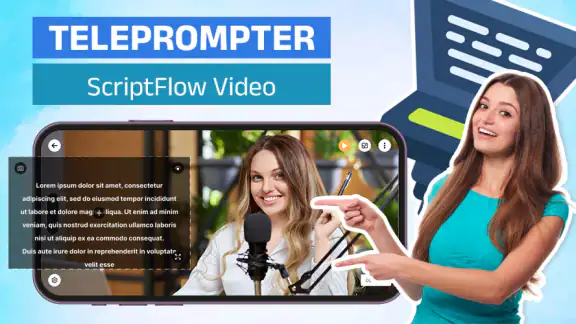
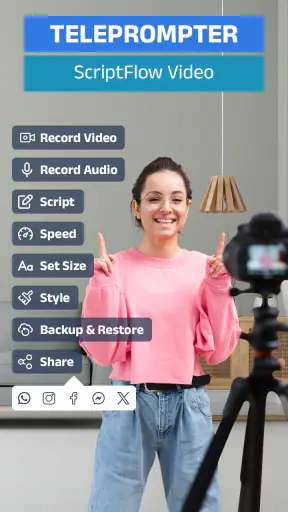
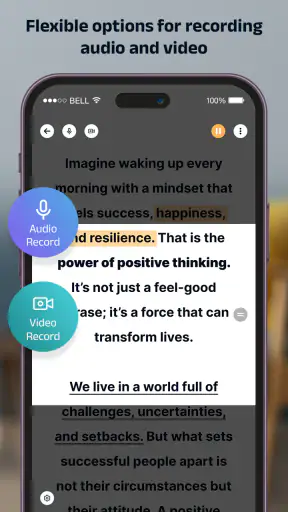
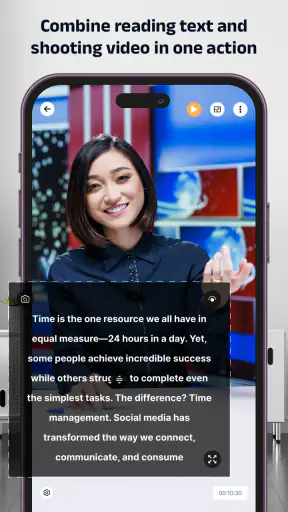
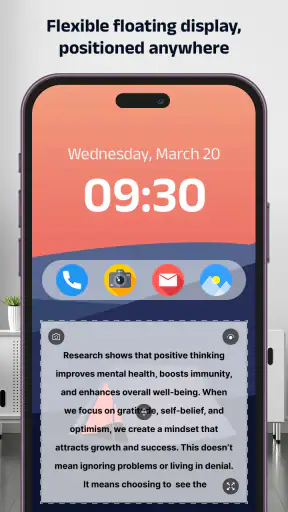
Een script lezen terwijl je jezelf filmt klinkt eenvoudig, tot je tijdens een opname steeds tussen je tekst en de camera moet wisselen. Teleprompter: ScriptFlow Video is gemaakt voor precies dat ongemakkelijke moment: de app toont je script in een zwevende autocue, zodat je kunt blijven opnemen zonder voortdurend naar een apart scherm te kijken. Ik vind dat een praktische insteek voor korte video’s, presentaties en berichten waarin je overtuigend wilt overkomen zonder alles uit het hoofd te leren.
Ik bekijk deze app vooral als een hulpmiddel binnen een huishouden of op een gedeeld apparaat. Dat maakt de vraag niet alleen of de tekst prettig loopt, maar ook hoe duidelijk je vooraf afspraken maakt over scripts, opnames en accounts. De app is gratis te gebruiken en valt onder productiviteitsapps. Magnetic Lab is de ontwikkelaar, en de toepassing heeft een PEGI 3-classificatie. Dat betekent vooral dat de leeftijdsclassificatie laagdrempelig is; het zegt niets over de inhoud van elk script dat iemand ermee maakt.
Een gedeeld toestel wordt ineens een kleine opnamestudio
Een realistisch voorbeeld: iemand in huis wil snel een uitlegvideo opnemen voor een vereniging, een familiegroep of een klein project. De telefoon ligt normaal op tafel en wordt door meerdere mensen gebruikt. De ene persoon heeft een tekst voorbereid, de andere wil filmen, en later wil misschien nog iemand een korte introductie inspreken. Zonder teleprompterfunctie ontstaat er al snel een rommelige workflow met losse notities, een tweede telefoon of screenshots die tijdens het spreken moeten worden bekeken.
Hier is de zwevende autocue nuttig. Je kunt de tekst in beeld houden terwijl de camera actief is, waardoor je aandacht dichter bij de lens blijft. Dat is geen vervanging voor oefenen, maar het haalt wel een grote bron van onzekerheid weg. Vooral bij een tekst met vaste namen, stappen of belangrijke formuleringen voorkomt dit dat je halverwege opnieuw moet beginnen.
Mijn advies bij gedeeld gebruik is om niet meteen een volledig script van iemand anders over te nemen zonder het samen door te spreken. De app helpt bij het tonen van woorden, maar niet bij de vraag of de tekst geschikt is voor degene die hem uitspreekt. Een kind, ouder of huisgenoot kan dezelfde passage anders begrijpen of een zin onnatuurlijk vinden. Een korte gezamenlijke proeflezing bespaart vaak meer tijd dan achteraf meerdere opnames opnieuw maken.
De kracht van ScriptFlow Video zit dus niet alleen in het lezen. De app verandert een telefoon die normaal voor allerlei dagelijkse taken wordt gebruikt in een eenvoudige opnamehulp. Dat werkt goed voor korte boodschappen, instructies, socialmediaclips en presentaties waarbij je direct in de camera wilt kijken.
Wat ik eerst zou afspreken op een familietoestel
Op een gedeeld apparaat is de eerste grens heel praktisch: wie gebruikt de telefoon tijdens de opname, en wie mag de tekst aanpassen? De app is gratis, maar er is ook een in-app aankoop van € 12,99 bij facturering via Play. Daarom zou ik vooraf afspreken wie een eventuele aankoop mag starten. Zo voorkom je dat een gezinslid tijdens het experimenteren onverwacht een betaalstap tegenkomt.
Vers van de redactie

Bijbel + Audio na een systeemupdate: vertrouwen zit in blijven luisteren

Waarom Facebook Lite De Verassende Held Van Sociale Media Is

KineMaster: De Smartphone Studio die Videobewerking Hervormt

Waarom Whiteout Survival Je Blijft Boeien

Microsoft Excel: De Onmisbare Reus in Mobiele Productiviteit

Waarom Weer & Radar met buienradar Uitblinkt Onder Weer-Apps
Ik zou daarnaast per opname een duidelijke eigenaar aanwijzen. Niet omdat de app ingewikkeld is, maar omdat scripts snel door elkaar kunnen raken wanneer meerdere mensen hetzelfde toestel gebruiken. Een eenvoudige werkwijze is om vóór het opnemen de naam van de spreker en het onderwerp bovenaan het script te zetten. Na de opname kan de volgende gebruiker controleren of hij met een nieuw document of een aangepaste tekst werkt.
Die gewoonte is vooral handig wanneer een huishouden het toestel ook voor school, werk of privéberichten gebruikt. De teleprompter zelf maakt geen onderscheid tussen een oefentekst en een tekst met persoonlijke informatie. Daarom ligt de verantwoordelijkheid voor het opruimen en controleren van de inhoud bij de gebruiker. Ik zou gevoelige teksten niet langdurig op een gedeeld toestel laten staan als anderen er toegang toe hebben.
Een tweede nuttige grens gaat over de opnameomgeving. Een zwevende tekstlaag kan het beeld overzichtelijker maken, maar de spreker moet nog steeds zelf letten op achtergrondgeluid, belichting en de positie van de telefoon. Wie verwacht dat de app automatisch een professioneel resultaat maakt, zal teleurgesteld zijn. De app ondersteunt het spreken; hij neemt de rest van de productie niet over.
Een workflow die in huis echt werkbaar blijft
Mijn favoriete manier om deze app te gebruiken is in drie korte rondes. Eerst maak ik de tekst compact en spreekbaar. Daarna lees ik hem één keer hardop zonder opname. Pas in de derde ronde start ik de camera en gebruik ik de zwevende autocue. Daardoor ontdek je vooraf lange zinnen, moeilijke namen en stukken die op papier logisch lijken maar in de mond onnatuurlijk klinken.
Een niet zo voor de hand liggende tip is om een script niet als volledig uitgeschreven artikel te behandelen. Voor een opname werkt een tekst vaak beter met korte regels, duidelijke adempauzes en losse kernzinnen. Dat maakt het volgen van de autocue minder vermoeiend en vermindert de kans dat je mechanisch gaat voorlezen. De app kan de tekst tonen, maar de leesbaarheid ervan begint bij hoe je hem opstelt.
Bij een gedeelde telefoon zou ik ook een vaste testzin gebruiken voordat iemand de volledige opname doet. Laat de spreker één korte passage lezen terwijl een andere persoon controleert of de woorden prettig te volgen zijn en of de blik ongeveer bij de camera blijft. Dat is een eenvoudige manier om te bepalen of de gekozen tekstindeling werkt zonder meteen een lange video te maken.
Voor een huishoudelijke planning kan de app bovendien dienen als tijdelijke spreekkaart. Denk aan een familielid dat een videoboodschap wil inspreken, maar niet telkens wil stoppen om naar papier te kijken. De tekst blijft dan dichtbij de camera en de spreker hoeft geen apart scherm vast te houden. Voor een spontane boodschap is dat vaak rustiger dan een stapel notities naast de telefoon.
Waar de grenzen van de autocue zichtbaar worden
De zwevende tekst is handig, maar hij kan ook afleiden. Als je elke regel woord voor woord volgt, kan je stem vlakker klinken en kan je blik minder natuurlijk worden. Ik zou de app daarom niet gebruiken als excuus om een script helemaal niet te oefenen. De beste resultaten krijg je wanneer je de volgorde kent en de autocue alleen gebruikt als geheugensteun.
Er is ook een afweging tussen snelheid en spontaniteit. Een volledig uitgeschreven tekst geeft zekerheid, maar laat minder ruimte voor een natuurlijke reactie. Een korte lijst met kernpunten voelt vrijer, maar vraagt meer voorbereiding. ScriptFlow Video is vooral sterk aan de kant van zekerheid en structuur. Voor gesprekken, interviews of video’s waarin je bewust wilt improviseren, kan een gewone notitie-app met steekwoorden beter passen.
Wie op een gedeeld toestel werkt, moet bovendien rekening houden met onderbrekingen. Een telefoontje, melding of andere gebruiker kan een opnameproces verstoren. Dat is geen bijzonder probleem van deze app, maar het bepaalt wel hoe betrouwbaar de werkwijze voelt. Voor een belangrijke presentatie zou ik daarom niet alleen op de autocue vertrouwen. Ik zou vooraf de omgeving rustig maken, het script controleren en een korte reserveopname plannen.
De gratis instap maakt het laagdrempelig om te testen of deze manier van opnemen bij je past. De betaalde optie is iets om bewust te benaderen, zeker wanneer meerdere mensen hetzelfde Play-apparaat gebruiken. Ik zou eerst een paar echte scenario’s uitproberen voordat ik beslis of extra mogelijkheden voor het huishouden de aankoop waard zijn.
Coördineren zonder dat iedereen hetzelfde hoeft te doen
Een voordeel van een gedeeld apparaat is dat je geen aparte opnameopstelling hoeft te bouwen voor ieder gezinslid. Tegelijkertijd hebben verschillende gebruikers andere behoeften. De ene persoon wil een korte tekst voor een bericht, terwijl een ander een langere uitleg voorbereidt. Daarom werkt een vaste volgorde beter dan één universeel scriptformaat.
Voor korte boodschappen zou ik beginnen met de belangrijkste zin, daarna pas de uitleg geven en afsluiten met één duidelijke actie. Voor een instructievideo zou ik elke handeling in een eigen tekstblok zetten. Zo kan de spreker na elke stap kort pauzeren. Dat is een concreet voordeel van de autocue ten opzichte van een doorlopende tekst: je kunt de structuur zichtbaar maken en het tempo bewuster sturen.
Bij twee sprekers wordt de coördinatie belangrijker. Ik zou de tekst markeren met de naam van degene die aan de beurt is, ook als de opname uiteindelijk door één persoon wordt gestart. Dat voorkomt dat iemand midden in een zin overneemt of een passage leest die voor de andere spreker bedoeld was. De app kan helpen om de woorden op het juiste moment in beeld te houden, maar de taakverdeling moet je zelf duidelijk maken.
Een andere praktische aanpak is om voor elke opname een korte versie en een volledige versie te maken. De korte versie is handig wanneer iemand weinig tijd heeft of moeite heeft met lange passages. De volledige versie kan daarna worden gebruikt als er ruimte is voor meer uitleg. Zo hoef je niet telkens een bestaand script te herschrijven tijdens het opnemen.
Ik zou ook letten op de persoon die het toestel vasthoudt. Als de spreker zelf filmt, moet de bediening zo min mogelijk aandacht vragen. Als iemand anders filmt, kan die persoon tegelijk letten op kadrering en tempo. Dat verschil bepaalt mede of de app prettig aanvoelt. Voor solo-opnames is de autocue het meest logisch; bij een tweede persoon achter de camera kan een gewone tekstweergave soms al voldoende zijn.
Leeftijd, vertrouwen en verantwoord gebruik
Met een PEGI 3-classificatie past de app qua leeftijdslabel in een brede, algemene context. Toch zou ik bij jonge gebruikers niet alleen naar de classificatie kijken. De inhoud van een video, de zichtbaarheid van een gezicht en de manier waarop een opname wordt gedeeld zijn belangrijker dan het label zelf. Een volwassene kan helpen bij het schrijven van de tekst, het controleren van de opname en de beslissing waar die video terechtkomt.
Voor kinderen kan de autocue een nuttig hulpmiddel zijn bij een spreekbeurt of creatieve opdracht, omdat de tekst houvast geeft zonder dat alles uit het hoofd moet worden geleerd. Ik zou wel voorkomen dat een kind wordt aangemoedigd om blind elk script te lezen. Laat de gebruiker begrijpen wat er wordt gezegd en geef ruimte om eigen woorden te gebruiken. Dat maakt de oefening leerzamer en de video geloofwaardiger.
Op een gedeeld toestel is vertrouwen een praktisch onderwerp. Iedereen die de telefoon gebruikt, kan mogelijk tekst zien die voor een andere opname bedoeld was. Daarom is het verstandig om vóór het opnemen te controleren welke inhoud op het scherm staat. Een snelle blik op de titel en de eerste regels voorkomt dat een privébericht of een oud script per ongeluk in beeld komt.
Ik zou de app niet aanraden als je een strikt gescheiden werkomgeving nodig hebt met individuele profielen, uitgebreide toegangsrechten of formeel beheer. Daarvoor is een beheerde bedrijfsoplossing geschikter. ScriptFlow Video voelt eerder als een directe tool voor individuele makers en kleine, informele samenwerkingen dan als een systeem voor complexe accountstructuren.
Hoe hij zich verhoudt tot gewone alternatieven
De meest voor de hand liggende alternatieven zijn papieren notities, een tweede telefoon of een standaard notitie-app. Papier is goedkoop en betrouwbaar, maar dwingt je meestal om je blik weg van de lens te richten. Een tweede telefoon geeft meer ruimte, maar vraagt om extra apparatuur en een goede plaatsing. Een gewone notitie-app kan prima werken wanneer je slechts enkele steekwoorden nodig hebt, maar is minder gericht op het combineren van tekst en video.
ScriptFlow Video heeft vooral een voordeel wanneer je een uitgeschreven tekst dicht bij de camera wilt houden zonder een aparte teleprompteropstelling te gebruiken. Dat maakt hem aantrekkelijk voor iemand die regelmatig korte video’s maakt, maar geen zin heeft in extra accessoires. De afweging is dat de app niet automatisch je presentatievaardigheid, montage of inhoudelijke voorbereiding verbetert.
Voor spontane video’s zou ik soms juist de gewone camera en een paar steekwoorden kiezen. Dat levert vaak een natuurlijker ritme op. Voor een welkomsttekst, productuitleg, instructie of boodschap met vaste details zou ik eerder naar deze app grijpen. De juiste keuze hangt dus af van de verhouding tussen controle en vrijheid die je tijdens het spreken nodig hebt.
Voor wie de app de moeite waard is
Ik zie de grootste waarde voor beginnende makers, leerlingen, vrijwilligers, kleine teams en gezinnen die af en toe een video moeten opnemen. Je hoeft geen uitgebreide studio te bouwen om een tekst beter te kunnen volgen. Ook iemand die vaak vastloopt bij de eerste zin kan baat hebben bij de geruststelling van een zichtbare leidraad.
De app past minder goed bij gebruikers die alleen losse ideeën willen noteren, lange producties met uitgebreide montage nodig hebben of een professioneel beheerde omgeving verwachten. In zulke situaties is een combinatie van gespecialiseerde opname-, montage- en samenwerkingssoftware waarschijnlijk sterker. De teleprompterfunctie is nuttig, maar blijft één onderdeel van een groter productieproces.
De app is sinds 11 maart 2025 beschikbaar en wordt hier gebruikt in versie 1.9. Hij werkt vanaf Android 7.0, waardoor ook oudere compatibele Android-apparaten in aanmerking komen. Magnetic Lab richt zich met deze toepassing duidelijk op een praktische opnamebehoefte: tekst kunnen lezen terwijl je video maakt, zonder dat je daarvoor meteen een ingewikkelde installatie nodig hebt.
Dat er inmiddels meer dan 50 duizend installaties zijn, maakt hem interessant genoeg om serieus te testen, maar ik zou populariteit niet verwarren met een garantie dat hij bij elke workflow past. Mijn eigen oordeel hangt vooral af van het gebruiksscenario: voor een gedeelde telefoon en korte, voorbereide video’s is de aanpak overtuigend; voor spontane gesprekken of streng gescheiden accounts niet.
Mijn oordeel voor een huishouden
Mijn eindindruk is positief, met een duidelijke voorwaarde: gebruik de app als spreekhulp, niet als vervanging voor voorbereiding. De zwevende autocue lost een herkenbaar probleem op en is vooral handig wanneer je tijdens een opname dichter bij de lens wilt blijven. In een huishouden kan hij een gedeeld toestel bruikbaarder maken voor school, werk, verenigingen en persoonlijke videoboodschappen.
Ik zou vóór de eerste echte opname drie dingen doen: de tekst hardop testen, afspreken wie het script beheert en controleren welke aankoopinstellingen gelden op het gedeelde apparaat. Daarna kun je snel merken of de leesstijl bij de spreker past. Voor jonge gebruikers zou ik bovendien samen de inhoud en het delen van de uiteindelijke video bespreken.
Mijn belangrijkste advies: maak de tekst korter en menselijker voordat je hem in de autocue zet. Dat levert meestal meer op dan simpelweg extra regels toevoegen. Wie die voorbereiding serieus neemt, krijgt een rustige en toegankelijke manier om video’s op te nemen met alleen een Android-telefoon en deze app.
Voor mij is dit daarom een goede gratis start voor makers die regelmatig iets moeten inspreken en geen losse notities naast de camera willen leggen. De beperkingen rond spontaniteit, gedeeld gebruik en betaalde opties zijn reëel, maar overzichtelijk. Als je vooral behoefte hebt aan duidelijke tekst tijdens het filmen, zou ik Teleprompter: ScriptFlow Video zeker proberen. Als je juist volledige productiecontrole, individuele profielen of een vrije gesprekstijl zoekt, zou ik een andere oplossing kiezen.
Veelgestelde vragen
Wat is Teleprompter: ScriptFlow Video precies en voor wie is de app bedoeld?
Teleprompter: ScriptFlow Video is een mobiele autocue-app waarmee je scripts tijdens het opnemen van video’s op het scherm kunt laten meelopen. De app is vooral handig voor vloggers, influencers, docenten, presentatoren, ondernemers en iedereen die regelmatig voor de camera spreekt. Je hoeft teksten niet uit het hoofd te leren en kunt natuurlijker presenteren zonder voortdurend naar losse notities te kijken.
Kan ik mijn eigen scripts importeren of moet ik alles in de app typen?
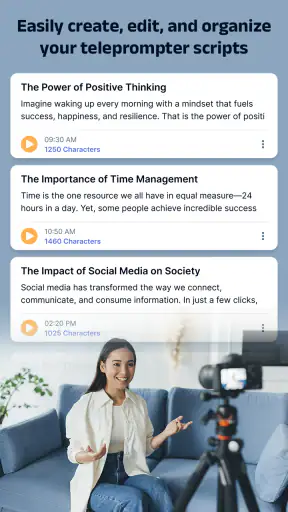
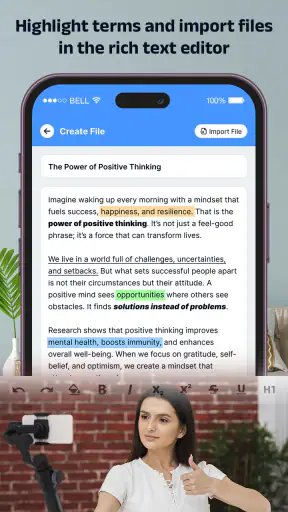
Je kunt doorgaans je eigen teksten in ScriptFlow Video invoeren en deze voorbereiden voordat je begint met opnemen. Afhankelijk van de beschikbare versie en functies kunnen scripts ook vanuit andere documenten of klembordinhoud worden overgenomen. Het is verstandig om je tekst vooraf te controleren op lange zinnen, duidelijke alinea’s en eventuele leestekens, zodat het scrollen tijdens de opname soepel en goed leesbaar blijft.
Kan ik de snelheid, tekstgrootte en positie van de teleprompter aanpassen?
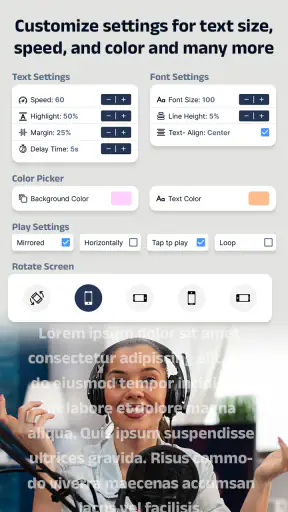
Ja, de belangrijkste teleprompterinstellingen zijn bedoeld om de leeservaring aan jouw manier van spreken aan te passen. Je kunt meestal de scrollsnelheid wijzigen, de letters groter of kleiner maken en de tekstpositie afstemmen op de camera. Neem vóór een belangrijke opname even een korte test op. Zo ontdek je welke snelheid prettig is en voorkom je dat je achterloopt of juist te snel door het script gaat.
Werkt Teleprompter: ScriptFlow Video zonder internetverbinding?
De basisfuncties van een teleprompter werken meestal ook zonder actieve internetverbinding, zolang je script en de benodigde appgegevens al op je apparaat staan. Dat is handig wanneer je op locatie filmt of een instabiele verbinding hebt. Voor functies zoals synchronisatie, accountdiensten, advertenties, cloudopslag of bepaalde exportmogelijkheden kan wel internet nodig zijn. Controleer daarom vooraf of alles lokaal beschikbaar is.
Is Teleprompter: ScriptFlow Video gratis te gebruiken en zijn er extra kosten?
De app kan gratis worden gedownload, maar sommige geavanceerde functies kunnen afhankelijk zijn van het gekozen abonnement of een eenmalige aankoop. Denk bijvoorbeeld aan langere scripts, extra aanpassingsmogelijkheden, opnamefuncties, verwijdering van advertenties of uitgebreidere exportopties. Bekijk vóór het downloaden de actuele prijsinformatie in de Google Play Store of App Store, omdat beschikbaarheid en tarieven per platform en regio kunnen verschillen.
Downloaden










