

Solid Explorer USB OTG Plugin
4,3 Productiviteit Bijgewerkt op 2 september 2026
Schermafbeeldingen
Voordelen
- Maakt USB-sticks en kaartlezers direct toegankelijk in Solid Explorer.
- Ondersteunt bestandsoverdracht tussen USB-opslag en je Android-apparaat.
- Handig voor het bekijken en beheren van bestanden zonder computer.
- Werkt geïntegreerd met de bekende interface van Solid Explorer.
- Kan onderweg snel foto’s
- video’s en documenten vanaf USB openen.
Nadelen
- Alleen bruikbaar in combinatie met de Solid Explorer-bestandsbeheerder.
- Vereist een Android-apparaat met USB OTG-ondersteuning.
- Sommige USB-apparaten vragen extra stroom of werken niet stabiel.
- Compatibiliteit kan verschillen per Android-versie en fabrikant.
- Niet beschikbaar voor iPhone of iPad.
 Analyse door Mobexer
Wie thuis regelmatig bestanden tussen een telefoon en een USB-stick verplaatst, kent het kleine probleem: een adapter aansluiten is eenvoudig, maar daarna moet je nog een manier vinden om de inhoud overzichtelijk te beheren. Solid Explorer USB OTG Plugin is gemaakt voor precies die situatie. Het is geen complete bestandsbeheerder op zichzelf, maar een aanvulling voor Solid Explorer waarmee je USB-drives vanaf een compatibel Nexus-apparaat kunt benaderen.
Ik vind dat onderscheid belangrijk voordat je deze app installeert. Wie een zelfstandige bestandsapp zoekt, zal hier waarschijnlijk teleurgesteld raken. Wie Solid Explorer al gebruikt en bestanden op een USB-opslagmedium wil openen, kopiëren of ordenen zonder een aparte bestandsbeheerder te zoeken, krijgt juist een gerichte uitbreiding. In mijn gebruik voelt de plugin vooral als een ontbrekende schakel: klein, doelgericht en nuttig wanneer de rest van je workflow al rond Solid Explorer is gebouwd.
Een praktische USB-oplossing voor gedeelde apparaten
De interessantste toepassing zie ik niet alleen bij persoonlijk gebruik, maar juist in een huishouden waar één Android-apparaat door meerdere mensen wordt gebruikt. Denk aan een tablet die in de woonkamer ligt, een telefoon waarop gezinsleden foto’s van een uitstapje verzamelen, of een apparaat dat afwisselend voor schooldocumenten, recepten en vakantievideo’s wordt gebruikt. Een USB-stick kan dan een eenvoudige tussenstap zijn: iemand zet bestanden erop, een ander opent ze later op het gedeelde apparaat.
De plugin helpt Solid Explorer om die externe opslag als onderdeel van de bestandsomgeving te behandelen. Daardoor hoef je niet telkens van app te wisselen wanneer je een document van de USB-stick naar interne opslag wilt brengen. Dat klinkt bescheiden, maar bij gedeeld gebruik maakt juist zo’n vaste werkwijze verschil. Iedereen kan dezelfde mappenstructuur blijven gebruiken, in plaats van dat bestanden verspreid raken over downloads, berichtenapps en willekeurige tijdelijke locaties.
Een realistisch voorbeeld: ik zou na een familiedag de foto’s op een USB-drive zetten, die aansluiten op het Nexus-apparaat en vervolgens in Solid Explorer de beste afbeeldingen naar een vaste map kopiëren. Een ouder kan daar later bij, terwijl een kind alleen de map met geselecteerde foto’s hoeft te openen. De plugin beslist niet wie wat mag zien; de duidelijkheid moet komen uit de mappen en uit de manier waarop je het apparaat samen gebruikt.
Dat is meteen een belangrijke grens. Deze uitbreiding is geen familieplatform en geen systeem voor gedeelde accounts. Je krijgt geen reden om aan te nemen dat gezinsleden automatisch van elkaar gescheiden blijven. Als meerdere mensen hetzelfde ontgrendelde apparaat gebruiken, kunnen zij in principe dezelfde bestanden tegenkomen die voor dat apparaat toegankelijk zijn. Voor gevoelige documenten zou ik daarom een persoonlijke telefoon, afzonderlijke gebruikersomgeving of versleutelde opslag verkiezen boven alleen een nette mapindeling.
Wat de plugin wel en niet toevoegt
De kern is ondersteuning voor USB-drives binnen Solid Explorer. De app valt onder productiviteit en is ontwikkeld door NeatBytes. De winkelvermelding vat de functie kort samen: bestanden op USB-drives beheren met Solid Explorer en een Nexus-apparaat. In de praktijk moet je dus Solid Explorer als uitgangspunt zien. De plugin vervangt die bestandsbeheerder niet en is ook geen algemene oplossing voor elk Android-apparaat.
Dat maakt de keuze eenvoudig voor bestaande gebruikers, maar minder vanzelfsprekend voor nieuwkomers. Als je Solid Explorer nog nooit gebruikt hebt, moet je eerst begrijpen hoe die hoofdapp bestanden toont en verplaatst. De plugin heeft pas waarde zodra je die omgeving prettig vindt. Voor iemand die slechts één keer een foto van een USB-stick wil halen, kan de extra afhankelijkheid omslachtiger voelen dan de ingebouwde bestandsapp van een modern toestel.
Ik zou de installatie daarom benaderen als een combinatie: Solid Explorer voor de navigatie en deze uitbreiding voor de USB-koppeling. Verwacht geen uitgebreide instellingenpagina, geen aparte galerij en geen automatische synchronisatie. De kracht zit juist in het feit dat de externe opslag in een bestaande bestandsworkflow past.
De eerste inrichting vraagt duidelijke grenzen
Bij een gedeeld apparaat zou ik vooraf een eenvoudige afspraak maken over de opslag. Maak bijvoorbeeld één map voor bestanden die iedereen mag gebruiken en houd persoonlijke documenten daarbuiten. Dat is geen functie van de plugin, maar wel een praktische manier om vergissingen te beperken. Een USB-stick die zonder structuur wordt gevuld, wordt snel een verzameling met onduidelijke namen, dubbele foto’s en documenten waarvan niemand meer weet of ze nog nodig zijn.
Mijn advies is om de USB-drive eerst op een computer of door één vaste beheerder te ordenen. Gebruik herkenbare mappen voor bijvoorbeeld foto’s, schoolmateriaal en tijdelijke overdracht. Daarna kan Solid Explorer dienen als uitvoerpunt op het mobiele apparaat. Zo hoeven kinderen of andere gezinsleden niet zelf te beslissen waar elk bestand terechtkomt.
Een tweede nuttige gewoonte is werken met kopiëren in plaats van meteen verplaatsen wanneer het origineel belangrijk is. Bij een gedeelde opslag is het niet altijd duidelijk of iemand anders het bronbestand nog nodig heeft. Eerst kopiëren naar de juiste map en pas later opruimen is soms trager, maar voorkomt dat een document of foto onverwacht verdwijnt. De plugin maakt bestandshandelingen toegankelijker; juist daarom is een vaste afspraak over verwijderen verstandig.
Let ook op het verschil tussen de USB-stick en het Nexus-apparaat. Een bestand dat je naar de interne opslag kopieert, staat niet automatisch ook op de USB-drive bijgewerkt. Wie een document op beide plekken gebruikt, kan dus met verouderde versies eindigen. Voor huishoudelijk gebruik zou ik één locatie als “actueel” aanwijzen en de andere alleen voor overdracht of reserve gebruiken.
Coördineren zonder dat de app het werk overneemt
De plugin is handig wanneer iemand bewust bestanden wil openen of overzetten, maar hij neemt de coördinatie niet van je over. Er is geen reden om deze uitbreiding te zien als een automatische back-updienst of als een gedeelde cloudmap. Dat is een voordeel voor wie controle wil houden, maar een beperking voor gezinnen die verwachten dat wijzigingen vanzelf op alle apparaten verschijnen.
Ik vind handmatig beheer bij USB-opslag soms juist prettiger. Je ziet letterlijk welke drive aangesloten is en kunt zelf bepalen welke bestanden je meeneemt. Voor een schoolpresentatie, een map met offline video’s of een selectie vakantiefoto’s werkt dat overzichtelijk. Voor dagelijkse samenwerking aan documenten is een cloudoplossing meestal handiger, omdat die minder afhankelijk is van een fysieke stick en niet vraagt wie hem als laatste heeft meegenomen.
Een concrete werkwijze die ik zou aanraden: maak op de USB-drive een map voor inkomende bestanden en een map voor afgeronde overdrachten. Kopieer nieuwe bestanden eerst naar de inkomende map op het apparaat, controleer of ze goed openen en verplaats ze daarna naar hun definitieve plek. Die extra controle is vooral nuttig bij gedeeld gebruik, omdat je zo sneller merkt dat een bestand beschadigd, verkeerd benoemd of dubbel aanwezig is.
Bij foto’s helpt het om niet alleen op miniaturen te vertrouwen. Een gedeelde map kan afbeeldingen bevatten met vergelijkbare namen, terwijl de juiste versie pas duidelijk wordt wanneer je de details bekijkt. Voor documenten zou ik na het kopiëren controleren of het bestand daadwerkelijk vanaf de nieuwe locatie opent. De plugin maakt de overdracht mogelijk, maar een korte controle blijft jouw verantwoordelijkheid.
Leeftijd, vertrouwen en verantwoord gebruik
De leeftijdsclassificatie is PEGI 3, wat past bij een eenvoudige productiviteitsfunctie zonder spelinhoud. Toch zegt zo’n classificatie niet dat elk gebruik zonder begeleiding verstandig is. Een jong kind kan prima een foto openen of een vooraf klaargezette map bekijken, maar het verwijderen of overschrijven van gedeelde bestanden kan onbedoeld gebeuren wanneer het apparaat vrij toegankelijk is.
Ik zou daarom onderscheid maken tussen toegang tot bekijken en toegang tot beheren. De plugin zelf lijkt bedoeld voor bestandshandelingen binnen Solid Explorer, dus een volwassene moet bij een gedeeld apparaat vooraf bepalen welke mappen zichtbaar en bruikbaar zijn. Als er geen afzonderlijke accounts of beperkingen worden ingesteld, blijft het ontgrendelde apparaat het belangrijkste toegangspunt.
Dat betekent niet dat kinderen deze oplossing moeten overslaan. Voor een begeleide taak, zoals foto’s van een USB-stick naar een vaste map kopiëren, kan het juist een goede manier zijn om zorgvuldig met bestanden te leren omgaan. Laat eerst zien hoe je een bestand opent, hoe je de bronlocatie herkent en waarom je niet zomaar op verwijderen drukt. De eenvoudige opzet maakt zulke uitleg concreet.
Voor persoonlijke gegevens zou ik voorzichtiger zijn. Denk aan identiteitsdocumenten, financiële bestanden of privéfoto’s. Een USB-drive die door meerdere mensen wordt gebruikt, is daarvoor niet automatisch geschikt. Wie privacy belangrijk vindt, heeft meer aan een afzonderlijk apparaat of een opslagmethode met duidelijke toegangsgrenzen. Deze plugin biedt gemak bij overdracht, maar geen vervanging voor privacybeheer.
Waar hij sterker is dan gewone alternatieven
De ingebouwde bestandsapp van Android kan voor incidentele handelingen voldoende zijn. Toch heeft de Solid Explorer-route een logisch voordeel voor mensen die al in die omgeving werken: de USB-drive wordt onderdeel van dezelfde navigatie als andere opslaglocaties. Je hoeft niet eerst een onbekende interface te leren wanneer je al gewend bent aan Solid Explorer.
Vergeleken met draadloos delen heeft USB-OTG een ander karakter. Je hebt geen netwerkverbinding nodig en kunt een specifieke map fysiek meenemen. Dat is handig op reis, in een klaslokaal of op een plek waar je niet wilt vertrouwen op een gedeelde verbinding. Daar staat tegenover dat je een adapter en een passende USB-drive nodig hebt, en dat de overdracht handmatig blijft.
Cloudopslag wint meestal bij samenwerking op afstand. Meerdere mensen kunnen dan met dezelfde online bestanden werken zonder een stick door te geven. De plugin is sterker wanneer je offline wilt werken, wanneer je zelf de fysieke opslag beheert of wanneer een grote hoeveelheid materiaal sneller praktisch overdraagbaar is dan via een trage verbinding. Het is dus geen universele vervanger voor cloudopslag, maar een gerichte keuze voor lokale overdracht.
Ook een andere bestandsbeheerder kan beter passen als je geen Solid Explorer gebruikt. Dan betaal je niet alleen voor een kleine uitbreiding, maar moet je ook je bestaande werkwijze aanpassen. Voor iemand die al tevreden is met de standaardapp, is dat moeilijk te rechtvaardigen. Voor een Solid Explorer-gebruiker die precies USB-ondersteuning nodig heeft, is de extra stap veel logischer.
Compatibiliteit, prijs en dagelijks gebruik
De uitbreiding is gericht op een Nexus-apparaat en vereist Android 6.0 of hoger. Dat maakt compatibiliteit het eerste punt dat ik zou controleren voordat je ervoor betaalt. Een geschikte Android-versie alleen garandeert nog niet dat elke combinatie van telefoon, adapter en USB-drive probleemloos werkt. Vooral bij oudere hardware kan de fysieke aansluiting of de stroomvoorziening de praktische grens vormen.
De huidige versie is 1.0.7. Voor een kleine, gespecialiseerde plugin vind ik het belangrijker dat hij past bij jouw bestaande Solid Explorer-installatie dan dat je veel losse functies krijgt. Installeer hem niet met de verwachting van een moderne, allesomvattende opslagdienst. Zijn waarde zit in de specifieke koppeling tussen Solid Explorer, USB-opslag en het bedoelde Nexus-gebruik.
De prijs is € 0,99. Dat is laag genoeg om de uitbreiding aantrekkelijk te maken wanneer je de functie regelmatig nodig hebt, maar ik zou hem niet kopen “voor het geval dat”. Als je zelden met USB-drives werkt, kan de ingebouwde bestandsfunctionaliteit of een gratis alternatief voldoende zijn. Voor iemand die elke week bestanden tussen een USB-stick en Solid Explorer verplaatst, is het bedrag eenvoudiger te verdedigen.
De app heeft een gemiddelde beoordeling van 4,3 en telt meer dan duizend beoordelingen. Daarnaast staat hij op meer dan vijftigduizend apparaten geïnstalleerd. Dat wijst op een duidelijke, maar gespecialiseerde doelgroep. Ik zou die cijfers niet lezen als bewijs dat hij op elk modern toestel ideaal is; ze passen eerder bij een plugin die vooral nuttig is voor mensen met precies deze combinatie van apparaat en bestandsbeheerder.
Mijn oordeel voor een huishouden
Ik zou Solid Explorer USB OTG Plugin aanraden aan een huishouden dat een compatibel Nexus-apparaat gebruikt, Solid Explorer al prettig vindt en bewust met fysieke opslag wil werken. Hij is vooral geschikt voor gerichte overdrachten: foto’s verzamelen, schoolbestanden meenemen, offline materiaal openen of een gedeelde map op een USB-drive beheren. De lage prijs maakt de keuze eenvoudig wanneer die situaties regelmatig terugkomen.
Ik zou hem overslaan als je een zelfstandige bestandsbeheerder verwacht, automatische synchronisatie nodig hebt of vooral met persoonlijke bestanden op een gedeeld apparaat werkt. Ook voor gezinnen die zonder begeleiding volledige toegang tot een gezamenlijke opslag willen geven, is voorzichtigheid nodig. De plugin zorgt voor toegang tot bestanden, niet voor gezinsbeheer, accountgrenzen of bescherming tegen verkeerde handelingen.
Mijn beste gebruikstip is om de techniek klein te houden en de afspraken groot genoeg te maken: één vaste beheerder voor de USB-structuur, duidelijke mappen voor gedeelde bestanden en altijd controleren of een kopie correct opent voordat je het origineel verwijdert. Daarmee haal je meer uit deze bescheiden uitbreiding dan door alleen de USB-stick aan te sluiten en alles in één map te plaatsen.
Uiteindelijk zie ik dit als een praktische specialistische aankoop. Het is geen app die ik iedereen zou aanraden, maar voor de juiste Solid Explorer-gebruiker kan hij een irritante beperking netjes oplossen. In een gedeeld huishouden werkt hij het best wanneer iedereen begrijpt waar bestanden thuishoren en wie verantwoordelijk is voor opruimen. Als je precies die USB-OTG-functie binnen Solid Explorer nodig hebt, is de plugin eenvoudig, betaalbaar en doelgericht; daarbuiten is een gewone bestandsapp of cloudoplossing waarschijnlijk de betere keuze.
Veelgestelde vragen
Wat is de Solid Explorer USB OTG Plugin precies?
De Solid Explorer USB OTG Plugin is een aanvullende module voor Solid Explorer waarmee je bestanden kunt openen en beheren op USB-opslag die via een OTG-adapter met je Android-apparaat is verbonden. Denk aan USB-sticks, kaartlezers en sommige externe schijven. De plugin werkt niet als zelfstandige bestandsbeheerder; je hebt Solid Explorer nodig om de aangesloten opslag te bekijken en bestanden te kopiëren, verplaatsen of verwijderen.
Welke apparaten en USB-opslag worden ondersteund?
De plugin is vooral bedoeld voor Android-telefoons en -tablets die USB On-The-Go ondersteunen. In de praktijk kun je vaak USB-sticks, geheugenkaartlezers, toetsenborden en andere opslagapparaten gebruiken, maar de compatibiliteit hangt af van je toestel, Android-versie, OTG-adapter en bestandssysteem. Sommige externe harde schijven vragen bovendien meer stroom dan je apparaat kan leveren, waardoor ze mogelijk niet worden herkend.
Hoe gebruik ik de plugin nadat ik een USB-stick heb aangesloten?
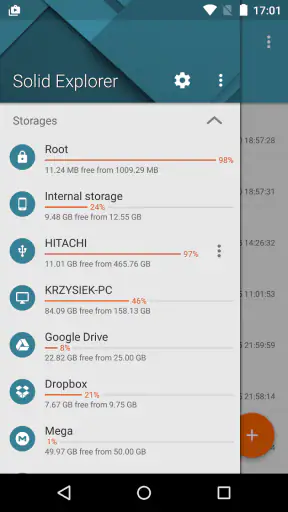
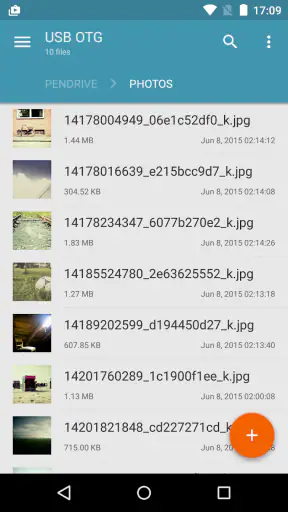
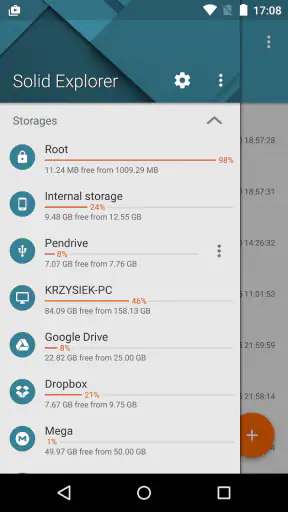
Installeer eerst Solid Explorer en vervolgens de USB OTG Plugin als daarom wordt gevraagd. Sluit daarna een geschikte OTG-adapter en USB-opslag aan. Android kan toestemming vragen om het apparaat te benaderen; die toegang moet je toestaan. Open vervolgens Solid Explorer en zoek de USB-opslag in het zijmenu of tussen de beschikbare locaties. Daar kun je bestanden bekijken, kopiëren, verplaatsen, hernoemen en verwijderen.
Kan ik bestanden rechtstreeks vanaf een USB-apparaat openen of bewerken?
Ja, bestanden op een aangesloten USB-apparaat kunnen doorgaans rechtstreeks vanuit Solid Explorer worden geopend, zolang je Android-apparaat en de betreffende app het bestandsformaat ondersteunen. Voor bewerken wordt het bestand meestal geopend in een andere applicatie, waarna je de gewijzigde versie opnieuw moet opslaan. Controleer altijd of het bestand volledig is opgeslagen voordat je de USB-opslag loskoppelt, om beschadiging of gegevensverlies te voorkomen.
Zijn er beperkingen of veiligheidsrisico’s bij het gebruik van de USB OTG Plugin?
De plugin is handig, maar de werking kan worden beperkt door onvoldoende stroom, incompatibele bestandssystemen, een slechte OTG-adapter of beperkingen van Android. Verwijder USB-opslag niet tijdens een overdracht en gebruik waar mogelijk de optie om het apparaat veilig te ontkoppelen. Let daarnaast op de toegangsrechten die je verleent en maak belangrijke bestanden eerst ergens anders veilig, vooral wanneer je bestanden verwijdert of verplaatst.











